


Chưa phân loại
Sửa lỗi Windows 11 không nhận Bluetooth
Bluetooth giúp kết nối tai nghe, loa, chuột và nhiều thiết bị không dây khác với máy tính. Tuy nhiên, không ít người dùng Windows 11 gặp phải tình trạng máy tính không nhận Bluetooth, không tìm thấy thiết bị hoặc biểu tượng Bluetooth đột ngột biến mất.
Nguyên nhân có thể đến từ lỗi driver, xung đột hệ thống hoặc các thiết lập bị thay đổi sau khi cập nhật Windows. Trong bài viết này, Felix Computer sẽ hướng dẫn những cách khắc phục đơn giản và hiệu quả nhất để đưa Bluetooth hoạt động bình thường trở lại.
1. Nguyên nhân khiến Windows 11 không nhận Bluetooth
1.1. Driver Bluetooth bị lỗi hoặc bị mất
Đây là nguyên nhân phổ biến nhất. Driver có thể gặp vấn đề khi:
- Cài lại Windows.
- Cập nhật Windows 11.
- Driver bị xung đột.
- Driver quá cũ.
Khi đó máy tính sẽ không nhận diện được bộ thu Bluetooth.
1.2. Dịch vụ Bluetooth bị tắt
Windows sử dụng các dịch vụ nền để quản lý Bluetooth.
Nếu các dịch vụ này bị vô hiệu hóa:
- Bluetooth không hoạt động.
- Không tìm thấy thiết bị.
- Không ghép nối được thiết bị mới.
1.3. Windows 11 bị lỗi sau khi cập nhật
Một số bản cập nhật của Windows 11 có thể gây ra:
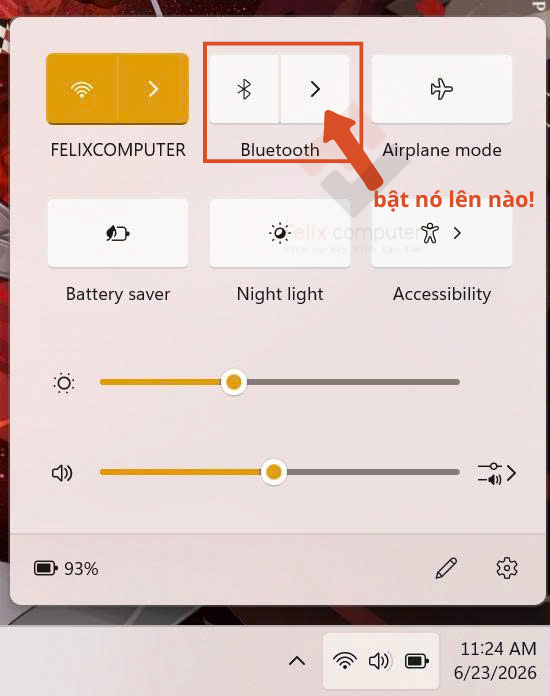
- Mất biểu tượng Bluetooth.
- Bluetooth tự động biến mất.
- Không dò được thiết bị.
Đây là lỗi được nhiều người dùng phản ánh sau các đợt Windows Update.

1.4. Bluetooth Adapter bị tắt
Trong một số trường hợp:
- Card Bluetooth bị vô hiệu hóa trong Device Manager.
- Người dùng vô tình tắt thiết bị.
Kết quả là Windows không thể sử dụng Bluetooth.
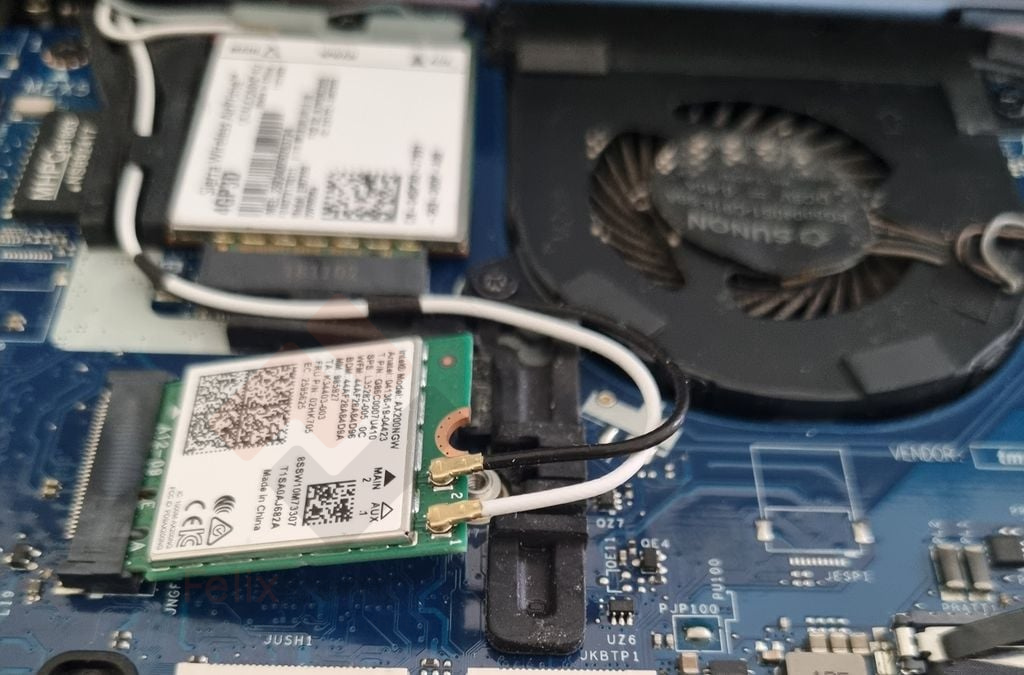
1.5. Card Bluetooth bị lỗi
Nếu đã thử mọi cách nhưng Bluetooth vẫn không xuất hiện thì có thể:
- Card Bluetooth bị lỗi.
- Mainboard gặp sự cố.
- Module WiFi/Bluetooth bị hỏng.
Lúc này cần kiểm tra phần cứng chuyên sâu.
2. Cách khắc phục lỗi Windows 11 không nhận Bluetooth
2.1. Kiểm tra Bluetooth đã được bật chưa
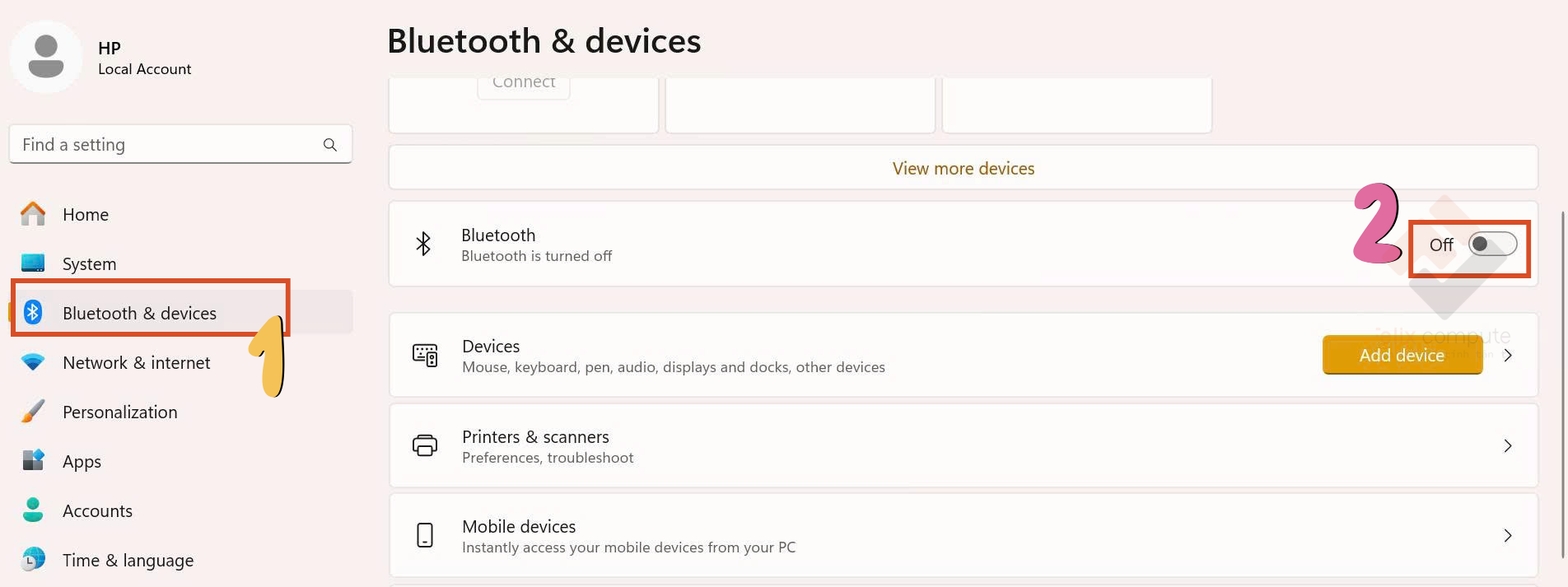
Bước 1: Bạn bấm tổ hợp phím Windows + I, chọn Bluetooth & devices
Bước 2: Kiểm tra công tắc Bluetooth. Nếu đang ở trạng thái Off, thì bạn chuyển sang On là được.
2.2. Khởi động lại máy tính
Đây là cách cơ bản nhất có thể giúp máy tự động sửa một số lỗi cơ bản của máy tính. Sau khi khởi động lại hãy kiểm tra lại Bluetooth nhé.
2.3. Chạy Bluetooth Troubleshooter
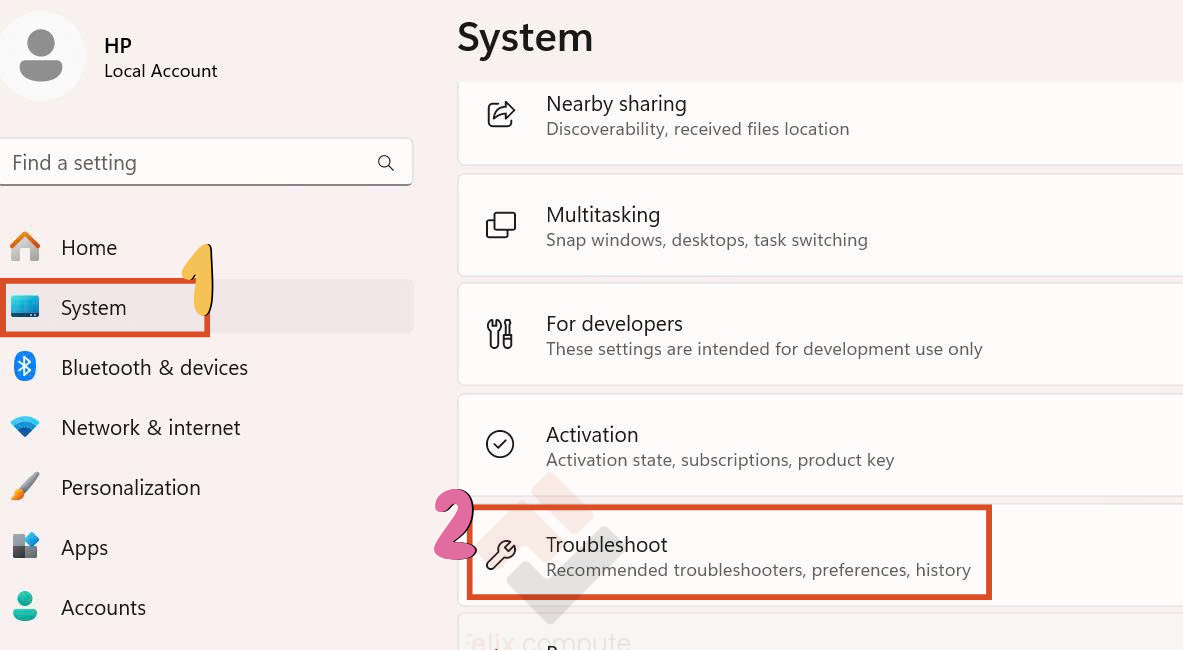
Bước 1: Bạn bấm tổ hợp phím Windows + I, chọn System, rồi chọn Troubleshoot ở bên phải
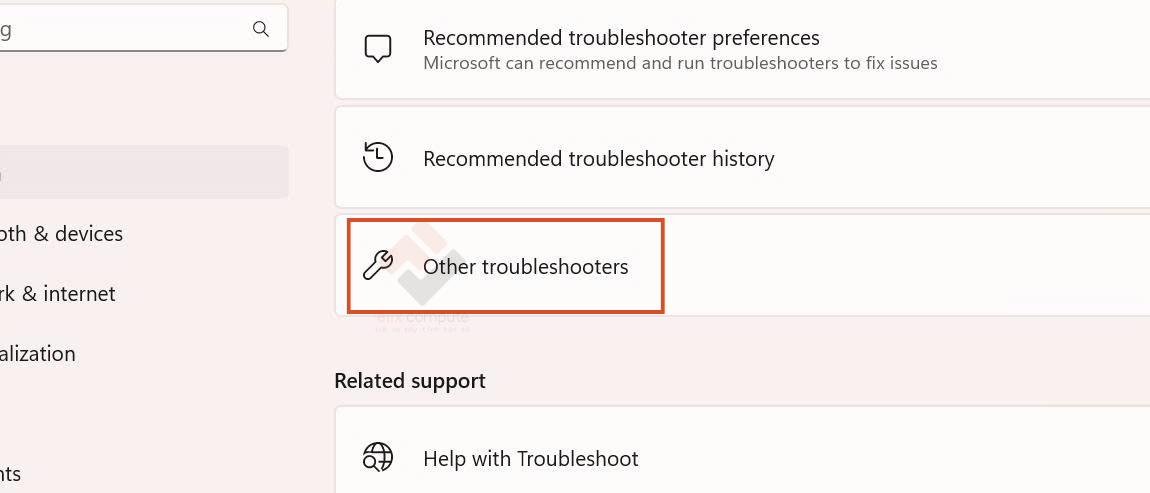
Bước 2: Chọn Other troubleshooters
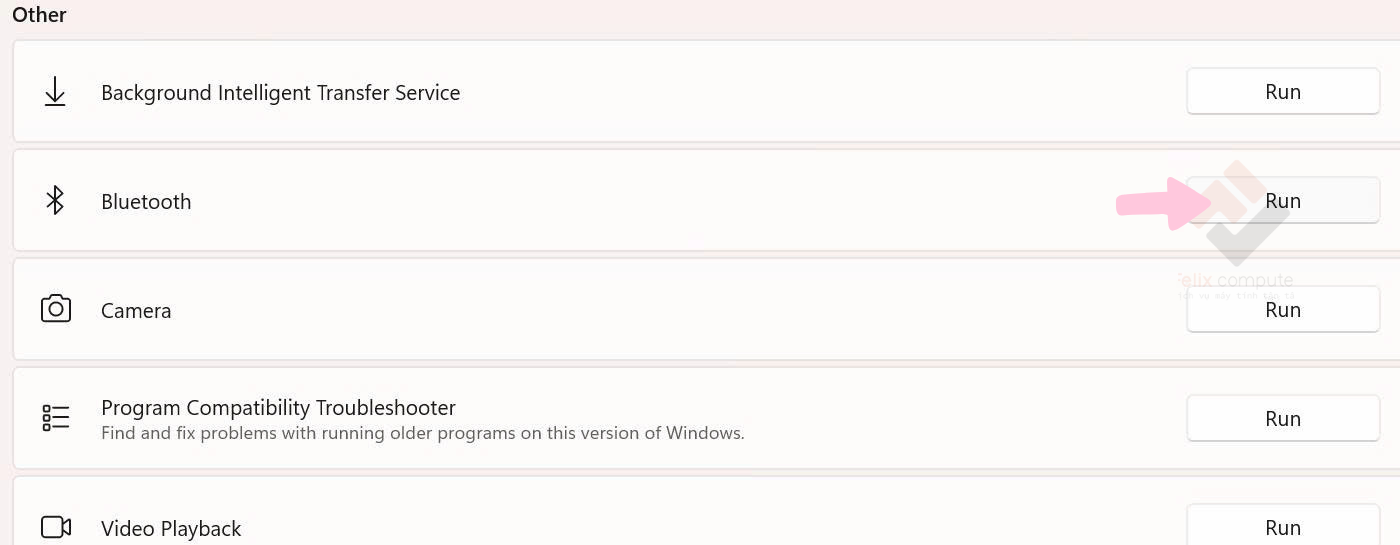
Bước 3: Tại mục Bluetooth ,bạn chọn Run. Windows sẽ tự động kiểm tra và khắc phục các lỗi phổ biến.
2.4. Khởi động lại Bluetooth
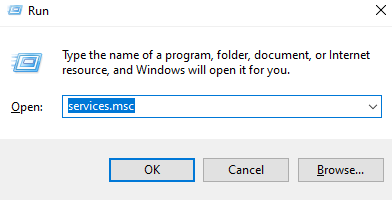
Bước 1: Bấm tổ hợp phím Windows + R, rồi nhập lệnh services.msc, bấm Enter.
Bước 2: Bấm chuột phải vào các mục dưới rồi lần lượt chọn Restart
- Bluetooth Support Service
- Bluetooth Audio Gateway Service
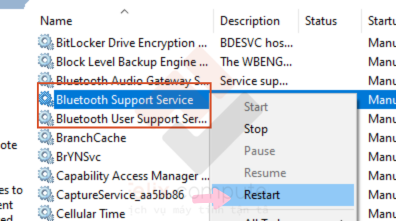
Bước 3: Sau đó kiểm tra lại máy tính.
2.5. Cài lại Driver Bluetooth
Bước 1: Bấm windows X để mở Device Manager.

Bước 2: Chọn Bluetooth cần cài lại, chọn Uninstall Device.
Bước 3: Khởi động lại máy. Windows sẽ tự cài lại driver phù hợp.
2.6. Tắt Fast Startup
Một số laptop gặp xung đột Bluetooth do Fast Startup.
Bước 1: Truy cập vào Control Panel chọn Power Options

Bước 2: Chọn Choose what the power buttons do
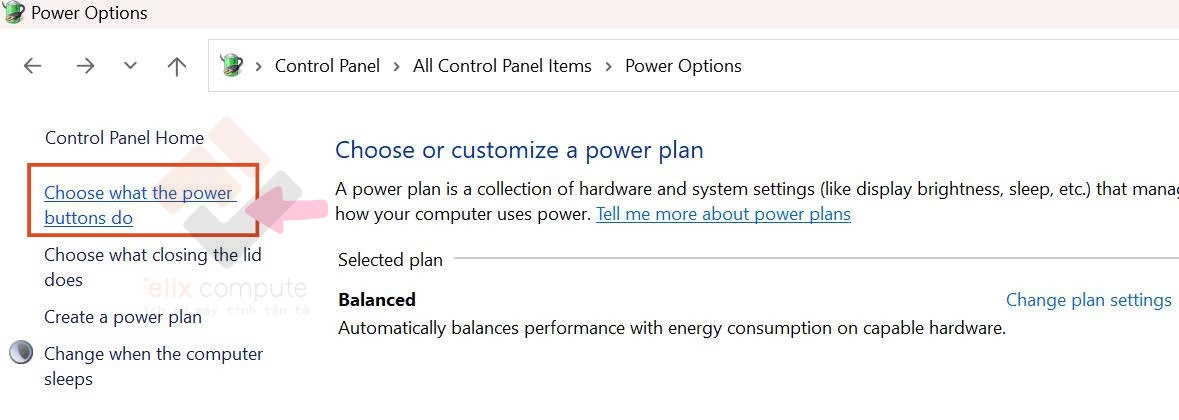
Bước 3: Bỏ chọn Turn on fast startup
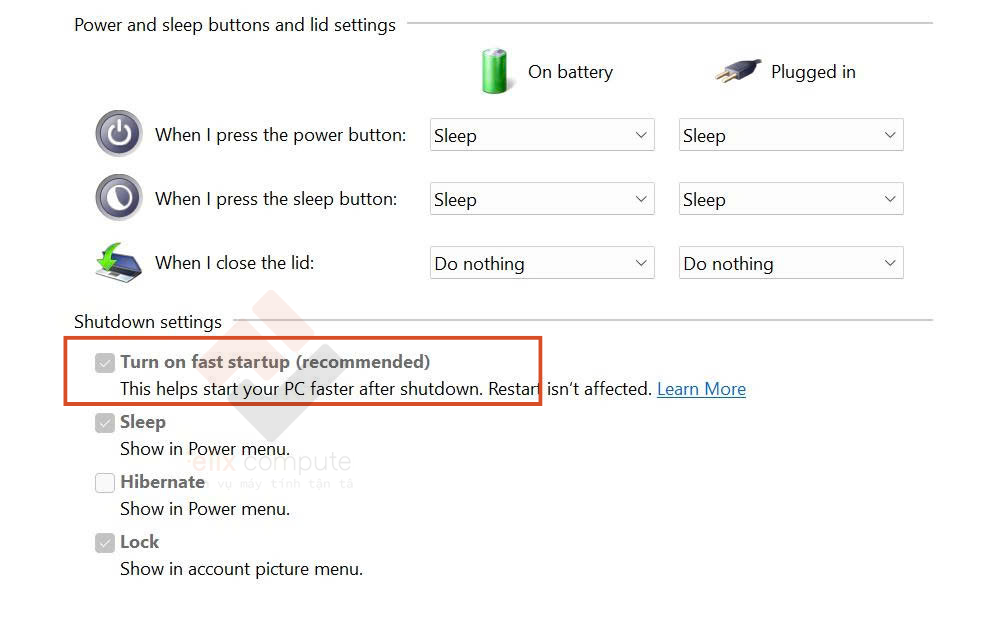
Bước 4: Khởi động lại máy.
2.7. Kiểm tra chế độ máy bay
Bạn vào Settings, tại mục Network & Internet hãy nhìn xem Airplane Mode có bật hay không nhé. Nếu đang bật, bạn hãy tắt nó và kết nối lại Bluetooth.
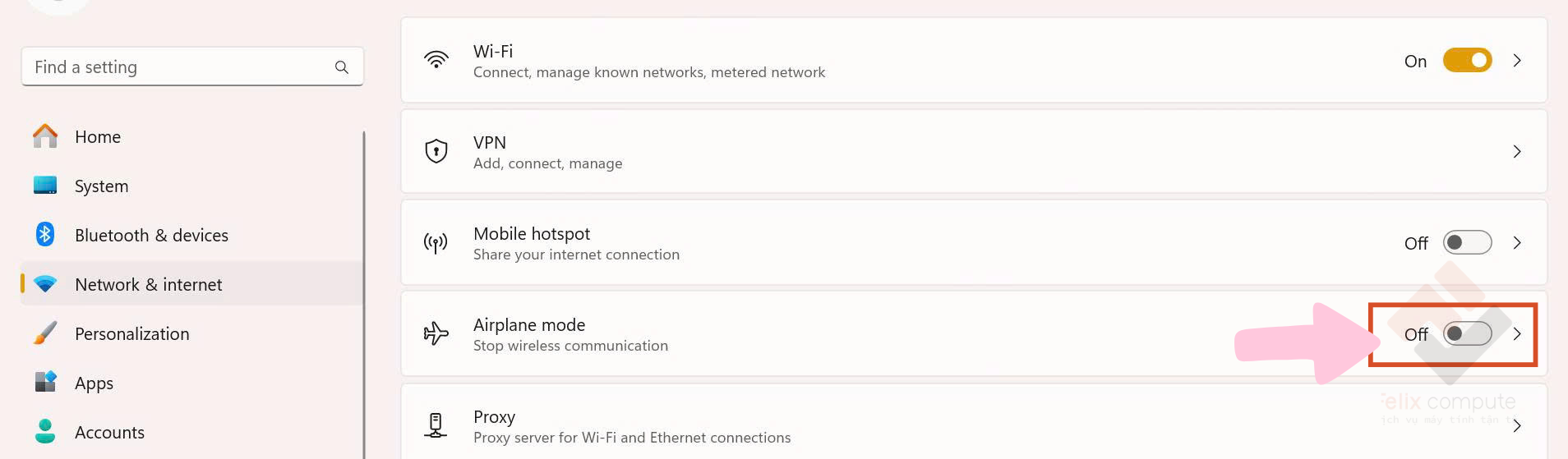
2.8. Cài lại Windows 11
Nếu các cách trên vẫn không khắc phục được lỗi thì khả năng cao Windows đã bị lỗi hệ thống. Lúc này, bạn hãy liên hệ Felix Computer ( 0939.80.82.80 – 0777.364.150) để được tư vấn là cài win nhé.
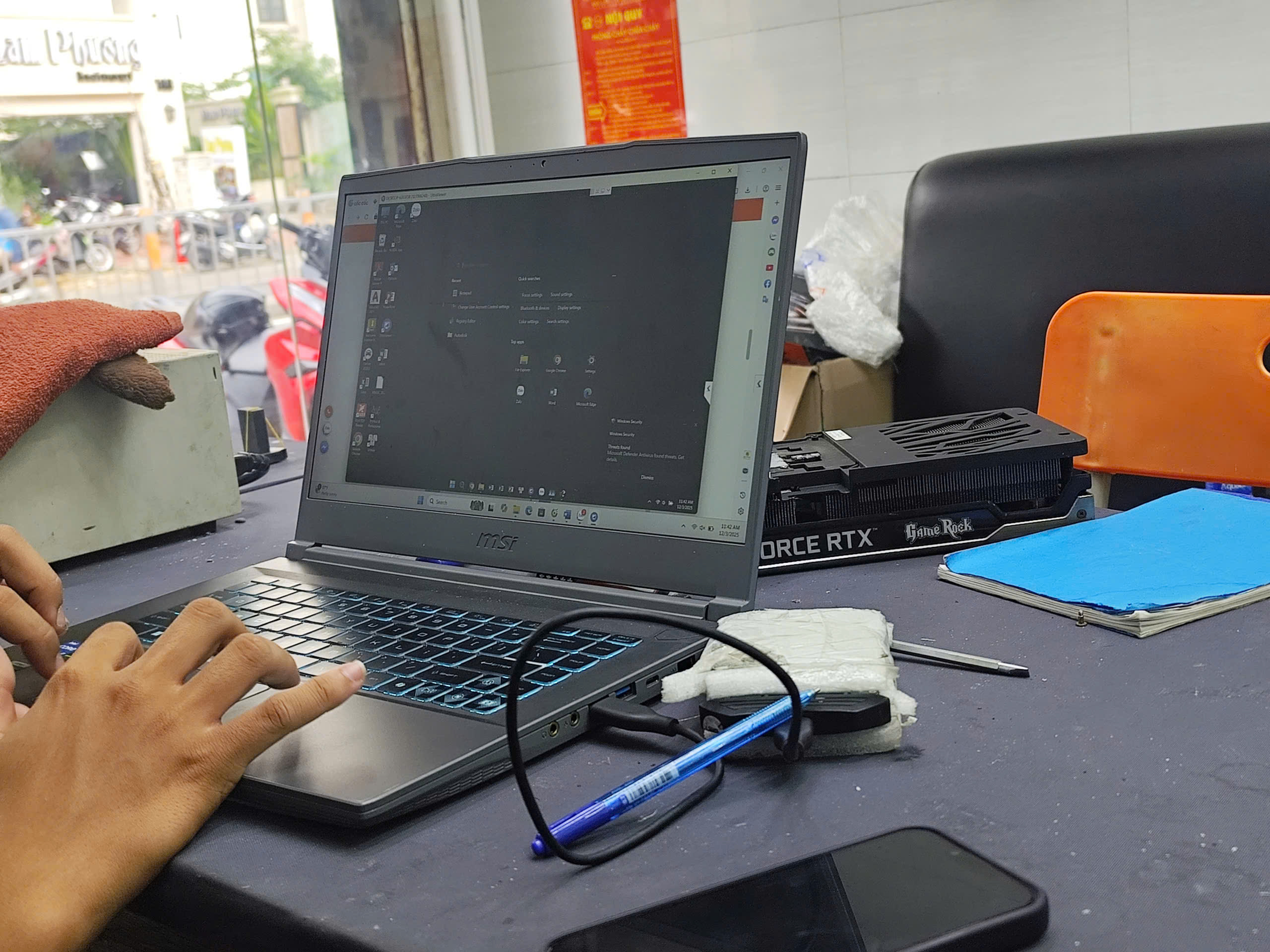
Lỗi Windows 11 không nhận Bluetooth có thể xuất phát từ driver bị lỗi, dịch vụ Bluetooth bị tắt, xung đột Windows Update hoặc thậm chí là hỏng phần cứng. Việc xác định đúng nguyên nhân sẽ giúp xử lý nhanh chóng và tránh mất thời gian thử sai nhiều lần.
Nếu đã áp dụng các phương pháp trên nhưng Bluetooth vẫn không hoạt động, hãy để đội ngũ kỹ thuật chuyên nghiệp hỗ trợ kiểm tra và khắc phục triệt để.


