


Tin tức, Thủ thuật máy tính
Ổ cứng bị lỗi thì có làm mất bản quyền windows không?
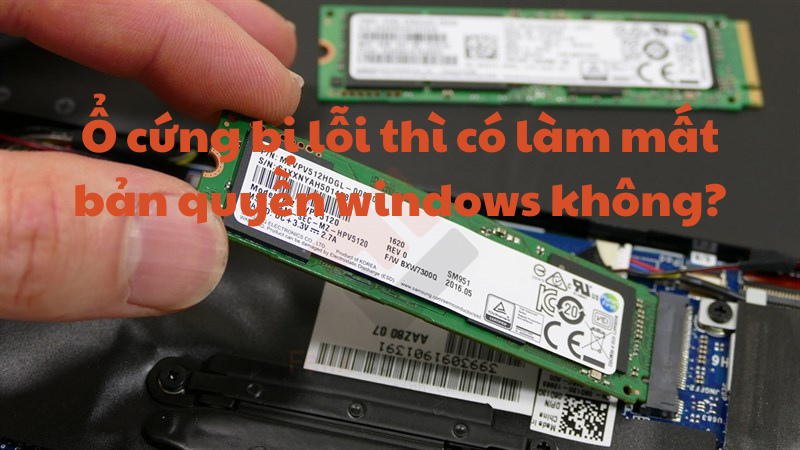
Ổ cứng bị lỗi có làm mất bản quyền Windows không? Đây là câu hỏi khá nhiều người gặp phải khi laptop hoặc máy tính bị hỏng HDD, SSD và cần thay ổ cứng mới. Tin vui là trong đa số trường hợp, thay ổ cứng không làm mất bản quyền Windows. Tuy nhiên, việc kích hoạt lại Windows sau khi thay ổ còn phụ thuộc vào loại giấy phép mà thiết bị đang sử dụng.
1. Ổ cứng bị lỗi có mất bản quyền Windows không?
Thông thường là không.
Với các máy Windows 10/11 sử dụng digital license (giấy phép kỹ thuật số), bản quyền không đơn giản nằm trong ổ HDD hoặc SSD. Vì vậy, khi ổ cứng bị hỏng, format hoặc thay ổ mới, người dùng thường vẫn có thể cài lại đúng phiên bản Windows và kích hoạt lại bản quyền.
Ví dụ, máy ban đầu sử dụng Windows 11 Home bản quyền, sau khi thay SSD mới và cài lại Windows 11 Home, hệ thống có thể tự kích hoạt khi máy kết nối Internet.
Do đó, nếu máy bị lỗi ổ cứng, không nên vội mua key Windows mới trước khi kiểm tra tình trạng bản quyền hiện tại.
2. Thay SSD có ảnh hưởng đến bản quyền Windows không?
Thông thường, việc nâng cấp từ HDD lên SSD hoặc thay SSD cũ bằng SSD mới không làm mất bản quyền Windows.
Một số trường hợp thường gặp:
- Thay HDD bằng SSD SATA: không ảnh hưởng bản quyền.
- Thay SSD SATA bằng SSD NVMe: thông thường không ảnh hưởng.
- Format ổ cứng rồi cài lại Windows: bản quyền vẫn có thể được kích hoạt lại.
- Thay ổ cứng do SSD/HDD bị lỗi: thường không cần mua lại Windows.
- Thay cả mainboard: có thể ảnh hưởng đến trạng thái kích hoạt.
Điểm quan trọng là sau khi thay ổ, cần cài đúng edition Windows tương ứng với giấy phép của máy. Ví dụ bản quyền Windows 11 Home thì nên cài Windows 11 Home, không nên tự chuyển sang Windows 11 Pro nếu chưa có giấy phép Pro.
3. Vì sao thay ổ cứng xong Windows vẫn báo chưa kích hoạt?
Có một số nguyên nhân khiến Windows chưa tự kích hoạt sau khi cài lại:
- Cài sai phiên bản Windows: Máy có bản quyền Home nhưng lại cài Pro hoặc ngược lại.
- Chưa kết nối Internet: Một số hình thức digital license cần kết nối Internet để hệ thống xác nhận và kích hoạt.
- Thay đổi phần cứng lớn: Nếu ngoài ổ cứng còn thay mainboard hoặc nhiều linh kiện quan trọng khác, Windows có thể nhận diện thiết bị như một máy khác và yêu cầu kích hoạt lại.
- Giấy phép không phải loại có thể chuyển đổi: Một số loại license có điều kiện sử dụng riêng, vì vậy cần kiểm tra nguồn gốc và loại giấy phép trước khi cài đặt lại.
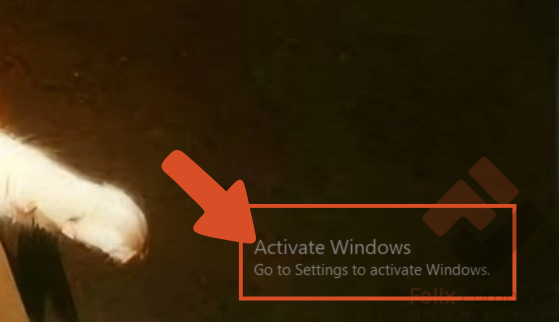
Microsoft cũng cho phép người dùng kiểm tra trạng thái kích hoạt tại Settings → System → Activation.
4. Cách kiểm tra bản quyền Windows trước khi thay ổ cứng
Nếu máy vẫn còn vào được Windows, nên kiểm tra bản quyền trước khi tháo ổ cứng cũ.
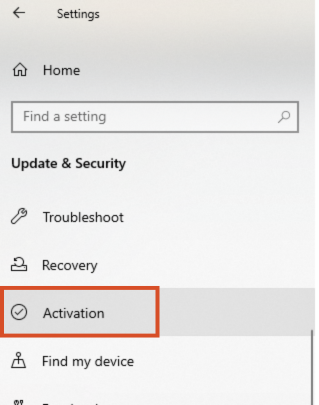
Trên Windows 11, bạn hãy vào Settings → System → Activation
Trên Windows 10, bạn hãy vào Settings → Update & Security → Activation
Nếu Windows đã được kích hoạt, hãy ghi nhớ edition đang sử dụng, chẳng hạn Windows 11 Home hoặc Windows 11 Pro.
Bạn cũng nên liên kết digital license với tài khoản Microsoft nếu hệ thống hỗ trợ. Điều này giúp việc kích hoạt lại Windows thuận tiện hơn khi có thay đổi phần cứng.
5. Khi nào cần nhờ kỹ thuật viên?
Nếu bạn không chắc máy có Windows bản quyền hay không, loại license nào đang sử dụng hoặc sau khi thay SSD Windows không kích hoạt, tốt nhất nên kiểm tra trước khi mua key mới.
Felix Computer nhận kiểm tra và xử lý các vấn đề liên quan đến Windows, thay SSD/HDD, cài lại hệ điều hành và khắc phục lỗi máy tính.
Dịch vụ sửa máy tính tại nhà TP.HCM, sửa laptop tại nhà TP.HCM, thay SSD laptop, sửa lỗi Windows, cài Windows và sửa máy tính lấy liền uy tín được hỗ trợ tại nhiều khu vực TP.HCM.

Ổ cứng bị lỗi hoặc thay ổ cứng mới thông thường không làm mất bản quyền Windows. Nếu máy đã có digital license hoặc OEM license hợp lệ, bạn thường chỉ cần cài lại đúng phiên bản Windows và thực hiện kích hoạt lại.
Vì vậy, trước khi mua một key Windows mới, hãy kiểm tra bản quyền hiện tại của máy trước. Có khi Windows vẫn còn bản quyền đầy đủ mà mình không biết, mua thêm key là… tốn tiền oan đó :))


