


Tin tức, Thủ thuật máy tính
Cách fix lỗi Word experienced an error trying to open the file
Trong quá trình mở tài liệu, Microsoft Word có thể hiển thị thông báo Word experienced an error trying to open the file, khiến người dùng không thể truy cập nội dung bên trong. Lỗi này thường xảy ra với file Word được tải xuống từ Internet, nhận qua email, USB hoặc các tài liệu nằm trên ổ đĩa mạng.
Nguyên nhân có thể liên quan đến quyền truy cập, Protected View, file bị chặn, tài liệu bị hỏng hoặc bộ Office gặp sự cố. Nếu đang gặp lỗi này, bạn có thể thử lần lượt những cách dưới đây.
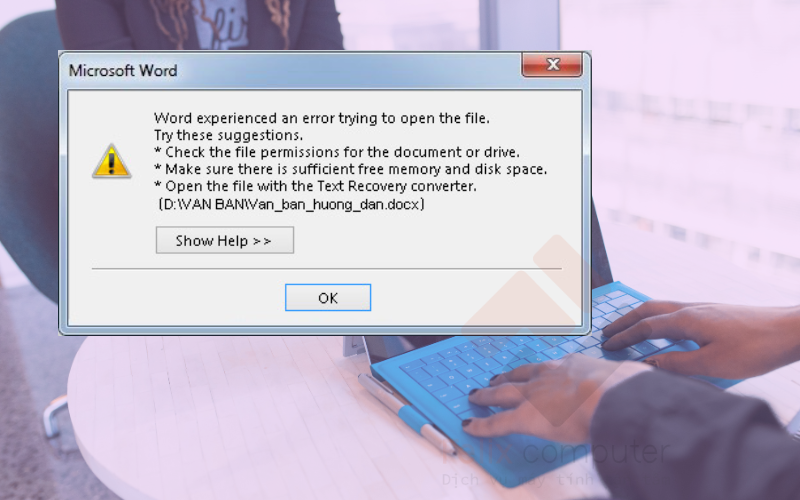
Cách khắc phục lỗi Word Experienced an Error Trying to Open the File
1. Bỏ chặn file Word
Nếu file được tải từ Internet hoặc nhận từ một nguồn bên ngoài, Windows có thể chặn quyền truy cập.
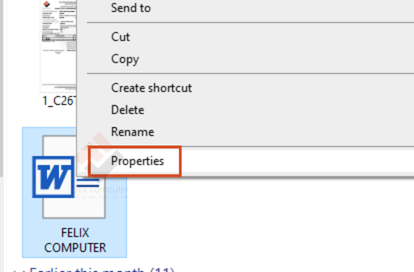
Bước 1: Bấm chuột phải vào file Word bị lỗi rồi chọn Properties.
Bước 2: Tại tab General, tìm mục Security, tích chọn Unblock.
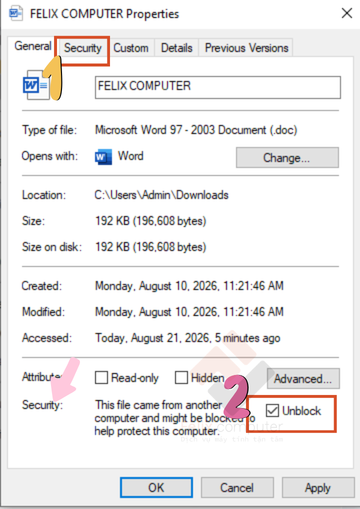
Bước 3: Nhấn Apply, bấm OK rồi mở lại file.
Đây là cách khá đơn giản nhưng có thể xử lý lỗi trong nhiều trường hợp.
2. Mở Word bằng quyền Administrator
Quyền truy cập không đầy đủ cũng có thể khiến Word không mở được tài liệu.
Nhấp chuột phải vào biểu tượng Microsoft Word. Chọn Run as administrator. Sau đó, bạn thử mở lại file bị lỗi.
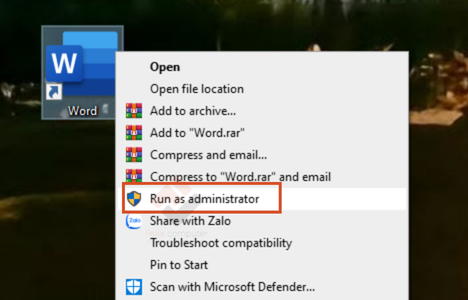
Nếu Word mở được tài liệu sau khi chạy bằng quyền Administrator, nguyên nhân có thể liên quan đến quyền truy cập của Windows.
3. Tắt Protected View
Protected View giúp bảo vệ máy tính khi mở các tài liệu đến từ Internet hoặc nguồn không đáng tin cậy. Tuy nhiên, tính năng này đôi khi có thể khiến file Word không mở được.
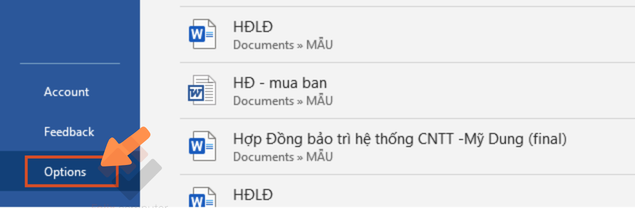
Bước 1: Truy cập vào Word. Vào mục File chọn Options.
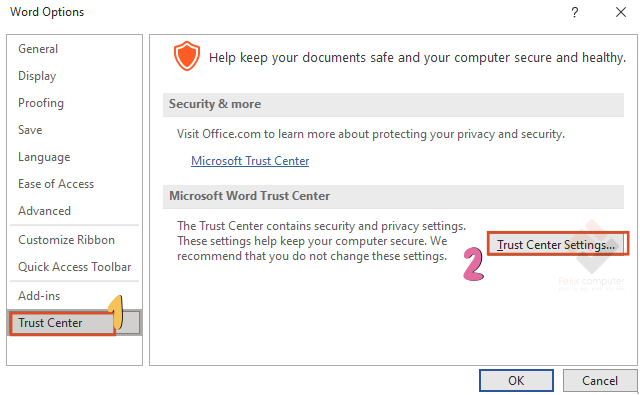
Bước 2: Chọn Trust Center rồi chọn Trust Center Settings.
Bước 3: Tại mục Protected View, bạn bỏ chọn tất cả các tùy chọn như hình. Nhấn OK và thử mở lại file.
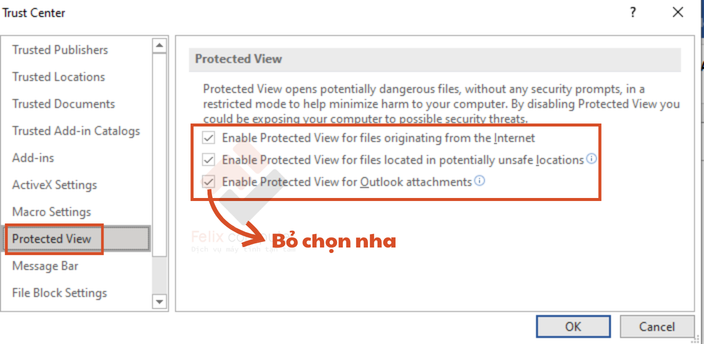
Lưu ý: Chỉ nên tắt Protected View để kiểm tra khi bạn chắc chắn file Word đến từ nguồn an toàn. Sau khi kiểm tra, nên bật lại tính năng bảo vệ.
Lỗi Word experienced an error trying to open the file có thể xuất phát từ file bị Windows chặn, quyền truy cập, Protected View, tài liệu bị lỗi hoặc Microsoft Office gặp sự cố. Bạn nên bắt đầu bằng việc Unblock file, kiểm tra quyền truy cập và sử dụng Open and Repair trước khi tiến hành các bước nâng cao hơn.
Nếu cần Sửa máy tính tại nhà TP.HCM, Sửa laptop tại nhà TP.HCM, sửa lỗi Word, sửa Microsoft Office, cài Office, khắc phục lỗi Windows, sửa PC tận nơi hoặc Sửa máy tính lấy liền uy tín, hãy liên hệ Felix Computer qua 0939 80 82 80 – 0777 364 150 hoặc ghé 1397 Phan Văn Trị, Phường Gò Vấp, TP.HCM để được hỗ trợ nhanh chóng.


