


Thủ thuật máy tính, Tin tức
Cách kiểm tra bản quyền của Windows trên máy tính
Kiểm tra bản quyền Windows giúp bạn biết máy tính đang sử dụng Windows đã được kích hoạt hay chưa, giấy phép có hợp lệ không và trạng thái kích hoạt hiện tại như thế nào. Điều này đặc biệt cần thiết sau khi cài lại Windows, nâng cấp ổ cứng, thay Mainboard hoặc mua máy tính cũ.
Dưới đây là một số cách kiểm tra bản quyền Windows 10, Windows 11 đơn giản mà bạn có thể tự thực hiện ngay trên máy tính.
Cách kiểm tra bản quyền Windows trên máy tính
1. Kiểm tra bằng Settings
Đây là cách đơn giản nhất và phù hợp với hầu hết người dùng.
Trên Windows 11, bạn hãy bấm Windows + I để mở Settings, chọn System, nhấn Activation.
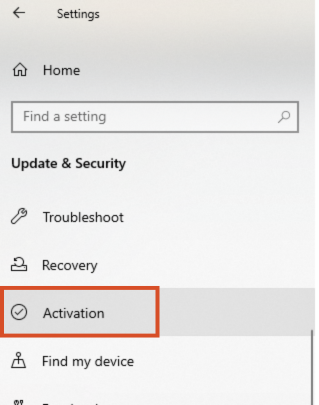
Trên Windows 10, vào bấm Windows + I để mở Settings, chọn Update & Security, nhấn Activation.
Tại đây, bạn có thể xem trạng thái kích hoạt của Windows. Nếu hệ thống hiển thị Active, Windows đã được kích hoạt.
2. Kiểm tra bản quyền bằng Command Prompt
Bạn cũng có thể sử dụng Command Prompt để kiểm tra nhanh trạng thái kích hoạt.
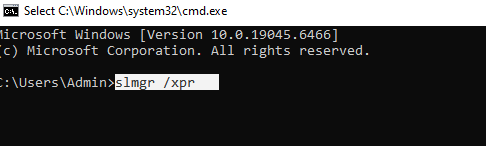
Bước 1: Nhấn Windows + R, bấm cmd rồi Enter.

Bước 2: Nhập lệnh slmgr /xpr rồi bấm Enter. Windows sẽ hiển thị thông báo cho biết hệ điều hành đã được kích hoạt vĩnh viễn hay thời hạn kích hoạt còn bao lâu.
3. Kiểm tra Product Key bằng PowerShell
Trên một số máy tính, Product Key được lưu trong firmware. Bạn có thể thử kiểm tra bằng PowerShell.
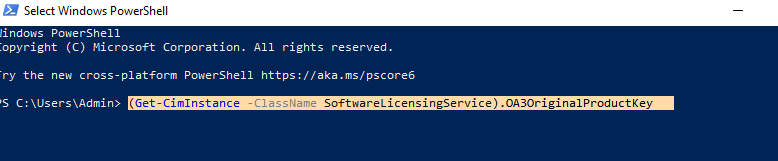
Bước 1: Nhấn Windows + X. Chọn Terminal hoặc PowerShell.
Bước 2: Nhập (Get-CimInstance -ClassName SoftwareLicensingService).OA3OriginalProductKey . Nếu máy có Product Key được lưu trong firmware, hệ thống có thể hiển thị mã tương ứng.
4. Windows báo chưa kích hoạt phải làm sao?
Nếu Windows hiển thị “Windows is not activated” hoặc dòng chữ “Activate Windows” trên Desktop, bạn nên kiểm tra lại:
- Product Key đã nhập đúng chưa.
- Máy có đang kết nối Internet không.
- Tài khoản Microsoft có được liên kết với giấy phép kỹ thuật số không.
- Windows có vừa được cài lại hoặc thay đổi phần cứng hay không.
- Phiên bản Windows hiện tại có đúng với giấy phép đang sở hữu không.
Bạn có thể vào Settings → Activation → Troubleshoot để Windows tự kiểm tra lỗi kích hoạt.
Không nên sử dụng các công cụ crack hoặc phần mềm kích hoạt không rõ nguồn gốc vì chúng có thể làm thay đổi hệ thống và tiềm ẩn nguy cơ bảo mật.
Nếu cần kiểm tra hoặc xử lý lỗi kích hoạt Windows, Felix Computer nhận Sửa máy tính tại nhà TP.HCM, Sửa laptop tại nhà TP.HCM, cài Windows, kiểm tra lỗi bản quyền, xử lý lỗi Activation và Sửa máy tính lấy liền uy tín.
Bạn có thể liên hệ 0939 80 82 80 – 0777 364 150 hoặc mang máy đến Felix Computer tại 1397 Phan Văn Trị, Phường Gò Vấp, TP.HCM để được kiểm tra và hỗ trợ.
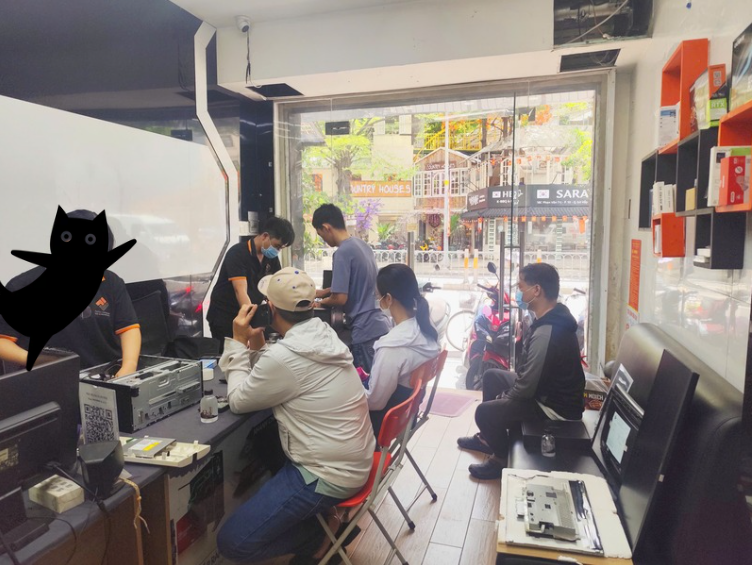
Nếu máy tính báo Windows chưa được kích hoạt, xuất hiện Activate Windows hoặc bạn cần Sửa máy tính tại nhà TP.HCM, Sửa laptop tại nhà TP.HCM, cài Windows bản quyền, khắc phục lỗi Activation, sửa lỗi Windows, sửa PC tận nơi hay Sửa máy tính lấy liền uy tín, hãy liên hệ Felix Computer qua 0939 80 82 80 – 0777 364 150 hoặc ghé 1397 Phan Văn Trị, Phường Gò Vấp, TP.HCM để được hỗ trợ nhanh chóng.


