


Thủ thuật máy tính, Tin tức
Cách reset địa chỉ IP của máy tính đơn giản
Trong quá trình sử dụng Internet, đôi khi máy tính có thể gặp các sự cố như không vào được mạng, mạng chập chờn, báo lỗi No Internet Access hoặc không truy cập được một số website nhất định. Một trong những cách khắc phục đơn giản nhưng hiệu quả là reset lại địa chỉ IP của máy tính.
Việc làm mới địa chỉ IP giúp máy tính kết nối lại với modem hoặc router, đồng thời khắc phục nhiều lỗi mạng phổ biến trên Windows 10 và Windows 11. Trong bài viết này, Felix Computer sẽ hướng dẫn bạn các cách reset địa chỉ IP nhanh chóng và dễ thực hiện nhất.
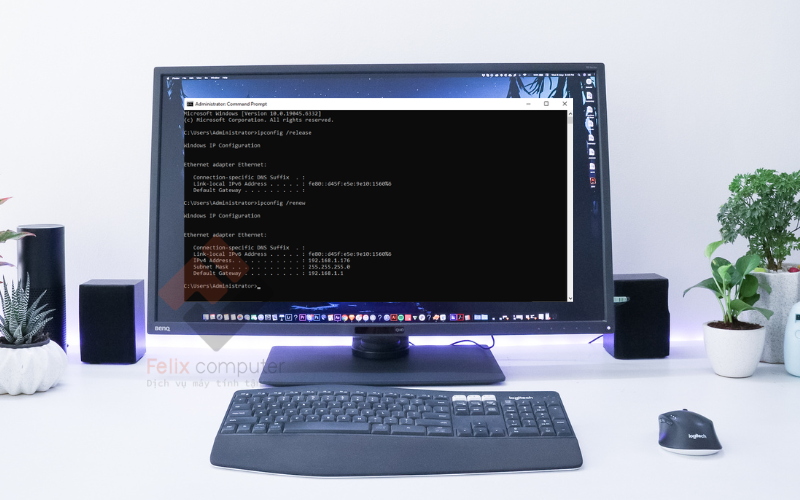
Hướng dẫn các cách Reset địa chỉ IP trên Windows
1. Reset địa chỉ IP bằng Command Prompt
Đây là phương pháp được nhiều kỹ thuật viên sử dụng nhất.
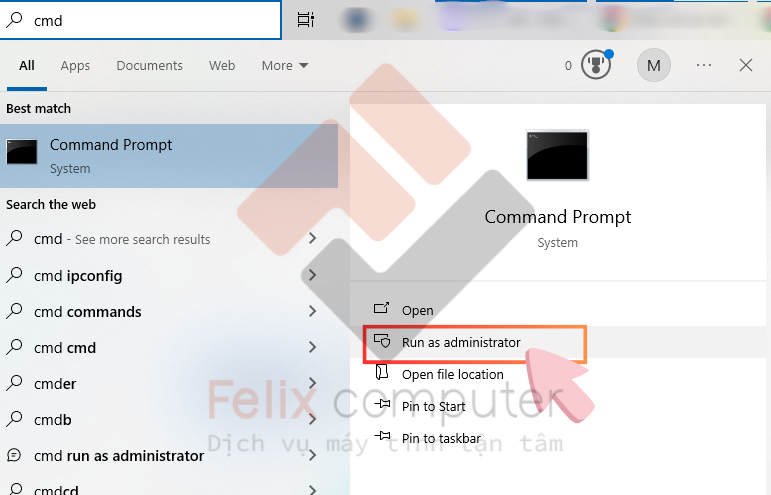
Bước 1: Bấm Windows + S, nhập CMD rồi chọn Run as administrator.
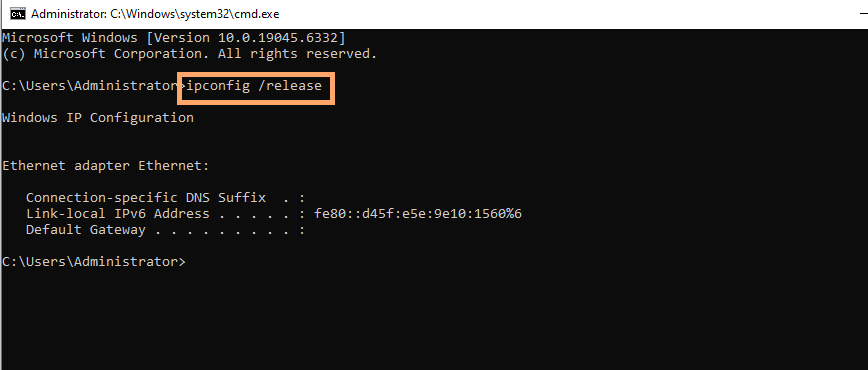
Bước 2: Tại cửa sổ Command Prompt, nhập lệnh ipconfig /release, nhấn Enter. Lệnh này sẽ ngắt địa chỉ IP hiện tại của máy tính.
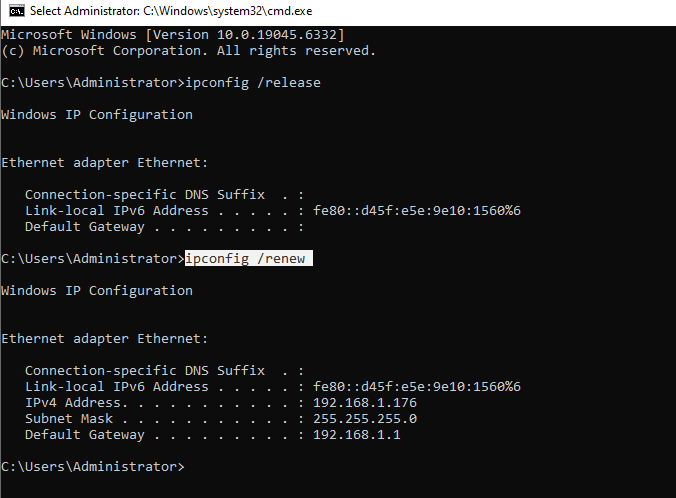
Bước 3: Tiếp tục nhập ipconfig /renew và nhấn Enter. Lúc này, Windows sẽ yêu cầu modem hoặc router cấp một địa chỉ IP mới.
2. Reset TCP/IP trên Windows
Nếu lỗi mạng nghiêm trọng hơn, bạn nên đặt lại toàn bộ cấu hình TCP/IP.
Bước 1: Mở Command Prompt với quyền Administrator ( thực hiện như bước 1, mục 1) và nhập lệnh netsh int ip reset
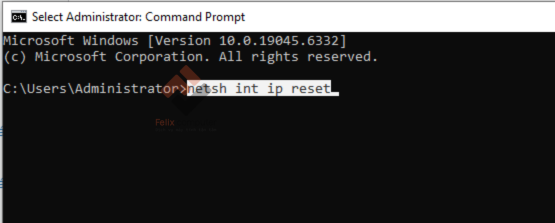
Bước 2: Sau đó khởi động lại máy tính.
3. Reset Network Settings trên Windows 11
Windows 11 tích hợp tính năng đặt lại toàn bộ cài đặt mạng.
Bước 1: Nhấn Windows + I, chọn Network & Internet.
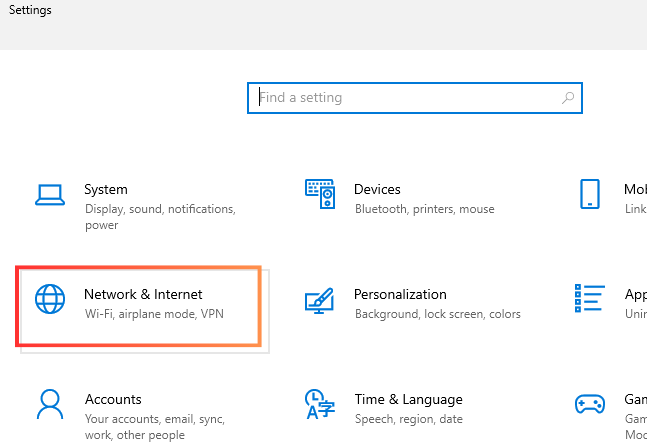
Bước 2: Chọn Network Reset, nhấn Reset Now.
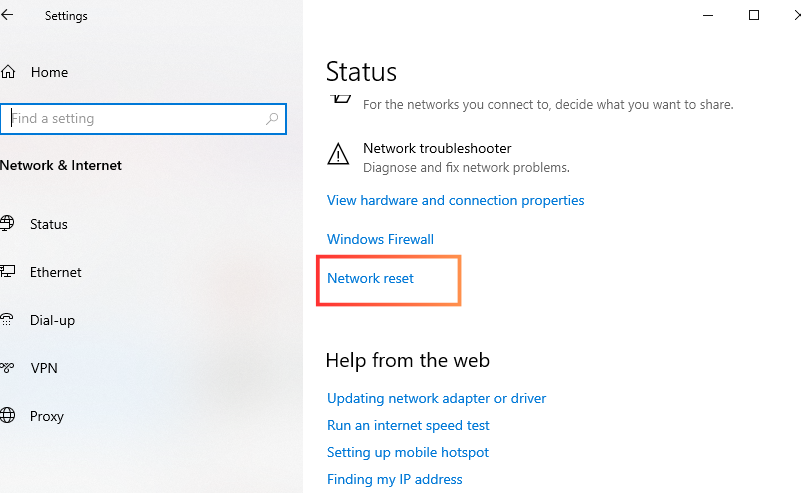
Bước 3: Sau khi hoàn tất, máy tính sẽ tự khởi động lại.
4. Khởi động lại Modem hoặc Router
Nhiều trường hợp IP bị xung đột hoặc lỗi xuất phát từ modem.
Bạn chỉ cần:
- Tắt modem.
- Chờ khoảng 30 giây.
- Bật lại thiết bị.
Sau khi modem hoạt động ổn định, máy tính sẽ nhận IP mới từ hệ thống mạng.

Reset địa chỉ IP là một trong những cách đơn giản và hiệu quả nhất để khắc phục các lỗi kết nối mạng trên máy tính Windows. Chỉ với vài thao tác cơ bản, bạn có thể làm mới kết nối và giải quyết nhiều sự cố Internet thường gặp.
Nếu đã thử các cách trên nhưng tình trạng vẫn không được cải thiện, hãy liên hệ đơn vị sửa chữa uy tín Felix Computer ( 0939.80.82.80 – 0777.364.150) để được kiểm tra và xử lý triệt để.


