


Thủ thuật máy tính, Tin tức
Khắc phục lỗi Outlook không nhận được Mail
Microsoft Outlook là một trong những phần mềm quản lý email được sử dụng phổ biến nhất hiện nay tại doanh nghiệp, văn phòng, trường học và các tổ chức. Outlook không chỉ giúp gửi nhận email mà còn hỗ trợ quản lý lịch làm việc, danh bạ và các tác vụ quan trọng khác.
Tuy nhiên, trong quá trình sử dụng, không ít người gặp phải tình trạng:
- Outlook không nhận được email mới.
- Thư gửi đến bị chậm.
- Mail xuất hiện trên Webmail nhưng không xuất hiện trên Outlook.
- Outlook báo đang kết nối nhưng không đồng bộ dữ liệu.
- Hộp thư không cập nhật email mới.
Đây là sự cố có thể gây ảnh hưởng trực tiếp đến công việc, làm chậm quá trình trao đổi với khách hàng, đối tác hoặc đồng nghiệp.
Nếu bạn đang gặp lỗi này, đừng quá lo lắng. Trong bài viết dưới đây, Felix Computer sẽ hướng dẫn những nguyên nhân phổ biến và các cách khắc phục hiệu quả nhất.
Nguyên nhân Outlook không nhận được Mail
Trước khi tiến hành sửa lỗi, cần xác định đúng nguyên nhân để xử lý triệt để.
1. Mất kết nối Internet
Outlook cần kết nối Internet ổn định để đồng bộ email với máy chủ. Nếu mạng gặp sự cố:
- Email sẽ không tải về.
- Outlook báo Disconnected.
- Outlook báo Trying to Connect.

2. Outlook đang ở chế độ Offline
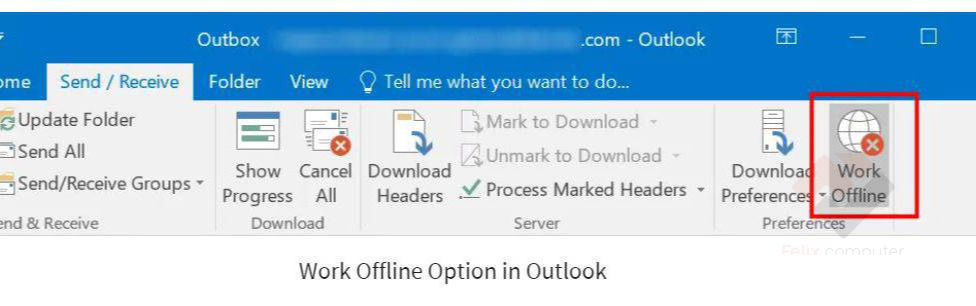
Nhiều người vô tình bật chế độ Work Offline thì Outlook sẽ ngừng nhận và gửi email. Dấu hiệu nhận biết:
- Thanh trạng thái hiển thị Offline.
- Không cập nhật thư mới.
3. Hộp thư đầy dung lượng
Đối với Microsoft 365, Exchange Server, Gmail doanh nghiệp, Email Hosting. Khi dung lượng mailbox đầy, hệ thống có thể từ chối nhận thêm email mới.
4. File dữ liệu Outlook bị lỗi
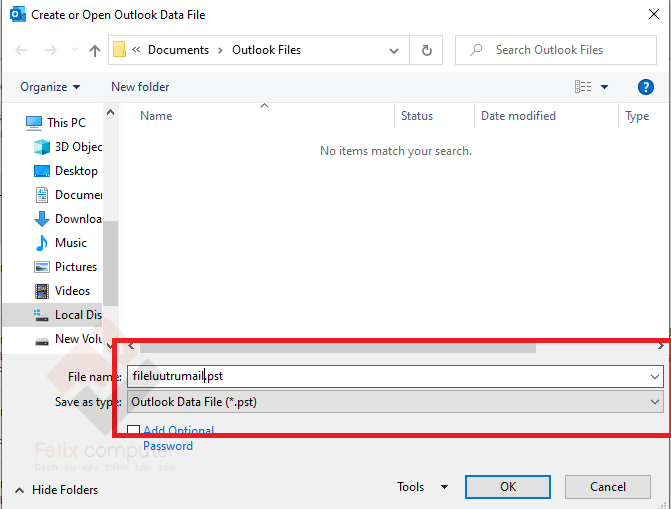
Outlook lưu dữ liệu trong các file PST, OST
Nếu các file này bị lỗi hoặc hỏng:
- Outlook không đồng bộ mail.
- Outlook bị treo.
- Không nhận được thư mới.
- Không tìm kiếm được email.
5. Cấu hình tài khoản Email sai
Nếu cấu hình không chính xác, Outlook sẽ không thể kết nối máy chủ email.
Đây là lỗi thường gặp khi:
- Cài đặt Outlook mới.
- Thay đổi hosting email.
- Chuyển máy tính mới.
Hướng dẫn khắc phục Outlook không nhận được Mail
Dưới đây là các phương pháp xử lý hiệu quả nhất.
1. Kiểm tra kết nối Internet
- Khởi động lại modem.
- Kiểm tra dây mạng.
- Liên hệ nhà cung cấp Internet.

2. Tắt chế độ Work Offline
Bạn vào Outlook, chuyển qua tab Send/Receive rồi nhìn sang mục Work Offline
Nếu nút Work Offline đang được kích hoạt, bạn chỉ cần tắt nó rồi khởi động lại Outlook là xong.
3. Nhấn Send/Receive All Folders
Nhiều trường hợp Outlook chỉ bị ngưng đồng bộ tạm thời.
Bước 1: Vào Outlook, chuyển sang mục Send/Receive
Bước 2: Chọn Send/Receive All Folders
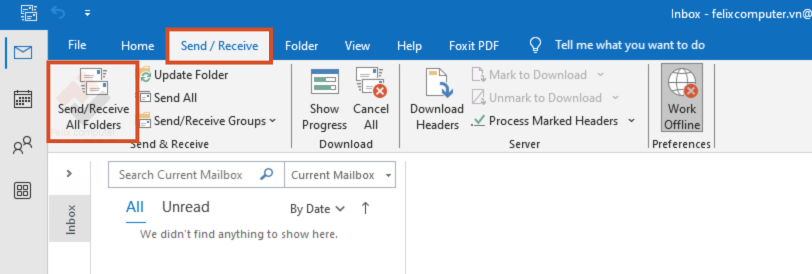
Outlook sẽ kiểm tra và tải toàn bộ email mới từ máy chủ.
4. Kiểm tra dung lượng Mailbox
Đăng nhập:
- Outlook Web Access.
- Gmail.
- Microsoft 365.
Kiểm tra dung lượng hộp thư.
Nếu gần đầy:
- Xóa email không cần thiết.
- Dọn thư mục Spam.
- Xóa Trash.
5. Tạo lại hồ sơ Outlook
Đây là giải pháp rất hiệu quả khi Outlook bị lỗi đồng bộ.
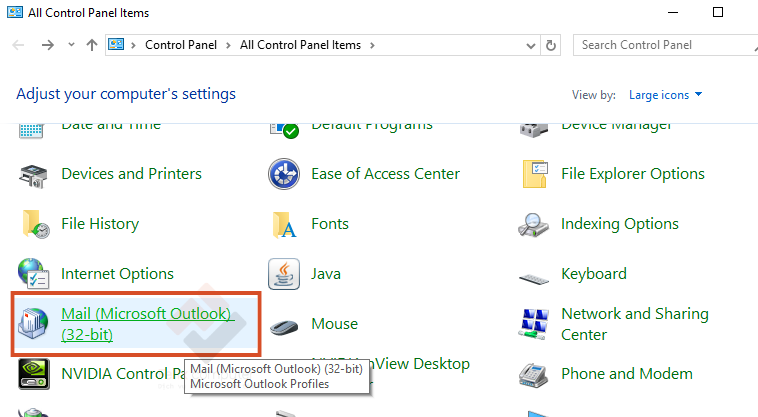
Bước 1: Truy cập vào Control Panel, chọn Mail (Microsoft Outlook) (32-bit).
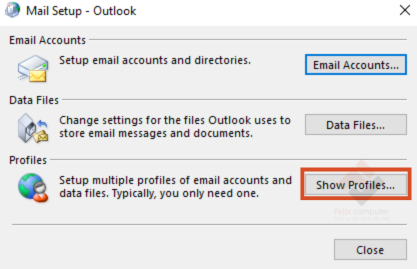
Bước 2: Chọn Show Profiles.
Bước 3: Bạn tạo Profile mới rồi cài lại cấu hình tài khoản email. Sau khi hoàn tất, Outlook thường hoạt động ổn định trở lại.
6. Cài đặt lại Outlook
Nếu các phương pháp trên không hiệu quả:
- Gỡ Microsoft Office.
- Xóa cấu hình cũ.
- Cài đặt lại Office mới nhất.
- Cấu hình lại email.
Việc này giúp loại bỏ hoàn toàn các lỗi phần mềm phát sinh trước đó.
Lỗi Outlook không nhận được mail có thể xuất phát từ nhiều nguyên nhân khác nhau như mất kết nối Internet, cấu hình email sai, file dữ liệu Outlook bị lỗi hoặc sự cố Microsoft Office. Việc xác định đúng nguyên nhân sẽ giúp xử lý nhanh chóng và hiệu quả hơn.
Nếu đã thử các cách trên nhưng Outlook vẫn không hoạt động ổn định, hãy liên hệ đội ngũ kỹ thuật chuyên nghiệp để được kiểm tra và khắc phục triệt để.
Thông tin liên hệ:
- Hotline: 0939 80 82 80 – 0777 364 150
- Cơ Sở Chính: 1397 Phan Văn Trị, Phường Gò Vấp, TP.HCM
- Chi Nhánh: Chung cư Conic Block H 19-02 lô 13B Nguyễn Văn Linh, xã Bình Hưng, TP.HCM


