


Tin tức, Thủ thuật máy tính
Cài win có bị mất dữ liệu không?
Cài lại Windows là giải pháp thường được áp dụng khi máy tính chạy chậm, thường xuyên bị lỗi hệ thống, nhiễm phần mềm độc hại hoặc không thể khởi động bình thường. Tuy nhiên, nhiều người dùng vẫn băn khoăn cài Win có mất dữ liệu không, đặc biệt là những tài liệu quan trọng được lưu trên máy tính.
Thực tế, việc cài Windows có làm mất dữ liệu hay không phụ thuộc vào phương pháp cài đặt, phân vùng ổ cứng được lựa chọn và các tùy chọn trong quá trình thực hiện. Trong bài viết này, Felix Computer sẽ giúp bạn hiểu rõ những rủi ro có thể gặp và cách bảo vệ dữ liệu trước khi cài lại Windows.
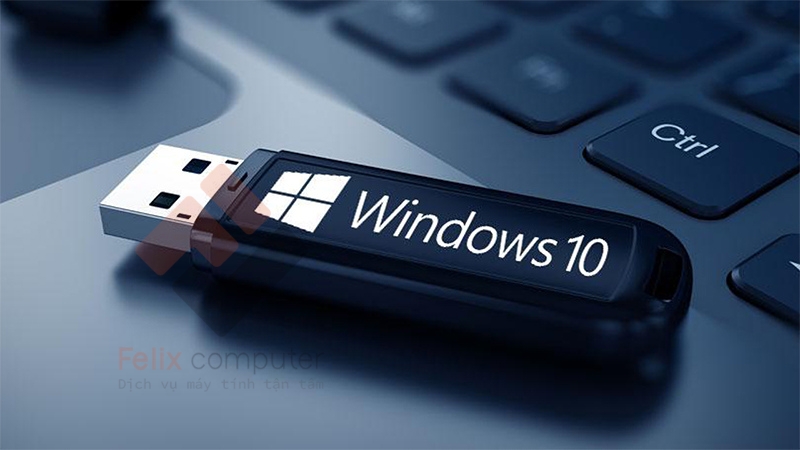
Cài Win có mất dữ liệu không?
Câu trả lời là có thể mất dữ liệu, nhưng không phải trường hợp nào cũng mất toàn bộ dữ liệu trên máy tính.
Nếu cài mới Windows bằng cách format hoặc xóa phân vùng đang chứa hệ điều hành, các file được lưu trên phân vùng đó có thể bị mất. Ngược lại, những dữ liệu nằm trên phân vùng khác thường vẫn được giữ nguyên nếu không bị xóa, format hoặc thay đổi trong quá trình cài đặt.
Vì vậy, trước khi cài Win, người dùng cần xác định rõ dữ liệu đang được lưu ở đâu và lựa chọn phương pháp phù hợp.
1. Cài Win có mất dữ liệu ổ C không?
Ổ C thường chứa Windows, các chương trình đã cài đặt và dữ liệu cá nhân được lưu trong những thư mục như Desktop, Downloads, Documents, Pictures hoặc Videos.
Nếu tiến hành cài mới Windows và format ổ C, dữ liệu lưu tại phân vùng này có thể bị xóa. Những phần mềm đã cài đặt cũng thường cần được cài lại sau khi hoàn tất.
Trong một số trường hợp, cài Windows lên phân vùng hiện tại mà không format có thể tạo thư mục Windows.old để lưu một phần dữ liệu từ bản Windows trước. Tuy nhiên, cách này không bảo đảm giữ lại toàn bộ file cá nhân hoặc ứng dụng.
Do đó, nếu có tài liệu quan trọng trên ổ C, bạn nên sao lưu trước khi cài đặt.
2. Cài Win có mất dữ liệu ổ D, E không?
Thông thường, dữ liệu trên ổ D hoặc E vẫn được giữ nếu bạn chỉ cài Windows vào đúng phân vùng chứa hệ điều hành và không tác động đến các phân vùng còn lại.
Tuy nhiên, dữ liệu vẫn có nguy cơ bị mất nếu chọn nhầm phân vùng, xóa phân vùng hoặc format nhầm ổ đĩa trong quá trình cài đặt.
Ngoài ra, ổ D hoặc E không nhất thiết là một ổ cứng vật lý riêng biệt. Đây có thể chỉ là các phân vùng khác nhau trên cùng một ổ cứng hoặc SSD.
Vì vậy, cần xác định đúng phân vùng trước khi thao tác, không nên chỉ dựa vào ký tự ổ đĩa để quyết định xóa hoặc format.
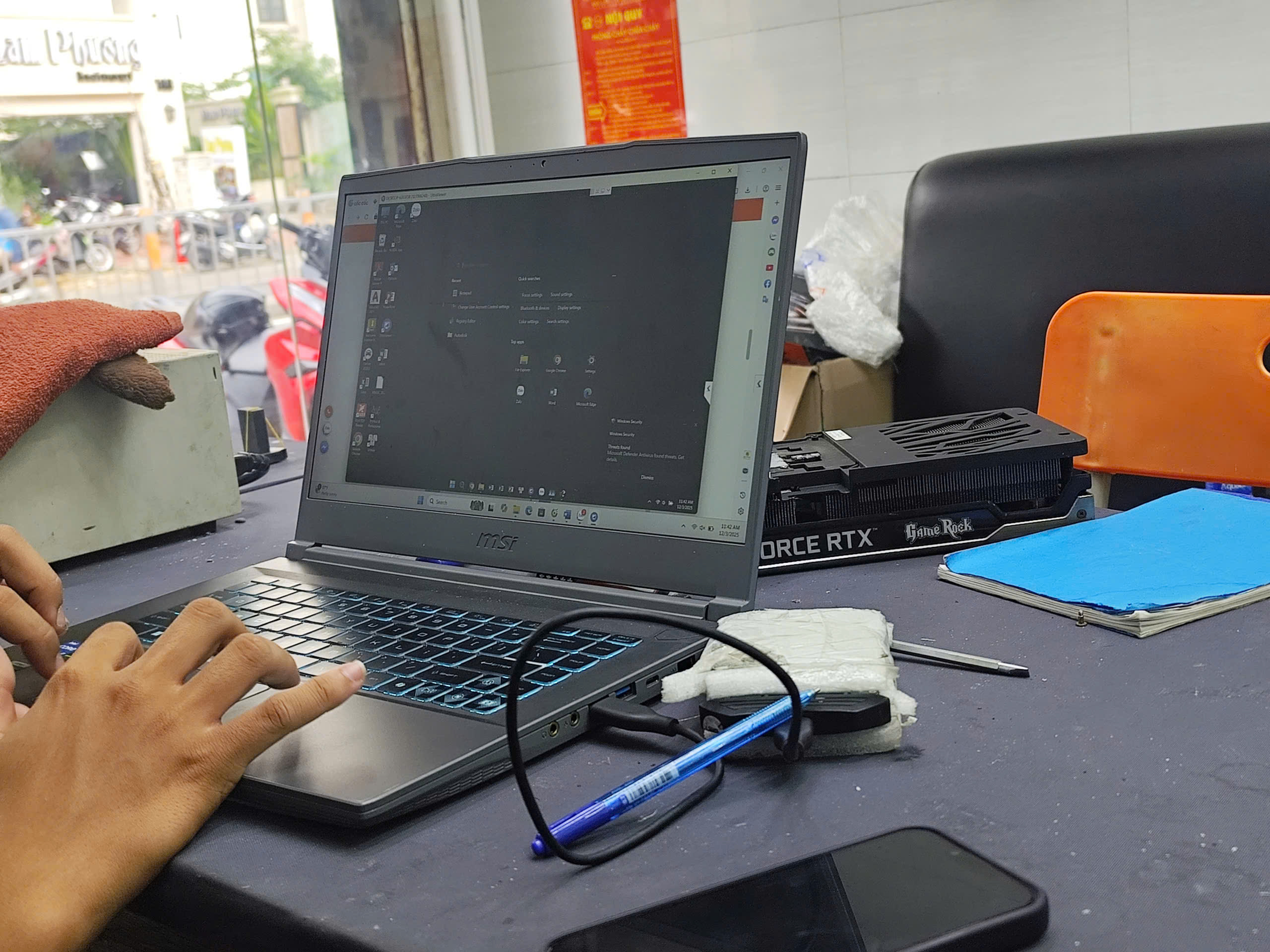
3. Những trường hợp cài Win dễ làm mất dữ liệu
Một số tình huống có nguy cơ mất dữ liệu cao gồm:
- Format ổ C: Các file trên phân vùng được format có thể bị xóa.
- Xóa nhầm phân vùng: Có thể làm mất dữ liệu trên ổ D, E hoặc phân vùng chứa tài liệu cá nhân.
- Cài mới toàn bộ ổ cứng: Nếu xóa tất cả phân vùng, dữ liệu trên các phân vùng đó có thể bị mất.
- Ổ cứng hoặc SSD đang bị lỗi: Quá trình cài đặt có thể thất bại hoặc khiến việc khôi phục dữ liệu trở nên khó khăn hơn.
- Không sao lưu dữ liệu: Khi xảy ra sự cố, người dùng có thể không còn bản sao của các tài liệu quan trọng.
Đặc biệt, nếu máy tính không thể vào Windows và đang chứa dữ liệu quan trọng, không nên vội format ổ cứng trước khi kiểm tra khả năng sao lưu hoặc khôi phục dữ liệu.
4. Cách cài Win hạn chế mất dữ liệu
Để giảm nguy cơ mất dữ liệu, người dùng nên thực hiện các bước sau trước khi cài đặt Windows.
Bước 1: Sao lưu dữ liệu quan trọng
Sao chép tài liệu, hình ảnh, video và các file công việc sang ổ cứng ngoài, USB có đủ dung lượng hoặc dịch vụ lưu trữ đám mây.
Cần kiểm tra cả Desktop, Downloads, Documents và những thư mục cá nhân khác, thay vì chỉ sao lưu dữ liệu trên ổ D.
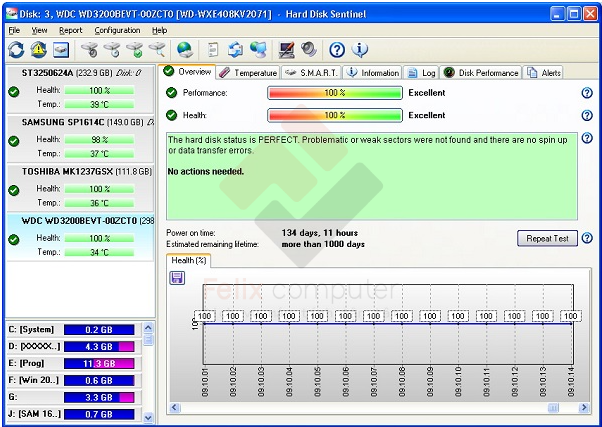
Bước 2: Kiểm tra tình trạng ổ cứng hoặc SSD
Nếu máy tính có dấu hiệu ổ cứng phát tiếng động bất thường, thường xuyên bị treo hoặc xuất hiện lỗi đọc ghi, nên kiểm tra tình trạng thiết bị trước khi cài Windows.
Nếu nghi ngờ ổ cứng đang hỏng và dữ liệu có giá trị, hạn chế tiếp tục ghi dữ liệu lên ổ để tránh làm giảm khả năng khôi phục.
Bước 3: Xác định đúng phân vùng cài Windows
Trước khi cài đặt, cần kiểm tra dung lượng và thông tin phân vùng để nhận diện đúng nơi chứa hệ điều hành.
Không xóa hoặc format các phân vùng khác nếu chưa xác định rõ chức năng và dữ liệu bên trong.
Bước 4: Chọn phương pháp cài đặt phù hợp
Nếu chỉ muốn khắc phục một số lỗi Windows, bạn có thể cân nhắc các công cụ sửa chữa hệ thống hoặc tùy chọn khôi phục phù hợp trước khi quyết định cài mới hoàn toàn.
Nếu cần cài mới Windows, hãy sao lưu dữ liệu trước và thực hiện đúng các bước để hạn chế rủi ro.
5. Cài Win xong có cần cài lại phần mềm không?
Thông thường, khi cài mới Windows, người dùng sẽ cần cài đặt lại các phần mềm như Microsoft Office, trình duyệt, phần mềm đồ họa, công cụ làm việc và driver thiết bị nếu chúng không được tự động cài đặt.
Các ứng dụng đã cài trên bản Windows cũ không phải lúc nào cũng có thể sử dụng trực tiếp sau khi cài lại hệ điều hành.
Ngoài ra, nên kiểm tra lại dữ liệu cá nhân, driver mạng, âm thanh, đồ họa và các thiết bị ngoại vi sau khi hoàn tất để bảo đảm máy tính hoạt động ổn định.
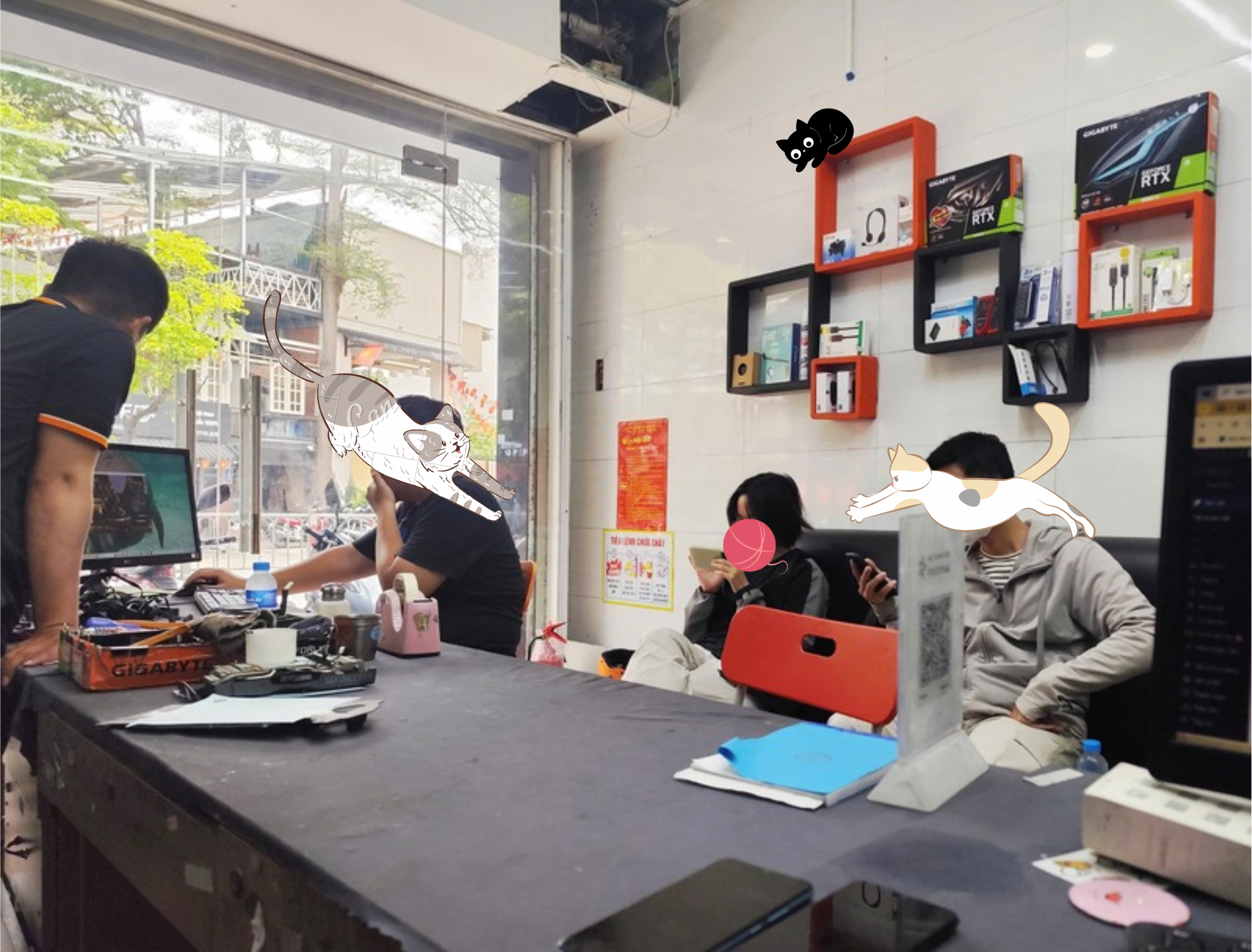
Cài Win có thể làm mất dữ liệu, đặc biệt khi format hoặc xóa nhầm phân vùng ổ cứng. Để hạn chế rủi ro, hãy sao lưu dữ liệu quan trọng và xác định đúng phân vùng trước khi cài đặt.
Nếu cần hỗ trợ cài Windows, kiểm tra máy tính hoặc xử lý lỗi hệ thống, Felix Computer nhận sửa chữa máy tính, laptop và linh kiện tại TP.HCM.
- Hotline/Zalo: 0939 80 82 80 – 0777 364 150
- Felix Computer – Gò Vấp: 1397 Phan Văn Trị, Phường Gò Vấp, TP.HCM.
- Chi nhánh Bình Hưng: Chung cư Conic Block H 19-02, lô 13B Nguyễn Văn Linh, xã Bình Hưng, TP.HCM.


