


Tin tức, Thủ thuật máy tính
Cách cài mật khẩu cho thư mục trong Windows
Máy tính thường lưu trữ rất nhiều dữ liệu quan trọng như tài liệu công việc, hình ảnh cá nhân, hợp đồng, báo giá hay thông tin khách hàng. Nếu nhiều người cùng sử dụng chung một máy tính, việc bảo vệ các thư mục chứa dữ liệu nhạy cảm là điều cần thiết.
Mặc dù Windows chưa hỗ trợ đặt mật khẩu trực tiếp cho từng thư mục, nhưng người dùng vẫn có nhiều cách để bảo vệ dữ liệu khỏi truy cập trái phép. Trong bài viết này, Felix Computer sẽ hướng dẫn những phương pháp đơn giản, hiệu quả và an toàn để cài mật khẩu hoặc khóa thư mục trên Windows 10 và Windows 11.
1. Các cách cài mật khẩu cho thư mục trong Windows
Tùy theo nhu cầu sử dụng, bạn có thể lựa chọn một trong những phương pháp dưới đây.
1.1. Mã hóa thư mục bằng tính năng Encrypt (EFS)
Đây là tính năng có sẵn trên Windows Pro và Enterprise.
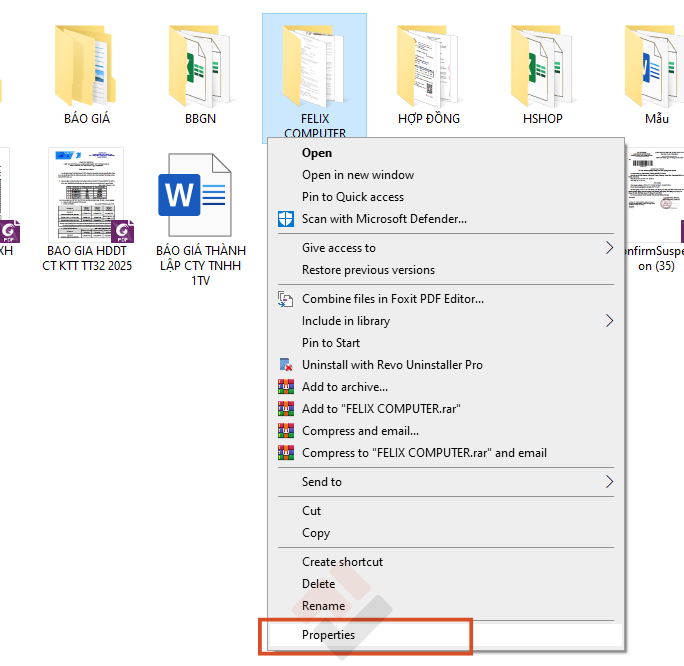
Bước 1: Nhấp chuột phải vào thư mục cần khóa. Chọn Properties
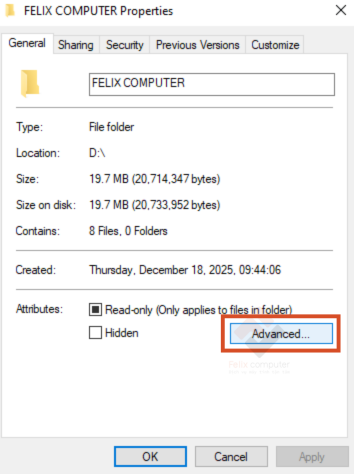
Bước 2: Chọn Advanced.
Bước 3: Đánh dấu vào Encrypt contents to secure data. Nhấn OK rồi chọn Apply.
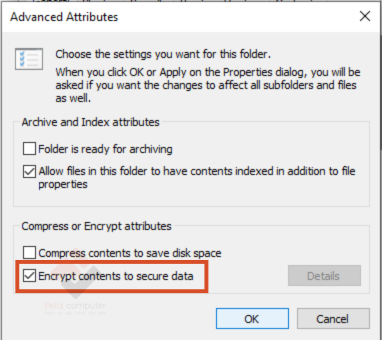
Windows sẽ mã hóa toàn bộ dữ liệu trong thư mục. Chỉ tài khoản Windows đã mã hóa mới có thể mở được thư mục đó.
1.2. Đặt mật khẩu cho file nén bằng WinRAR
Nếu chỉ cần chia sẻ hoặc lưu trữ an toàn, đây là cách đơn giản nhất.
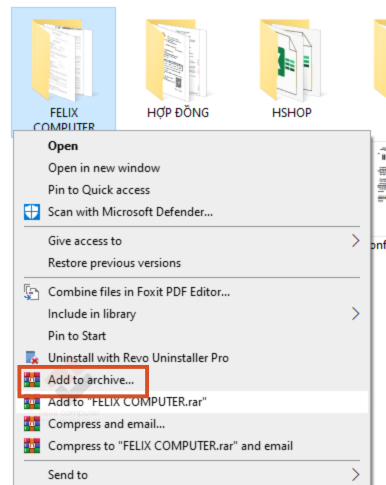
Bước 1: Chọn chuột phải thư mục cần bảo vệ.
Bước 2: Chọn Add to archive…
Bước 3: Chọn Set password. Nhập mật khẩu và bấm OK.
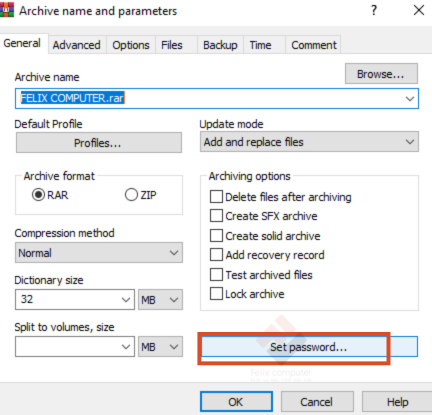
Sau khi hoàn tất, người khác sẽ phải nhập đúng mật khẩu mới có thể giải nén và xem dữ liệu.
1.3. Sử dụng BitLocker để mã hóa ổ đĩa
Nếu thư mục chứa dữ liệu quan trọng, bạn có thể mã hóa toàn bộ ổ đĩa bằng BitLocker.
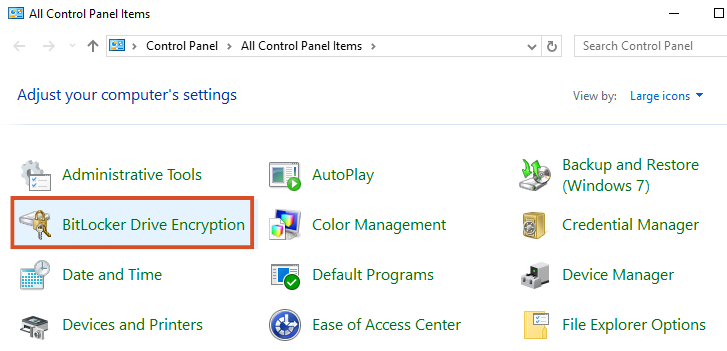
Bước 1: Mở Control Panel, chọn BitLocker Drive Encryption.
Bước 2: Bật BitLocker cho ổ đĩa.
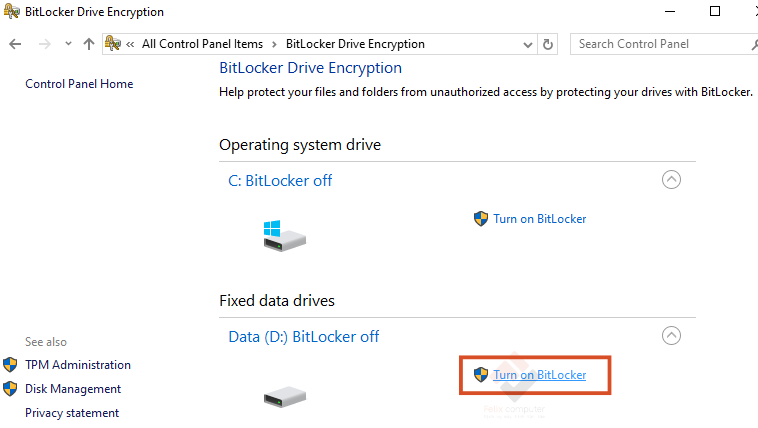
Bước 3: Thiết lập mật khẩu hoặc khóa khôi phục. Phương pháp này giúp bảo vệ toàn bộ dữ liệu khi ổ cứng bị tháo khỏi máy tính.
Đặt mật khẩu cho thư mục là một giải pháp hữu ích giúp bảo vệ dữ liệu cá nhân và tài liệu công việc trước những truy cập trái phép. Tùy theo phiên bản Windows và nhu cầu sử dụng, bạn có thể lựa chọn mã hóa bằng EFS, sử dụng BitLocker hoặc đặt mật khẩu cho file nén bằng WinRAR để tăng cường bảo mật.
Nếu gặp khó khăn trong quá trình thực hiện hoặc máy tính phát sinh các lỗi liên quan đến Windows, hãy liên hệ Felix Computer để được hỗ trợ nhanh chóng và chuyên nghiệp.


