


Thủ thuật máy tính, Tin tức
Cách sửa lỗi Windows không thể khởi động được Print Spooler – error 0x000006ba
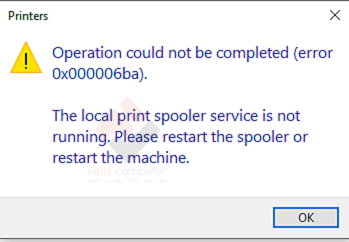
Lỗi Print Spooler – Error 0x000006BA thường xuất hiện khi người dùng cài đặt, kết nối hoặc sử dụng máy in trên Windows. Khi gặp lỗi này, hệ thống có thể không nhận máy in, không thể thêm máy in mới hoặc các lệnh in bị treo dù máy in vẫn đang hoạt động bình thường.
Nguyên nhân thường liên quan đến dịch vụ Print Spooler bị dừng, dịch vụ bị lỗi, file hàng đợi in bị hỏng hoặc một số thành phần Windows gặp vấn đề. Đây là lỗi khá phổ biến trên Windows 10 và Windows 11, nhưng có thể khắc phục bằng một số phương pháp dưới đây.
1. Print Spooler là gì?
Print Spooler là một dịch vụ quan trọng của Windows có nhiệm vụ quản lý các tác vụ in. Khi người dùng gửi tài liệu đến máy in, Windows sẽ đưa dữ liệu vào hàng đợi và Print Spooler sẽ xử lý các lệnh này để gửi đến máy in.
Nếu dịch vụ Print Spooler không hoạt động, người dùng có thể gặp các tình trạng như:
- Không thể cài đặt hoặc thêm máy in.
- Máy tính không nhận máy in.
- Không thể mở danh sách máy in.
- Lệnh in bị treo hoặc không thực hiện.
- Xuất hiện thông báo “Windows could not start the Print Spooler service”.
- Xuất hiện Error 0x000006BA – The RPC Server is Unavailable.
Vì vậy, khi gặp lỗi này, nên kiểm tra Print Spooler trước khi kết luận máy in hoặc driver bị hỏng.
2. Khởi động lại dịch vụ Print Spooler
Đây là cách đơn giản nhất và nên thử đầu tiên.
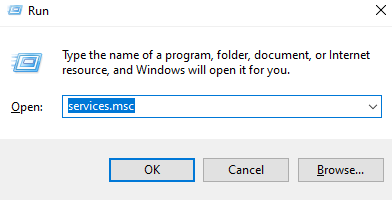
Bước 1: Nhấn tổ hợp phím Windows + R, nhập services.msc. Sau đó nhấn Enter.
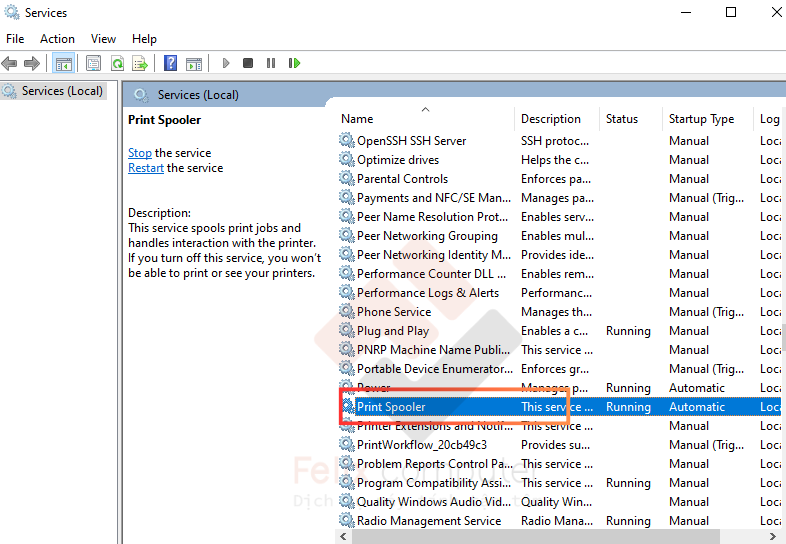
Bước 2: Trong cửa sổ Services, bạn tìm và bấn chuột phải vào Print Spooler. Nếu dịch vụ đang ở trạng thái Stopped, chọn Start.
Bước 3: Nhấp đúp vào Print Spooler, tại mục Startup type, chọn Automatic.
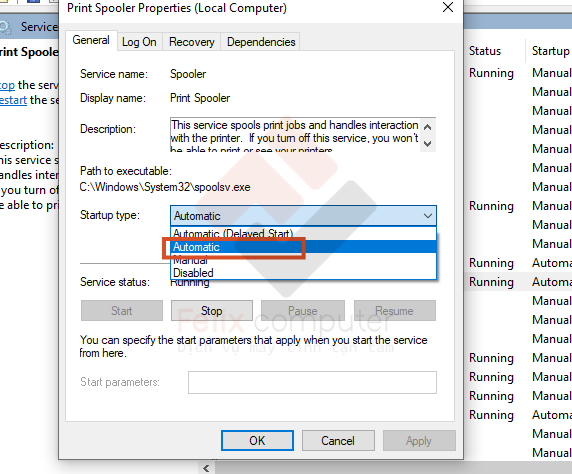
Bước 4: Nhấn Apply rồi chọn OK rồi thử in lại tài liệu.
Nếu không thể khởi động Print Spooler và tiếp tục xuất hiện Error 0x000006BA, chuyển sang phương pháp tiếp theo.
3. Xóa các file đang bị kẹt trong hàng đợi in
Đôi khi Print Spooler không thể khởi động vì hàng đợi in chứa các file bị lỗi.
Bước 1: Trước tiên, mở Services bằng services.msc nhưng hướng dẫn trên.
Bước 2: Tìm và bấm chuột phải vào Print Spooler rồi chọn Stop.
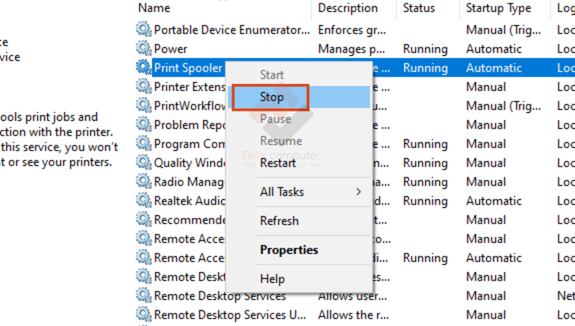
Bước 3: Sau đó mở File Explorer và truy cập theo đường dẫn C:\Windows\System32\spool\PRINTERS
Bước 4: Nếu Windows yêu cầu quyền Administrator, chọn Continue.
Bước 5: Xóa các file nằm bên trong thư mục PRINTERS.
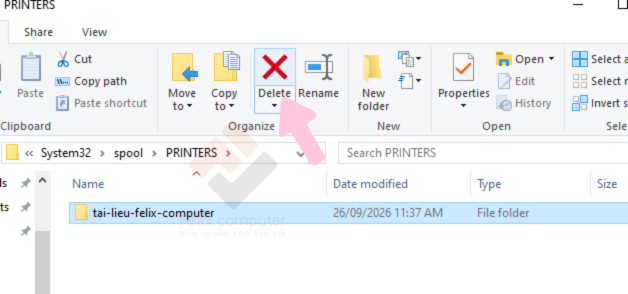
Bước 6: Sau đó quay lại Services và Start lại Print Spooler.
Cách này đặc biệt hữu ích khi trước đó máy tính từng bị treo lệnh in hoặc có nhiều tài liệu nằm trong hàng đợi.
4. Khởi động Print Spooler bằng Command Prompt
Nếu không thể thao tác bình thường trong Services, có thể sử dụng Command Prompt với quyền Administrator.
Bước 1: Bấm windows + S, nhận CMD rồi chọn Run as administrator.
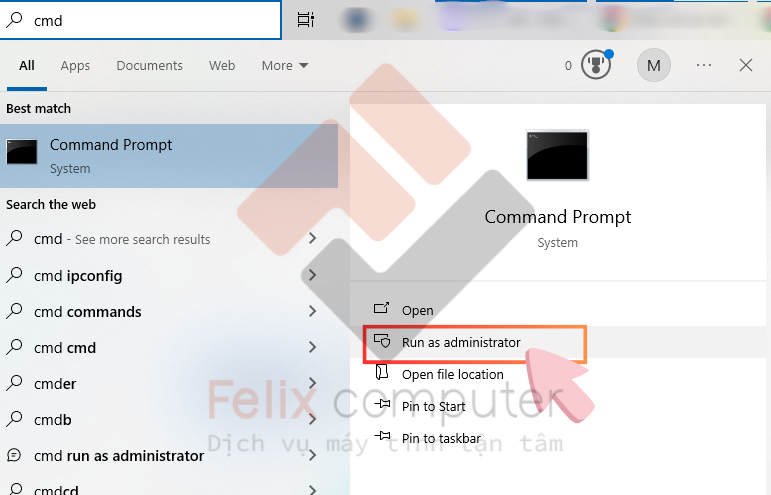
Bước 2: Lần lượt nhập và bấm Enter với các lệnh bên dưới
net stop spoolerdel /Q /F %systemroot%\System32\spool\PRINTERS\*.* net start spooler

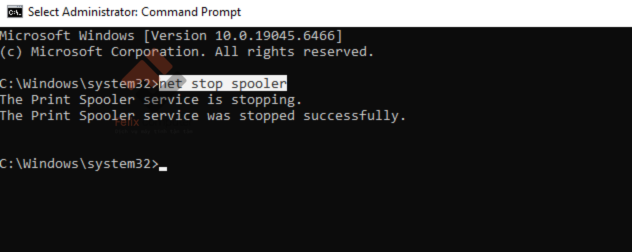
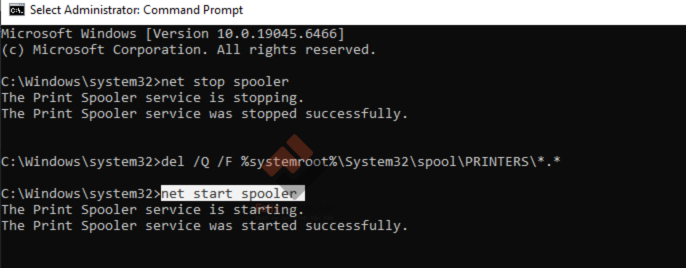
Sau khi thực hiện xong, khởi động lại máy tính và kiểm tra máy in.
Nếu lệnh net start spooler vẫn báo lỗi, nguyên nhân có thể nằm ở driver máy in hoặc các thành phần hệ thống của Windows.
5. Gỡ và cài lại driver máy in
Nếu Print Spooler đã hoạt động nhưng lỗi vẫn xuất hiện khi kết nối một máy in cụ thể, nguyên nhân có thể đến từ driver máy in bị lỗi hoặc không tương thích. Có thể thực hiện theo hướng:
Bước 1: Lần lượt chọn Settings → Bluetooth & devices → Printers & scanners
Bước 2: Chọn máy in đang gặp vấn đề và gỡ thiết bị.
Bước 3: Sau đó tải driver chính xác theo model máy in và phiên bản Windows từ nhà sản xuất, cài đặt lại rồi kết nối máy in.
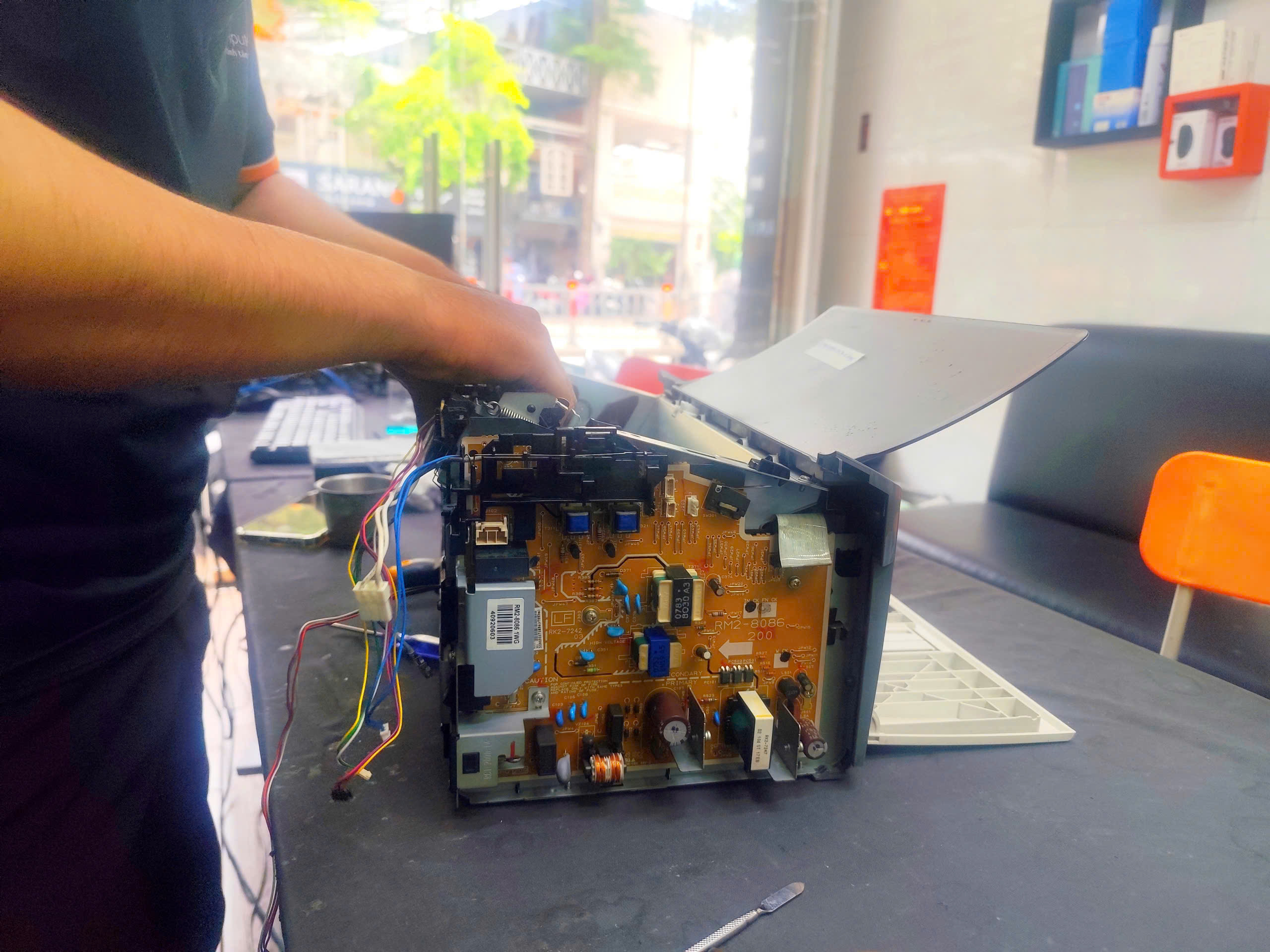
Lỗi Print Spooler 0x000006BA thường liên quan đến dịch vụ Print Spooler, hàng đợi in, RPC hoặc driver máy in. Người dùng có thể lần lượt kiểm tra các thành phần trên để khắc phục lỗi.
Nếu vẫn không xử lý được, Felix Computer nhận kiểm tra và sửa lỗi máy tính, laptop, máy in tại TP.HCM.
Hotline/Zalo: 0939 80 82 80 – 0937 80 82 80


