


Thủ thuật máy tính, Tin tức
Run as Administrator trên Windows là gì? Khi nào cần sử dụng?
Trong quá trình sử dụng máy tính Windows, chắc hẳn bạn đã từng bắt gặp tùy chọn “Run as administrator” khi nhấp chuột phải vào một phần mềm, file cài đặt hoặc Command Prompt. Tuy nhiên, không phải ai cũng hiểu rõ Run as Administrator là gì, tại sao Windows lại cần tính năng này và khi nào nên sử dụng để tránh lỗi hệ thống. Hôm nay Felix computer sẽ giúp bạn hiểu rõ và sử dụng tính năng này một cách đúng đắn, hiệu quả.

1. Run as Administrator là gì?
Run as Administrator (Chạy với quyền quản trị viên) là chế độ cho phép một chương trình hoặc tác vụ được thực thi với quyền cao nhất trên hệ điều hành Windows. Khi chạy ở chế độ này, phần mềm có thể:
-
Truy cập và chỉnh sửa các file hệ thống
-
Thay đổi Registry
-
Cài đặt hoặc gỡ bỏ driver
-
Can thiệp sâu vào cấu hình hệ điều hành
Thông thường, các tài khoản người dùng trên Windows chỉ có quyền hạn chế để đảm bảo an toàn. Khi bạn chọn Run as Administrator, Windows sẽ yêu cầu xác nhận (User Account Control – UAC) nhằm đảm bảo bạn thực sự cho phép chương trình thực hiện các thay đổi quan trọng.
2. Vì sao Windows cần Run as Administrator?
Microsoft thiết kế tính năng này nhằm bảo vệ hệ thống khỏi virus, phần mềm độc hại và các thao tác nguy hiểm. Nếu mọi chương trình đều được toàn quyền truy cập hệ thống, chỉ cần một phần mềm xấu cũng có thể:
-
Phá hỏng Windows
-
Đánh cắp dữ liệu
-
Cài mã độc chạy ngầm
Nhờ có cơ chế phân quyền, Windows chỉ cấp quyền quản trị khi người dùng chủ động cho phép, từ đó tăng độ an toàn và ổn định cho hệ thống.
3. Khi nào cần sử dụng Run as Administrator?
Bạn nên sử dụng Run as Administrator trong các trường hợp sau:
-
Cài đặt phần mềm, đặc biệt là phần mềm hệ thống
-
Chạy Command Prompt (CMD), PowerShell để sửa lỗi Windows
-
Sử dụng các lệnh như: sfc /scannow, DISM, bcdedit
-
Cài driver máy in, card đồ họa, card mạng
-
Chỉnh sửa Registry hoặc file trong ổ C
-
Chạy phần mềm kỹ thuật, phần mềm crack (không khuyến khích)
Nếu không chạy với quyền quản trị, bạn có thể gặp lỗi như:
“Access is denied”, “You do not have permission”,“Please run this program as administrator”
4. Cách Run as Administrator trên Windows
Cách 1: Chuột phải
-
Chuột phải vào ứng dụng
-
Chọn Run as administrator
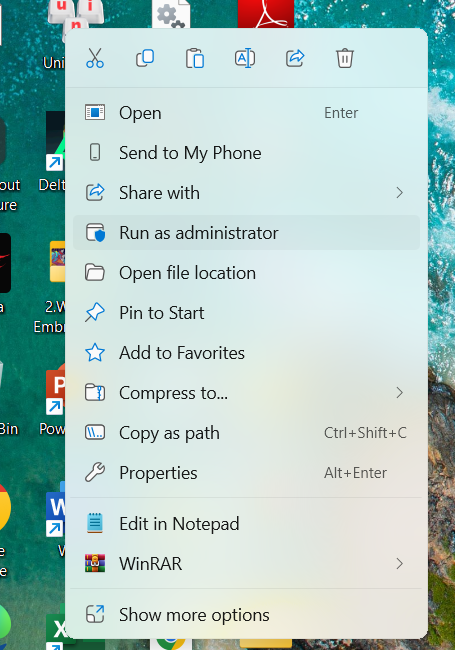
Cách 2: Luôn chạy bằng quyền Admin
-
Chuột phải vào ứng dụng → Properties
-
Chọn tab Compatibility
-
Tick vào Run this program as an administrator
-
Nhấn OK
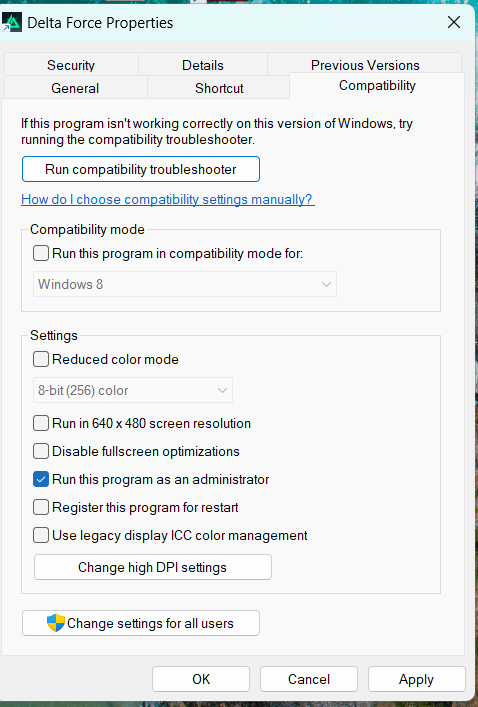
Cách 3: CMD hoặc PowerShell
-
Tìm Command Prompt hoặc Windows Terminal
-
Chuột phải → Run as administrator
5. Có nên lạm dụng Run as Administrator không?
Câu trả lời là KHÔNG. Việc thường xuyên chạy phần mềm với quyền quản trị có thể gây rủi ro:
-
Phần mềm lỗi có thể làm hỏng hệ thống
-
Virus dễ dàng chiếm quyền điều khiển máy
-
Tăng nguy cơ mất dữ liệu
Bạn chỉ nên dùng Run as Administrator khi thật sự cần thiết, đặc biệt với các phần mềm không rõ nguồn gốc.
6. Kết luận
Run as Administrator là một tính năng quan trọng trên Windows, giúp người dùng thực hiện các thao tác nâng cao mà quyền thông thường không cho phép. Hiểu rõ Run as Administrator là gì và sử dụng đúng lúc sẽ giúp bạn sửa lỗi Windows hiệu quả hơn, đồng thời đảm bảo an toàn cho hệ thống.
Nếu bạn thường xuyên làm việc với máy tính, sửa lỗi Windows hoặc cài đặt phần mềm kỹ thuật, đây là kiến thức cơ bản nhưng vô cùng cần thiết. Đừng quên theo dõi website để cập nhật thêm nhiều thủ thuật Windows hữu ích khác nhé! Nếu bạn cần hỗ trợ kĩ thuật hãy gọi 0939 808 280-0967 728 708 nhé.


