


Tin tức, Thủ thuật máy tính
Hướng dẫn khắc phục lỗi You need permission to perform this action Windows 10,11
Lỗi You Need Permission to Perform This Action thường xuất hiện khi người dùng cố gắng xóa, sao chép, di chuyển hoặc chỉnh sửa tệp tin, thư mục trên Windows 10 và Windows 11. Thông báo này cho biết tài khoản hiện tại chưa có đủ quyền để thực hiện thao tác hoặc tệp đang bị hệ thống bảo vệ. Vậy nguyên nhân do đâu và cách khắc phục lỗi này như thế nào? Hãy cùng Felix Computer tìm hiểu các phương pháp xử lý đơn giản dưới đây.
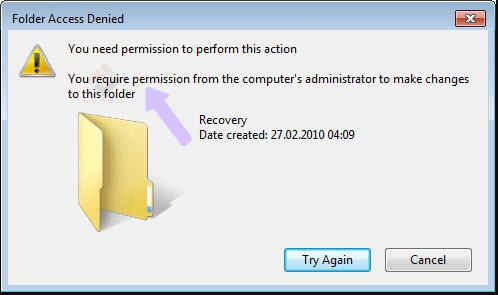
Nguyên nhân gây lỗi You Need Permission to Perform This Action
Lỗi yêu cầu quyền truy cập có thể xuất phát từ nhiều nguyên nhân khác nhau, phổ biến gồm:
- Thiếu quyền quản trị: Tài khoản Windows hiện tại không có đủ quyền để chỉnh sửa hoặc xóa tệp.
- Quyền sở hữu tệp không phù hợp: Tệp hoặc thư mục thuộc quyền quản lý của tài khoản khác, khiến bạn không thể thực hiện thao tác.
- Tệp đang được sử dụng: Một ứng dụng hoặc tiến trình nền đang mở tệp, ngăn Windows chỉnh sửa hoặc xóa dữ liệu.
- Windows bảo vệ tệp hệ thống: Một số thư mục quan trọng được giới hạn quyền truy cập nhằm tránh làm ảnh hưởng đến hệ điều hành.
- Phần mềm bảo mật hoặc chính sách hệ thống: Antivirus, tài khoản công ty hoặc thiết lập bảo mật có thể hạn chế thao tác trên tệp.
Trước khi thay đổi quyền truy cập, bạn nên xác định tệp đang nằm ở đâu và có phải tệp hệ thống hay không để tránh gây lỗi Windows.
1. Chạy File Explorer hoặc ứng dụng bằng quyền quản trị
Nếu lỗi xuất hiện khi thao tác với một tệp hoặc thư mục thông thường, bạn có thể thử mở ứng dụng bằng quyền quản trị.
Bước 1: Lưu công việc đang làm và đóng các cửa sổ File Explorer không cần thiết.
Bước 2: Mở Start, nhập tên ứng dụng cần sử dụng, chẳng hạn Command Prompt.
Bước 3: Nhấp chuột phải vào ứng dụng và chọn Run as administrator.
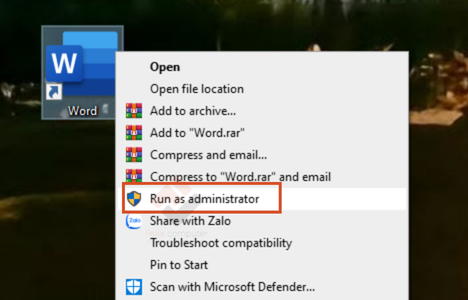
Bước 4: Xác nhận thông báo User Account Control nếu xuất hiện, sau đó thử thực hiện thao tác cần thiết.
Lưu ý, chạy ứng dụng bằng quyền quản trị không tự động cấp quyền cho mọi tệp. Nếu lỗi vẫn còn, bạn cần kiểm tra quyền sở hữu và quyền truy cập của tệp hoặc thư mục đó.
2. Kiểm tra và cấp quyền truy cập cho tài khoản
Đây là cách phù hợp khi bạn không thể chỉnh sửa hoặc xóa một thư mục cá nhân do tài khoản Windows chưa được cấp quyền cần thiết.
Bước 1: Nhấp chuột phải vào tệp hoặc thư mục đang gặp lỗi, chọn Properties.
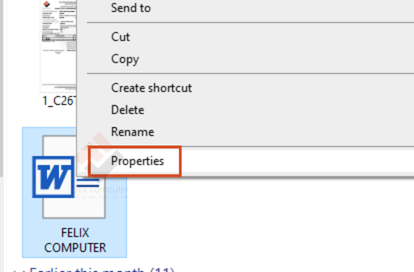
Bước 2: Mở tab Security, chọn tên tài khoản Windows của bạn.
Bước 3: Kiểm tra danh sách quyền bên dưới, đặc biệt là các quyền Read, Write và Modify.
Bước 4: Nếu tài khoản thiếu quyền cần thiết, chọn Edit và điều chỉnh quyền phù hợp nếu bạn có quyền quản trị.

Bước 5: Nhấn Apply, sau đó chọn OK để lưu thay đổi.
Bạn chỉ nên cấp quyền cho tài khoản đáng tin cậy và trong phạm vi cần thiết. Không nên cấp Full Control cho Everyone hoặc các tài khoản không xác định vì có thể làm giảm mức độ bảo mật của dữ liệu.
3. Thay đổi quyền sở hữu tệp hoặc thư mục
Nếu tệp thuộc quyền sở hữu của tài khoản khác, bạn có thể cần thay đổi quyền sở hữu để quản lý dữ liệu hợp pháp của mình.
Bước 1: Nhấp chuột phải vào tệp hoặc thư mục, chọn Properties.
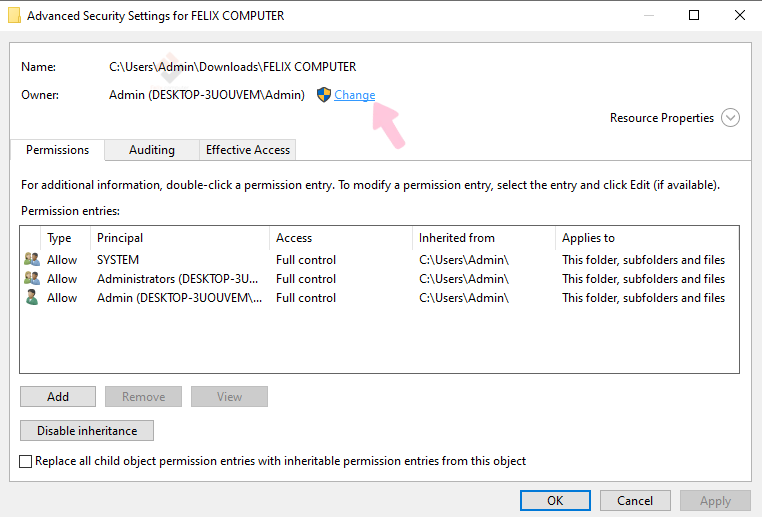
Bước 2: Vào tab Security, chọn Advanced.
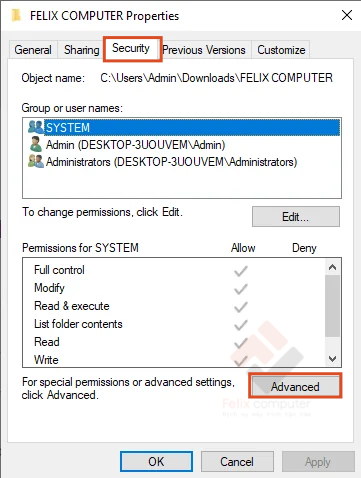
Bước 3: Tìm mục Owner ở phía trên cửa sổ và chọn Change nếu tùy chọn khả dụng.
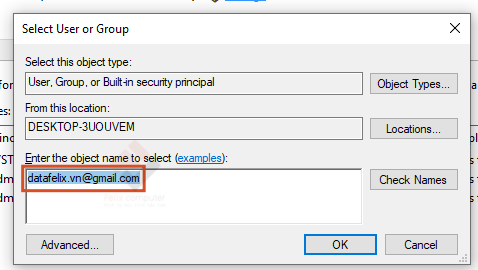
Bước 4: Nhập tên tài khoản Windows cần sử dụng, chọn Check Names rồi xác nhận.
Bước 5: Nhấn Apply và OK, sau đó kiểm tra lại quyền truy cập.
Tên tùy chọn có thể khác đôi chút giữa các phiên bản Windows. Bạn không nên tự ý thay đổi quyền sở hữu đối với thư mục Windows, Program Files hoặc các thư mục hệ thống nếu không hiểu rõ tác động.
4. Đóng ứng dụng đang sử dụng tệp
Một số tệp không thể chỉnh sửa hoặc xóa khi đang được chương trình khác sử dụng.
Bạn hãy đóng ứng dụng liên quan, lưu dữ liệu và thử lại. Nếu không xác định được chương trình đang giữ tệp, hãy khởi động lại máy tính rồi thực hiện thao tác trước khi mở các ứng dụng khác.
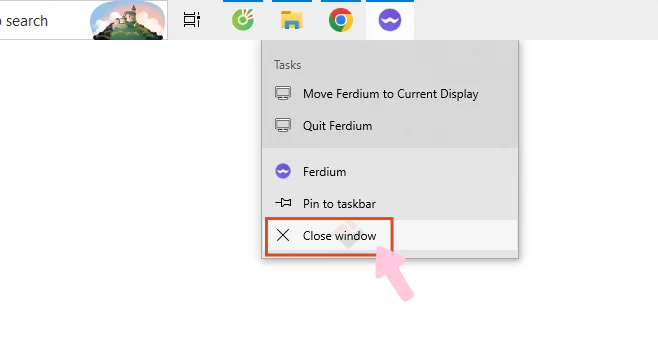
Trong trường hợp tệp vẫn bị khóa, bạn có thể mở Task Manager bằng tổ hợp Ctrl + Shift + Esc để kiểm tra các ứng dụng đang chạy. Chỉ kết thúc những tiến trình mà bạn nhận diện được; không tùy tiện tắt tiến trình hệ thống.
5. Kiểm tra lỗi hệ thống và phần mềm bảo mật
Nếu lỗi xuất hiện trên nhiều tệp hoặc thư mục khác nhau, bạn nên kiểm tra thêm Windows và các thiết lập bảo mật.
Bạn có thể mở Command Prompt bằng quyền quản trị, chạy lệnh sfc /scannow và chờ quá trình kiểm tra hoàn tất. Công cụ này giúp phát hiện, sửa chữa một số tệp hệ thống Windows bị hỏng.
Nếu sử dụng máy tính thuộc công ty hoặc được quản lý bởi tổ chức, quyền truy cập có thể do quản trị viên thiết lập. Trong trường hợp đó, hãy liên hệ người phụ trách hệ thống thay vì tự thay đổi chính sách bảo mật.

Nếu đã thử các phương pháp trên nhưng vẫn không thể truy cập tệp hoặc thư mục, bạn nên kiểm tra sâu hơn để xác định nguyên nhân. Felix Computer chuyên sửa chữa máy tính, laptop, VGA và mainboard với hơn 10 năm kinh nghiệm.
Quy trình tại Felix gồm tiếp nhận thiết bị, kiểm tra tình trạng trước mặt khách hàng, chẩn đoán nguyên nhân và báo giá trước khi sửa chữa. Nếu khách hàng không đồng ý sử dụng dịch vụ, Felix trả máy và không thu phí kiểm tra.
Liên hệ hotline/Zalo 0939 80 82 80 – 0937 80 82 80 để được tư vấn.
- Chi nhánh Gò Vấp: 1397 Phan Văn Trị, Phường Gò Vấp, TP.HCM.
- Chi nhánh Bình Hưng: Chung cư Conic Block H 19-02, lô 13B Nguyễn Văn Linh, xã Bình Hưng, TP.HCM.


