


Thủ thuật máy tính, Tin tức
Hướng dẫn tắt Show more Options trên windows 11
Kể từ khi Microsoft ra mắt Windows 11, giao diện người dùng đã có nhiều thay đổi nhằm mang lại trải nghiệm hiện đại và gọn gàng hơn. Tuy nhiên, một trong những thay đổi gây khá nhiều bất tiện cho người dùng lâu năm chính là menu chuột phải. Cụ thể, khi nhấp chuột phải vào file hoặc thư mục, Windows 11 chỉ hiển thị một số tùy chọn cơ bản, còn các tùy chọn quen thuộc như Copy, Paste, Delete, Rename nâng cao, Send to… lại bị ẩn trong mục “Show more options”.
Nếu bạn cảm thấy phiền phức vì phải bấm thêm một bước và muốn đưa menu chuột phải về giao diện giống Windows 10, Felix computer sẽ hướng dẫn bạn cách tắt “Show more options” trên Windows 11 một cách chi tiết và dễ thực hiện.
1. Vì sao nên tắt “Show more options” trên Windows 11?
Việc tắt “Show more options” mang lại nhiều lợi ích rõ ràng, đặc biệt với người dùng kỹ thuật hoặc thường xuyên thao tác với file:
-
Tiết kiệm thời gian, không cần nhấp chuột thêm lần nữa
-
Hiển thị đầy đủ các tùy chọn quen thuộc ngay từ đầu
-
Thuận tiện cho công việc văn phòng, kỹ thuật, sửa chữa máy tính
-
Trải nghiệm tương tự Windows 10, dễ làm quen hơn
2. Cách tắt “Show more options” bằng Registry Editor (khuyến nghị)
Đây là cách phổ biến và hiệu quả nhất hiện nay.
Bước 1: Nhấn tổ hợp phím Windows + R, nhập regedit rồi nhấn Enter

Bước 2: Trong cửa sổ Registry Editor, truy cập theo đường dẫn:
Bước 3: Chuột phải vào thư mục CLSID → chọn New → Key
Đặt tên key mới là:
Bước 4: Chuột phải vào key vừa tạo → New → Key
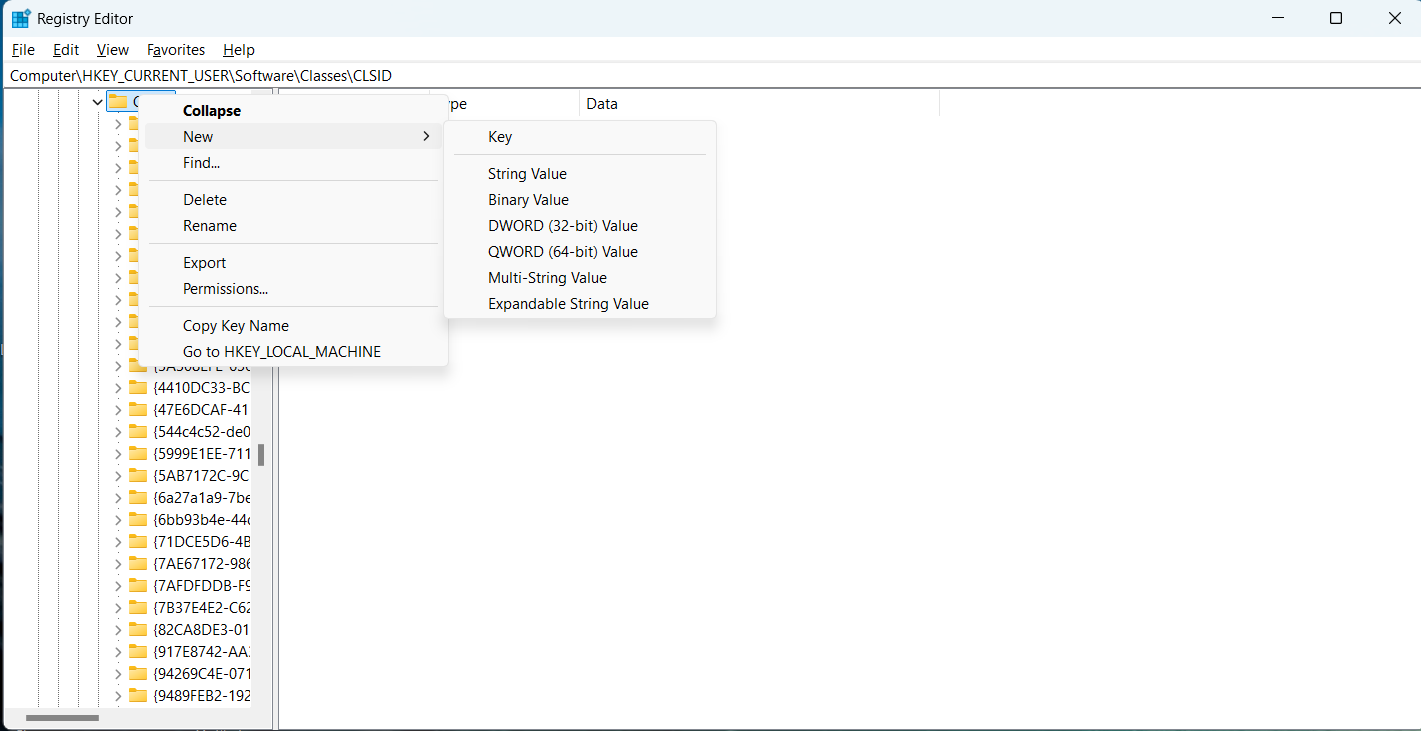
Đặt tên là:
Bước 5: Chọn thư mục InprocServer32, ở khung bên phải, nhấp đúp vào (Default)
→ để trống giá trị → nhấn OK
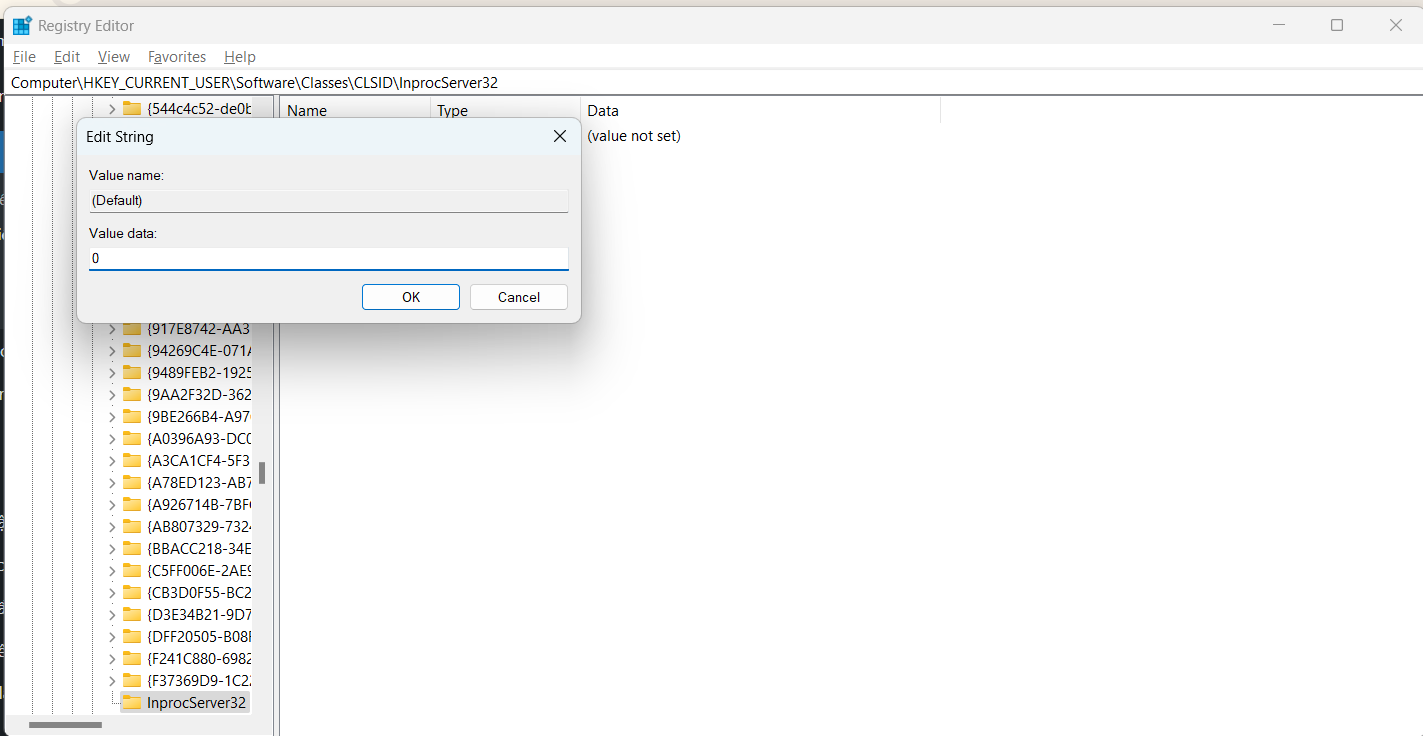
Bước 6: Khởi động lại máy hoặc Restart Windows Explorer
Sau khi hoàn tất, khi nhấp chuột phải, bạn sẽ thấy menu đầy đủ tùy chọn như trên Windows 10, không còn mục “Show more options”.
3. Cách bật lại “Show more options” nếu cần
Trong trường hợp bạn muốn quay lại giao diện mặc định của Windows 11, chỉ cần:
-
Mở Registry Editor
-
Xóa key:
-
Khởi động lại máy
Mọi thiết lập sẽ trở về như ban đầu.
4. Một số lưu ý quan trọng
-
Nên sao lưu Registry trước khi chỉnh sửa để tránh lỗi hệ thống
-
Thao tác đúng tên key, không thêm hoặc thiếu ký tự
-
Cách này áp dụng cho hầu hết các phiên bản Windows 11 hiện nay
5. Kết luận
Việc tắt “Show more options” trên Windows 11 là một mẹo nhỏ nhưng mang lại hiệu quả lớn, đặc biệt với những ai thường xuyên làm việc với file, thư mục hoặc phần mềm kỹ thuật. Chỉ với vài bước chỉnh sửa Registry đơn giản, bạn đã có thể tối ưu trải nghiệm sử dụng Windows 11 theo cách quen thuộc và tiện lợi hơn.
Hy vọng bài viết đã giúp bạn thực hiện thành công. Nếu bạn cần thêm các thủ thuật Windows, mẹo sửa lỗi máy tính hoặc tư vấn kỹ thuật, đừng quên theo dõi website để cập nhật những bài viết mới nhất, nếu bạn cần hỗ trợ đừng ngại hãy gọi cho chúng tôi qua sdt 0939 808 280-0967 728 708 để được hỗ trợ nhé.


