


Thủ thuật máy tính, Tin tức
Cách chia ổ cứng Windows 10, Windows 11 đơn giản, an toàn
Chia ổ cứng Windows là thao tác cơ bản nhưng vô cùng quan trọng đối với người dùng máy tính. Việc chia ổ cứng giúp bạn quản lý dữ liệu khoa học hơn, tách riêng hệ điều hành và dữ liệu cá nhân, đồng thời giảm nguy cơ mất dữ liệu khi cài lại Windows. Trong bài viết này, Felix computer sẽ hướng dẫn bạn cách chia ổ cứng Windows 10, Windows 11 đơn giản, không cần phần mềm, ai cũng có thể làm được.
Vì sao nên chia ổ cứng trên Windows?
Trước khi tìm hiểu cách chia ổ cứng, bạn cần biết những lợi ích mà việc này mang lại:
-
Tách riêng ổ C (chứa Windows) và ổ lưu dữ liệu
-
Dễ dàng cài lại Windows mà không mất file cá nhân
-
Quản lý dữ liệu gọn gàng, khoa học
-
Giảm rủi ro lỗi hệ thống ảnh hưởng toàn bộ ổ cứng
-
Phù hợp cho học tập, làm việc và sửa chữa máy tính
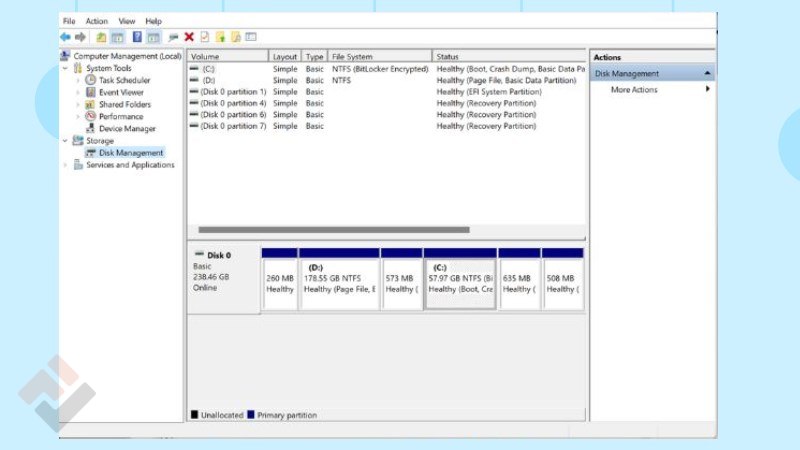
Thông thường, nhiều máy mới chỉ có một ổ C duy nhất. Điều này rất bất tiện và tiềm ẩn nguy cơ mất dữ liệu cao.
Những lưu ý trước khi chia ổ cứng Windows
Để đảm bảo an toàn, bạn cần lưu ý:
-
Sao lưu dữ liệu quan trọng trước khi thực hiện
-
Không chia ổ C quá nhỏ (nên để tối thiểu 80–120GB)
-
Chỉ chia ổ khi máy hoạt động ổn định
-
Không tắt nguồn hoặc restart máy trong lúc thao tác
Cách chia ổ cứng Windows không cần phần mềm
Đây là cách an toàn và được khuyến nghị nhất, áp dụng cho Windows 10 và Windows 11.
Bước 1: Mở Disk Management
-
Nhấn Windows + X → chọn Disk Management (Quản lý đĩa)
Hoặc: -
Nhấn Windows + R → nhập
diskmgmt.msc→ Enter
Bước 2: Thu nhỏ ổ đĩa cần chia
-
Chuột phải vào ổ muốn chia (thường là ổ C)
-
Chọn Shrink Volume
-
Nhập dung lượng muốn tách (đơn vị MB)
-
Ví dụ: 102400 MB ≈ 100GB
-
-
Nhấn Shrink
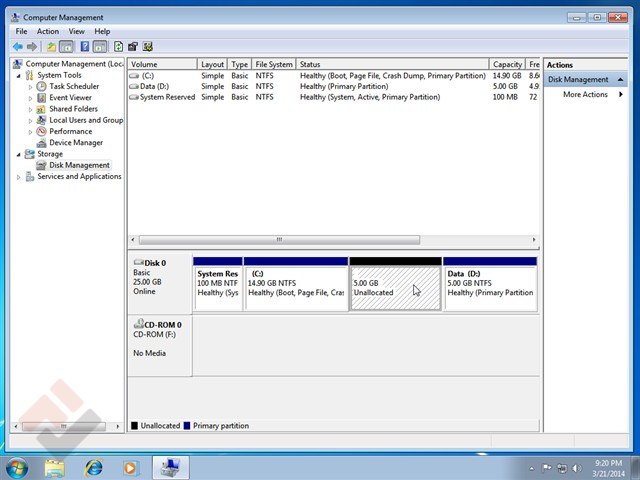
Sau khi hoàn tất, bạn sẽ thấy vùng Unallocated (Chưa phân bổ).
Bước 3: Tạo phân vùng mới
-
Chuột phải vào vùng Unallocated
-
Chọn New Simple Volume
-
Nhấn Next
-
Chọn ký tự ổ đĩa (D, E, F…)
-
Định dạng NTFS
-
Đặt tên ổ (Data, Lưu trữ…)
-
Nhấn Finish
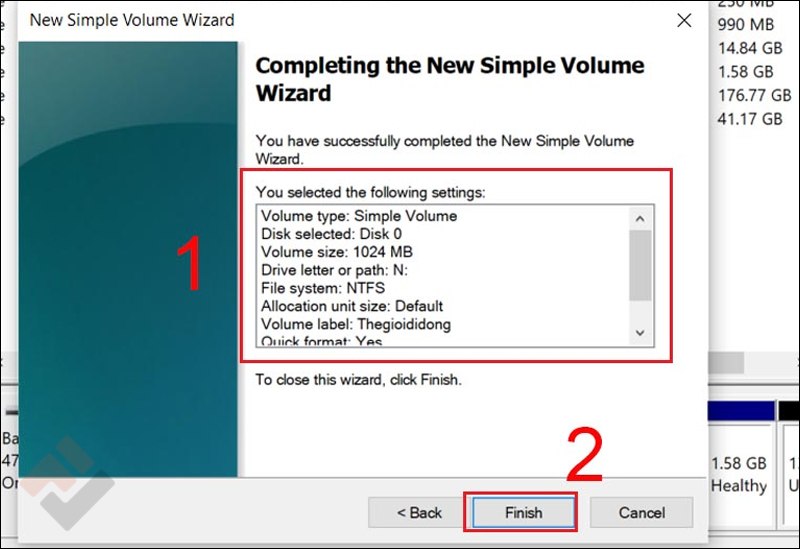
Chỉ sau vài giây, ổ cứng mới sẽ xuất hiện trong This PC.
Có nên dùng phần mềm chia ổ cứng không?
Ngoài Disk Management, bạn có thể dùng các phần mềm như:
-
MiniTool Partition Wizard
-
EaseUS Partition Master
-
AOMEI Partition Assistant
Ưu điểm:
-
Giao diện trực quan
-
Chia, gộp ổ linh hoạt
Nhược điểm:
-
Dễ rủi ro nếu dùng bản crack
-
Không cần thiết với nhu cầu cơ bản
👉 Đối với người dùng phổ thông, chia ổ cứng bằng Disk Management là đủ an toàn.
Một số lỗi thường gặp khi chia ổ cứng Windows
-
Không chia được ổ C do còn file hệ thống
-
Dung lượng chia bị giới hạn
-
Nhầm lẫn giữa chuẩn GPT và MBR
Trong trường hợp này, bạn nên kiểm tra:
-
Chuẩn ổ cứng (GPT/MBR)
-
Tắt Hibernate hoặc System Restore nếu cần
Kết luận
Biết cách chia ổ cứng Windows là kỹ năng cần thiết đối với mọi người dùng máy tính. Chỉ với vài thao tác đơn giản trong Disk Management, bạn đã có thể quản lý dữ liệu hiệu quả, bảo vệ thông tin cá nhân và sử dụng máy tính bền bỉ hơn.
Nếu bạn thường xuyên cài Windows, sửa máy hoặc học IT – kỹ thuật, đây là thao tác bắt buộc phải biết. Đừng quên theo dõi website để cập nhật thêm nhiều thủ thuật Windows, mẹo máy tính hữu ích mới nhất nhé! Nếu bạn có thắc mắc hay cần hỗ trợ hãy gọi cho chúng tôi qua số điện thoại 0939 808 280-0967 728 708 để được tư vấn nhé.


