


Thủ thuật máy tính, Tin tức
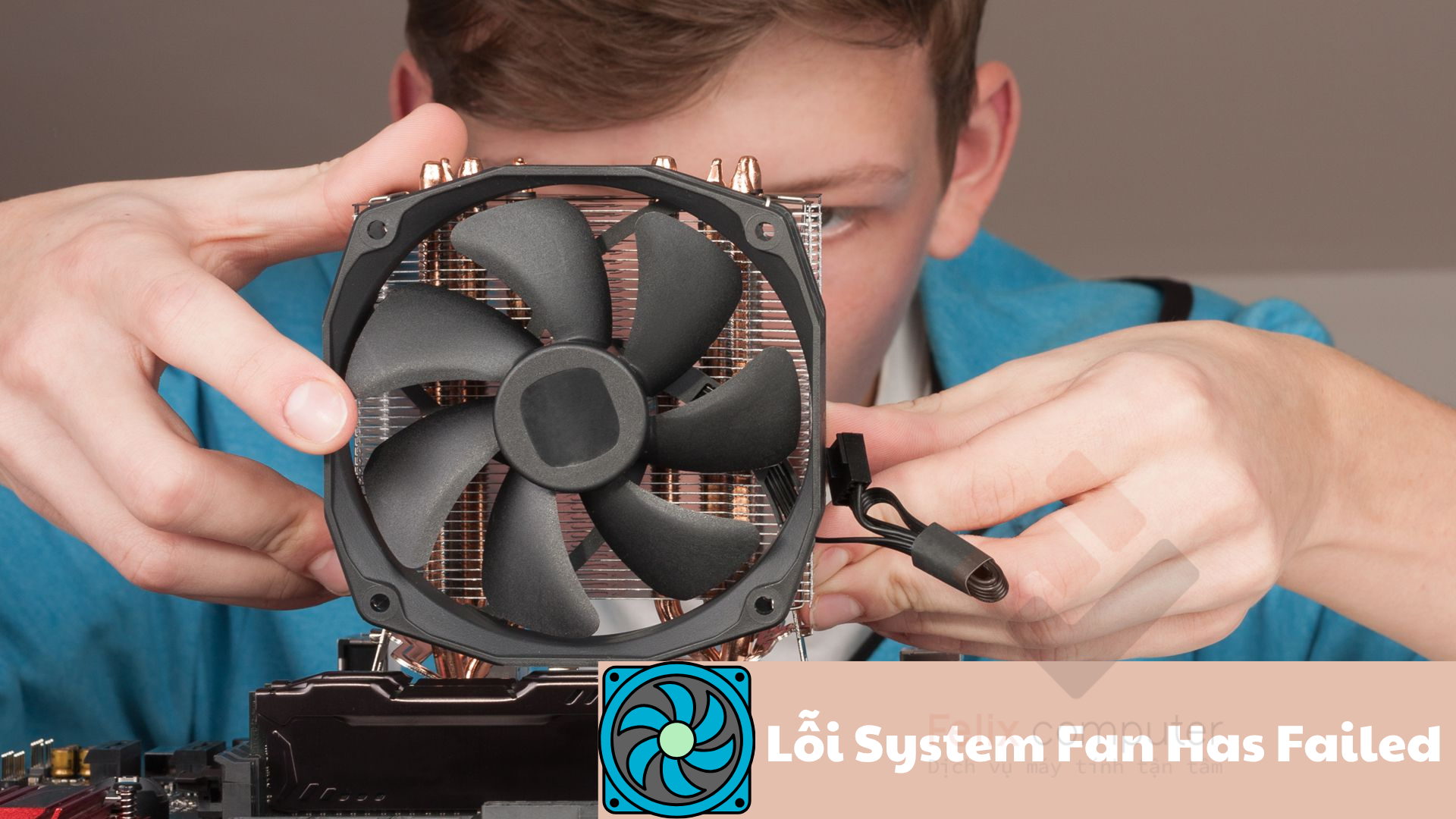
Cách sửa lỗi System Fan Has Failed hiệu quả
System Fan Has Failed là cảnh báo cho biết hệ thống phát hiện quạt làm mát đang hoạt động không bình thường. Lỗi thường xuất hiện ngay khi khởi động máy, kèm thông báo yêu cầu người dùng kiểm tra quạt hoặc hệ thống tản nhiệt.
Nguyên nhân có thể là quạt bị bám bụi, quay chậm, kẹt cánh quạt, dây nguồn quạt bị lỏng hoặc quạt đã hỏng. Nếu tiếp tục sử dụng trong tình trạng tản nhiệt không đảm bảo, máy có thể bị nóng, giảm hiệu năng hoặc tự tắt để bảo vệ phần cứng.
Cách khắc phục lỗi System Fan Has Failed
1. Tắt máy và kiểm tra quạt
Trước tiên, hãy tắt hoàn toàn máy tính và ngắt nguồn điện. Kiểm tra xem quạt CPU hoặc quạt hệ thống có bị:
- Bụi bẩn bám quá nhiều.
- Kẹt bởi dây cáp hoặc vật lạ.
- Cánh quạt bị cong hoặc hư hỏng.
- Có dấu hiệu quay bất thường.
Nếu máy tính đang phát ra tiếng quạt lớn hoặc quạt không quay, không nên tiếp tục sử dụng trong thời gian dài.
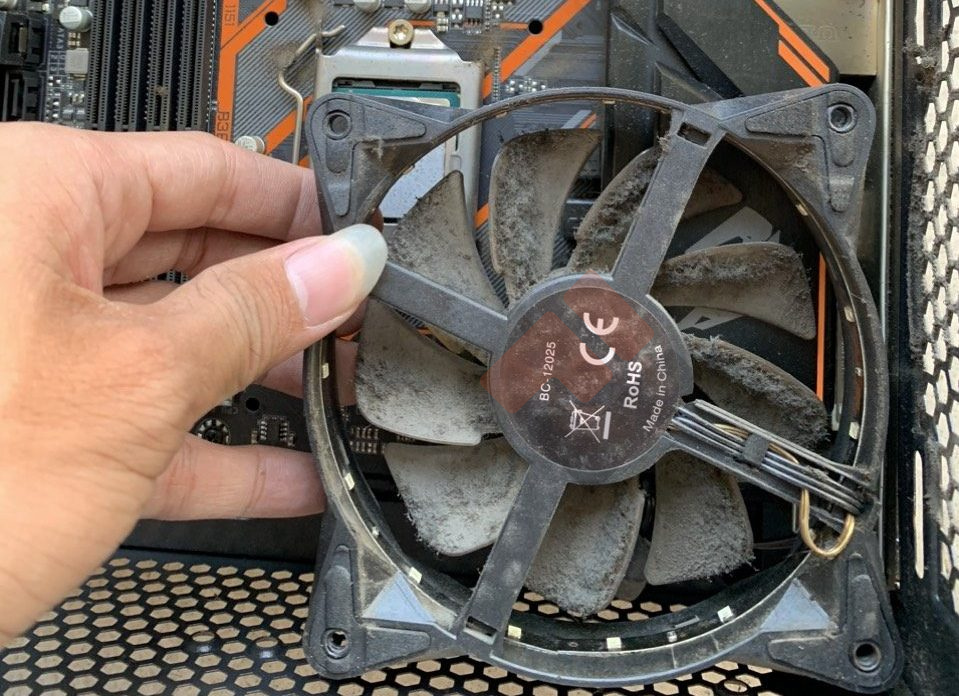
2. Vệ sinh hệ thống tản nhiệt
Bụi tích tụ lâu ngày có thể khiến quạt khó quay và làm giảm khả năng tản nhiệt.
- Quạt CPU.
- Quạt thùng máy.
- Khe thông gió.
- Két tản nhiệt.
- Bộ lọc bụi nếu có.
Đối với laptop, bụi thường tích tụ ở quạt và khe tản nhiệt bên trong nên việc vệ sinh cần được thực hiện cẩn thận.
3. Kiểm tra dây nguồn của quạt
Nếu quạt vẫn tốt nhưng BIOS báo System Fan Has Failed, hãy kiểm tra dây kết nối quạt với Mainboard. Đối với máy bàn, đảm bảo đầu cắm quạt được kết nối đúng vị trí như CPU_FAN hoặc SYS_FAN tùy loại quạt. Nếu không có kinh nghiệm tháo lắp phần cứng, bạn không nên tự rút hoặc cắm dây khi máy vẫn đang có nguồn điện.
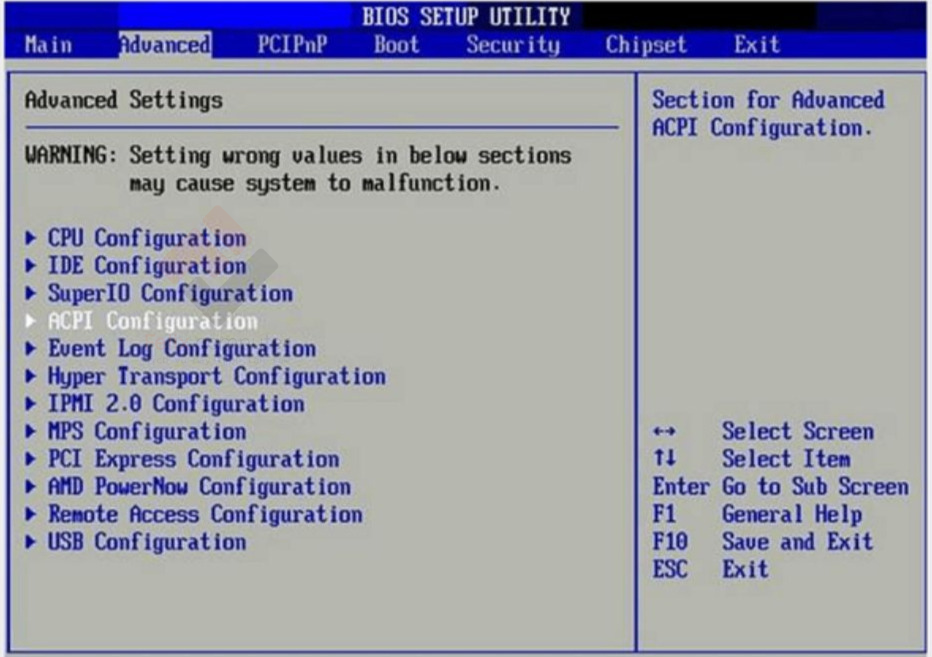
4. Kiểm tra tốc độ quạt trong BIOS/UEFI
Một số máy có thể hiển thị tốc độ quạt trong BIOS/UEFI. Bạn có thể khởi động lại máy và truy cập BIOS theo phím được nhà sản xuất quy định, sau đó kiểm tra thông tin liên quan đến Fan Speed hoặc Hardware Monitor. Nếu tốc độ quạt bằng 0 RPM trong khi quạt thực tế không quay, khả năng cao quạt hoặc kết nối quạt đang gặp vấn đề.
5. Kiểm tra và cập nhật BIOS
Trong một số trường hợp, BIOS có thể nhận diện sai tốc độ quạt hoặc gặp vấn đề sau khi thay đổi phần cứng. Nếu nhà sản xuất cung cấp bản BIOS mới có nội dung sửa lỗi liên quan đến phần cứng hoặc quạt, bạn có thể cân nhắc cập nhật theo đúng hướng dẫn của hãng.
Lưu ý: Không nên cập nhật BIOS tùy tiện hoặc tắt máy trong quá trình cập nhật vì có thể gây lỗi nghiêm trọng cho Mainboard.
6. Thay quạt nếu quạt đã bị hỏng
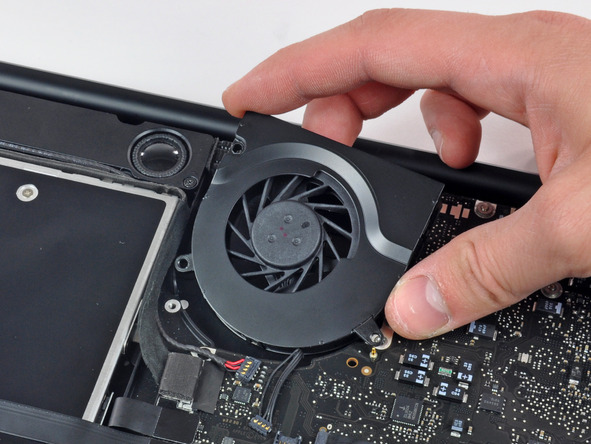
Nếu quạt không quay, phát ra tiếng kêu bất thường hoặc đã bị hư motor, vệ sinh sẽ không giải quyết được vấn đề. Khi đó, thay quạt mới là phương án phù hợp.
Với laptop, cần chọn đúng loại quạt tương thích với model máy. Với PC, cần xác định đúng vị trí và kích thước quạt trước khi thay.
Máy vẫn báo System Fan Has Failed phải làm sao?
Nếu đã vệ sinh và kiểm tra nhưng cảnh báo vẫn xuất hiện, nguyên nhân có thể nằm ở quạt, cảm biến tốc độ, dây kết nối hoặc Mainboard.
Trong trường hợp này, bạn có thể liên hệ Felix Computer để được hỗ trợ Sửa máy tính tại nhà TP.HCM, Sửa laptop tại nhà TP.HCM, vệ sinh laptop, vệ sinh PC, kiểm tra quạt CPU, thay quạt laptop, sửa Mainboard và Sửa máy tính lấy liền uy tín.
Felix Computer kiểm tra tình trạng máy trước khi sửa chữa, giúp xác định đúng nguyên nhân thay vì thay linh kiện không cần thiết. Bạn có thể gọi 0939 80 82 80 – 0777 364 150 hoặc mang máy đến 1397 Phan Văn Trị, Phường Gò Vấp, TP.HCM để được hỗ trợ.
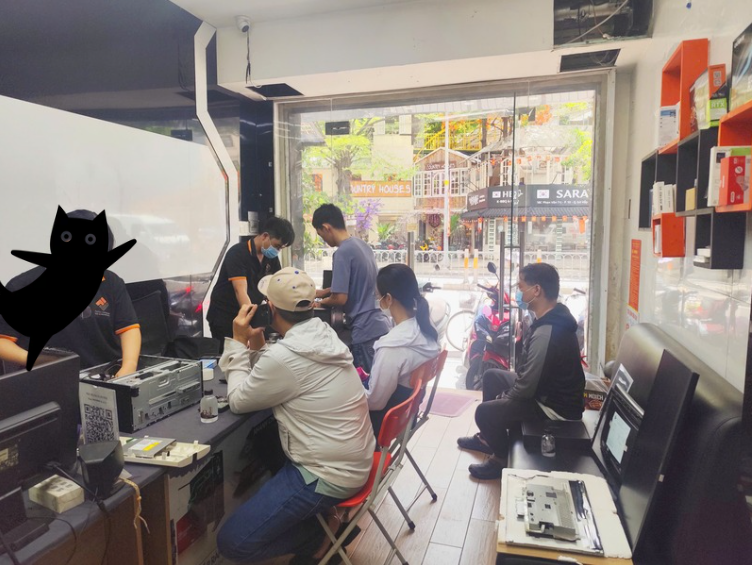
Lỗi System Fan Has Failed chủ yếu liên quan đến quạt làm mát, bụi bẩn, dây kết nối hoặc hệ thống giám sát phần cứng. Bạn nên kiểm tra và vệ sinh quạt trước, sau đó kiểm tra tốc độ quạt và tình trạng kết nối.
Nếu quạt đã hỏng hoặc máy liên tục cảnh báo lỗi, không nên cố sử dụng trong thời gian dài. Hãy liên hệ Felix Computer để được Sửa máy tính tại nhà TP.HCM, Sửa laptop tại nhà TP.HCM, vệ sinh laptop, vệ sinh PC, thay quạt laptop, sửa Mainboard, sửa máy tính lấy liền uy tín hoặc kiểm tra hệ thống tản nhiệt.
Liên hệ 0939 80 82 80 hoặc đến Felix Computer, 1397 Phan Văn Trị, Phường Gò Vấp, TP.HCM để được kiểm tra và xử lý nhanh chóng.


