


Tin tức, Thủ thuật máy tính
Cách để vào chế độ Safe Mode của Windows
Safe Mode là chế độ khởi động đặc biệt trên Windows, chỉ tải những thành phần và driver cần thiết để hệ thống hoạt động. Chế độ này thường được sử dụng khi máy tính bị lỗi driver, nhiễm virus, treo máy, màn hình xanh hoặc không thể khởi động Windows bình thường.
Việc vào Safe Mode giúp người dùng dễ dàng kiểm tra nguyên nhân và xử lý sự cố. Nếu bạn chưa biết cách vào Safe Mode Windows 10, Windows 11, hãy tham khảo những cách đơn giản dưới đây. Trong trường hợp máy gặp lỗi nghiêm trọng, Felix Computer nhận Sửa máy tính tại nhà TP.HCM, Sửa laptop tại nhà TP.HCM và xử lý các lỗi Windows nhanh chóng.
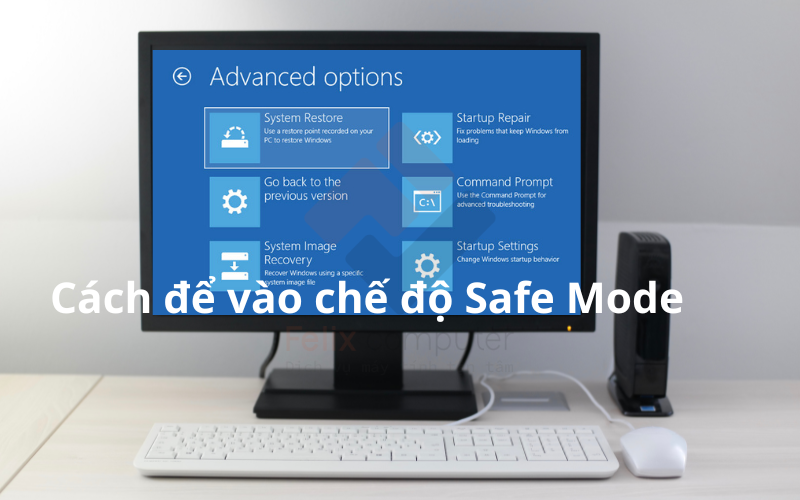
Các cách để vào chế độ Safe Mode của Windows
1. Vào Safe Mode bằng tổ hợp Shift + Restart
Đây là cách đơn giản nếu máy vẫn vào được Windows.
Bước 1: Giữ phím Shift trên bàn phím.
Bước 2: Chọn Start, bấm vào biểu tượng nút nguồn rồi chọn Restart.
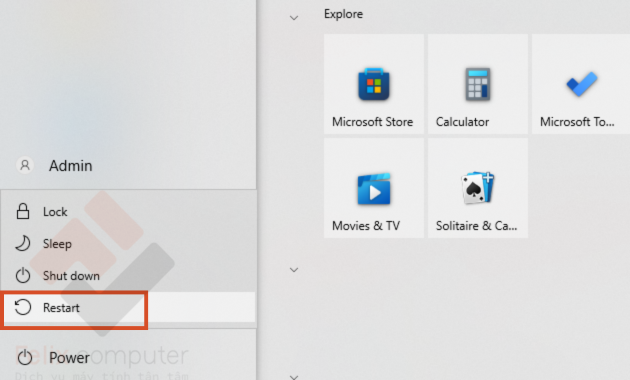
Bước 3: Khi máy khởi động vào màn hình tùy chọn, chọn Troubleshoot.
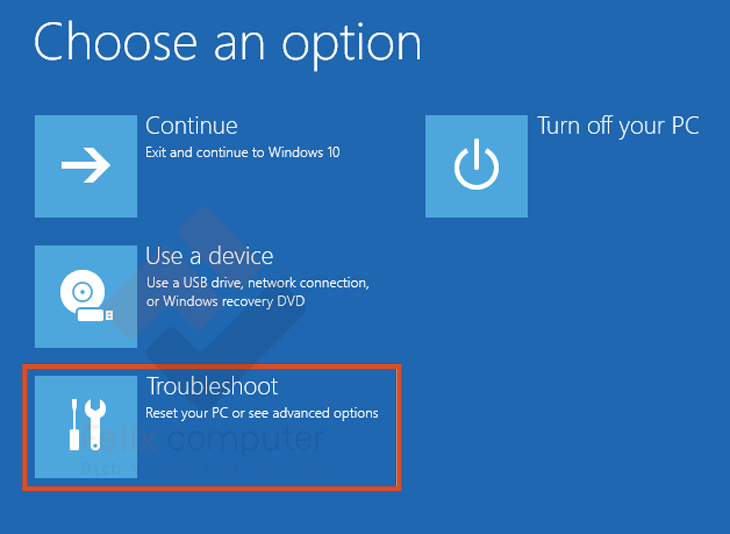
Bước 4: Chọn Advanced options
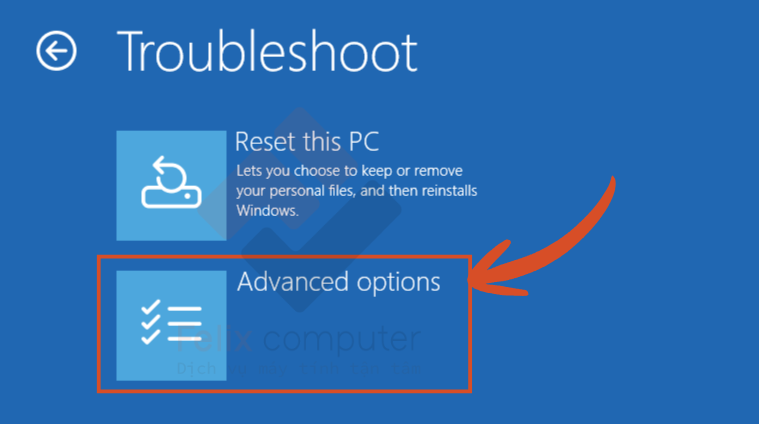
Bước 5: Chọn Startup Settings rồi chọn Restart.
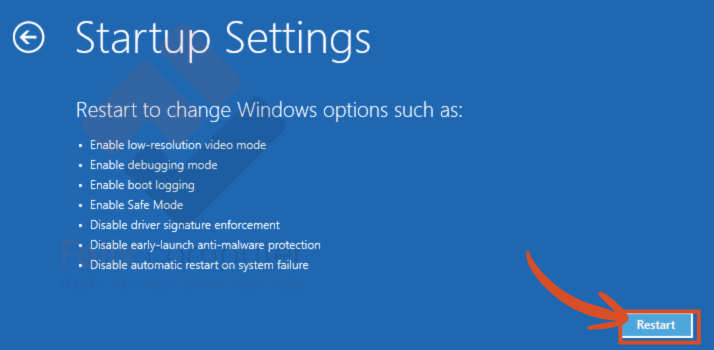
Bước 6: Sau khi máy khởi động lại, nhấn:
- 4 hoặc F4 để vào Safe Mode.
- 5 hoặc F5 để vào Safe Mode with Networking.
- 6 hoặc F6 để vào Safe Mode with Command Prompt.
2. Vào Safe Mode từ Settings
Trên Windows 10 và Windows 11, bạn có thể thực hiện:
Bước 1: Nhấn Windows + I để mở Settings.
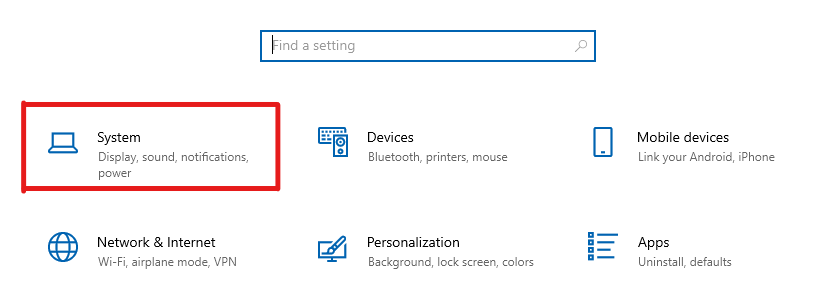
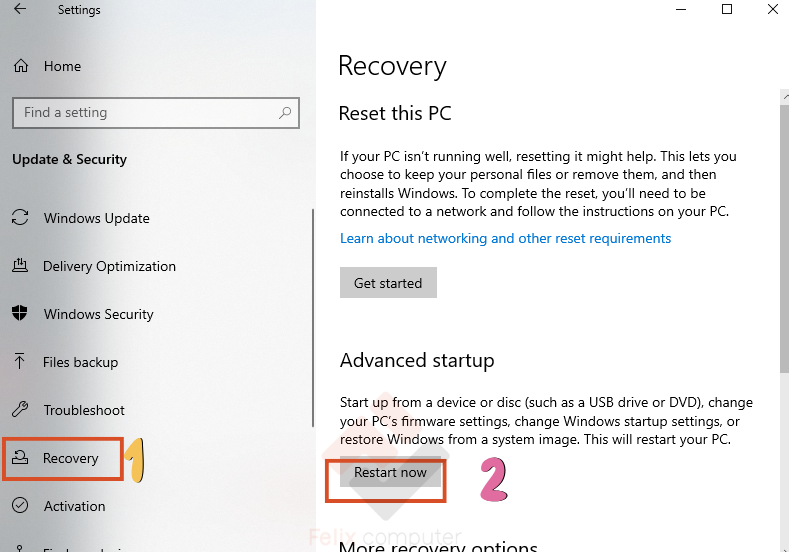
Bước 2: Chọn System → Recovery.
Bước 3: Tại mục Advanced startup, nhấn Restart now.
Bước 4: Tiếp tục chọn Troubleshoot → Advanced options → Startup Settings → Restart. như cách 1
Bước 5: Nhấn F4 hoặc phím số 4 để vào Safe Mode.
3. Vào Safe Mode bằng lệnh MSConfig
Nếu Windows vẫn hoạt động bình thường, bạn có thể dùng công cụ System Configuration:
Bước 1: Nhấn Windows + R, nhập msconfig rồi nhấn Enter.
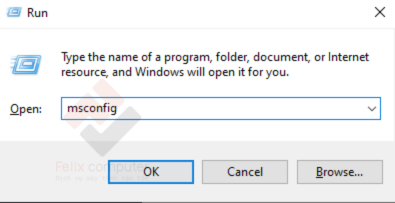
Bước 2: Chọn tab Boot.
Bước 3: Tích vào Safe boot và chọn Minimal.
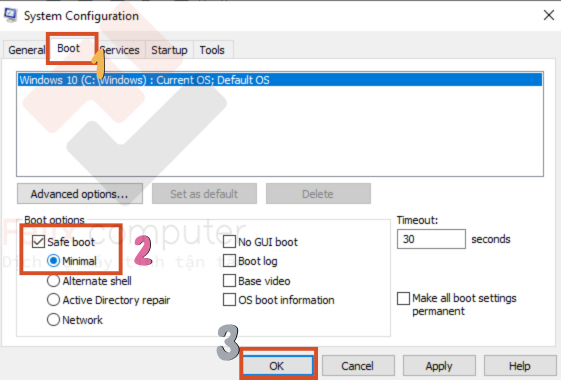
Bước 4: Nhấn OK rồi Restart máy.
Lưu ý: Sau khi sửa lỗi xong, hãy mở lại msconfig và bỏ chọn Safe boot, nếu không máy sẽ tiếp tục khởi động vào Safe Mode ở những lần sau.
Không vào được Safe Mode phải làm sao?
Nếu máy tính không thể vào Safe Mode hoặc liên tục khởi động lại, nguyên nhân có thể do lỗi file hệ thống, ổ SSD/HDD gặp sự cố, Windows bị hỏng hoặc driver xung đột.
Lúc này, bạn có thể liên hệ Felix Computer để được hỗ trợ Sửa máy tính tại nhà TP.HCM, Sửa laptop tại nhà TP.HCM, sửa lỗi Windows không khởi động, cài lại Windows, xử lý màn hình xanh và Sửa máy tính lấy liền uy tín.
Felix Computer hỗ trợ kiểm tra và xác định nguyên nhân trước khi sửa. Liên hệ 0939 80 82 80 – 0777 364 150 hoặc mang máy đến 1397 Phan Văn Trị, Phường Gò Vấp, TP.HCM để được hỗ trợ nhanh chóng.
Có nhiều cách vào chế độ Safe Mode trên Windows, trong đó Shift + Restart và Settings là những phương pháp đơn giản, dễ thực hiện nhất. Safe Mode đặc biệt hữu ích khi bạn cần xử lý lỗi Windows, gỡ phần mềm, kiểm tra driver hoặc khắc phục sự cố khởi động.
Nếu đã thử nhưng máy vẫn không vào được Windows, cần Sửa máy tính tại nhà TP.HCM, Sửa laptop tại nhà TP.HCM, sửa lỗi Windows tận nơi, cài Win, sửa PC tại nhà hoặc Sửa máy tính lấy liền uy tín, hãy liên hệ Felix Computer qua 0939 80 82 80 – 0777 364 150 hoặc ghé 1397 Phan Văn Trị, Phường Gò Vấp, TP.HCM để được hỗ trợ nhanh và chuyên nghiệp.


