


Thủ thuật máy tính, Tin tức
Lỗi USB Báo “The Disk Is Write Protected” – Nguyên Nhân & Cách Khắc Phục
Lỗi USB Báo “The Disk Is Write Protected” – Nguyên Nhân & Cách Khắc Phục
Khi cắm USB vào máy tính và cố gắng sao chép hoặc xóa dữ liệu, bạn có thể gặp thông báo:
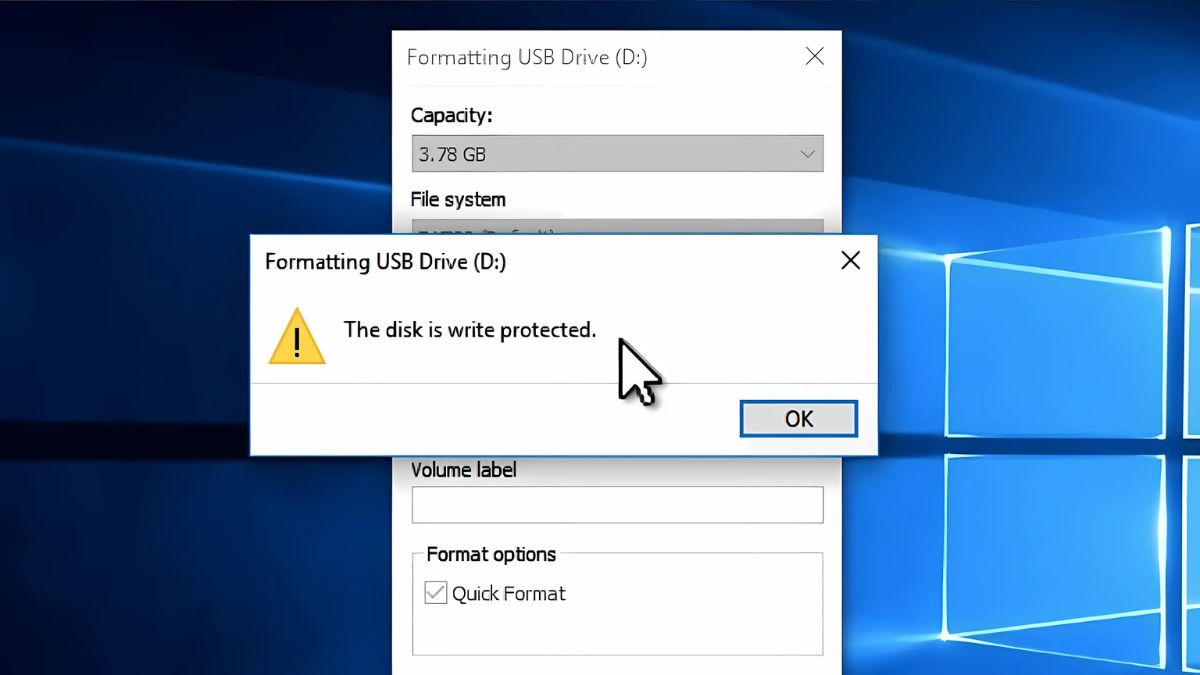
Điều này có nghĩa là USB đang bị khóa ghi (Write Protect), khiến bạn không thể chỉnh sửa, xóa hoặc thêm dữ liệu. Đây là lỗi khá phổ biến trên Windows 10 và Windows 11.
Vậy nguyên nhân do đâu và cách sửa như thế nào? Hãy cùng Felix Computer tìm hiểu chi tiết.
Lỗi “The Disk Is Write Protected” là gì?
Write Protect là chế độ bảo vệ dữ liệu trên USB hoặc thẻ nhớ, ngăn chặn việc ghi dữ liệu mới.
Khi USB bị bật chế độ này, bạn chỉ có thể:
✔ Xem dữ liệu
✔ Sao chép dữ liệu ra máy
Nhưng không thể:
❌ Xóa file
❌ Chỉnh sửa file
❌ Chép dữ liệu vào USB
Nguyên nhân gây lỗi Write Protected
1. USB bị khóa vật lý
Một số USB hoặc thẻ nhớ có công tắc khóa (Lock Switch).
Nếu công tắc đang bật Lock, USB sẽ bị khóa ghi.
👉 Đây là nguyên nhân đơn giản nhất.

2. Windows thiết lập chế độ bảo vệ ghi
Hệ thống Windows có thể bật chế độ:
Write Protection
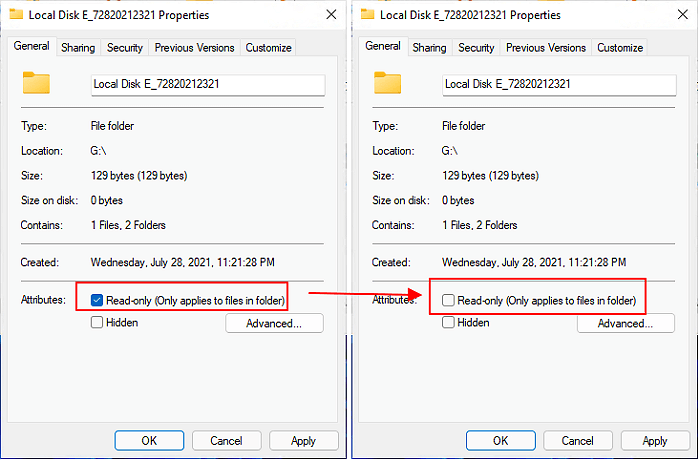
để ngăn virus ghi dữ liệu vào USB.
3. USB bị lỗi hệ thống file
Nếu USB bị lỗi hoặc rút ra không đúng cách, Windows có thể tự động khóa ghi để tránh hỏng dữ liệu.
4. USB bị nhiễm virus
Một số loại malware sẽ:
-
Khóa USB
-
Tạo file ẩn
-
Chặn chỉnh sửa dữ liệu
5. USB bị hỏng chip nhớ
Nếu USB đã sử dụng lâu năm, chip nhớ có thể bị lỗi khiến thiết bị tự động chuyển sang chế độ chỉ đọc (Read Only).
Cách khắc phục lỗi “The Disk Is Write Protected”
Cách 1: Kiểm tra công tắc khóa USB
Kiểm tra xem USB hoặc thẻ nhớ có công tắc Lock/Unlock không.
Nếu có:
➡ Gạt sang Unlock
➡ Rút USB ra và cắm lại
Cách 2: Sửa bằng Command Prompt
Bước 1: Mở CMD (Run as Administrator)
Bước 2: Nhập lần lượt các lệnh sau:
list disk
select disk X
attributes disk clear readonly
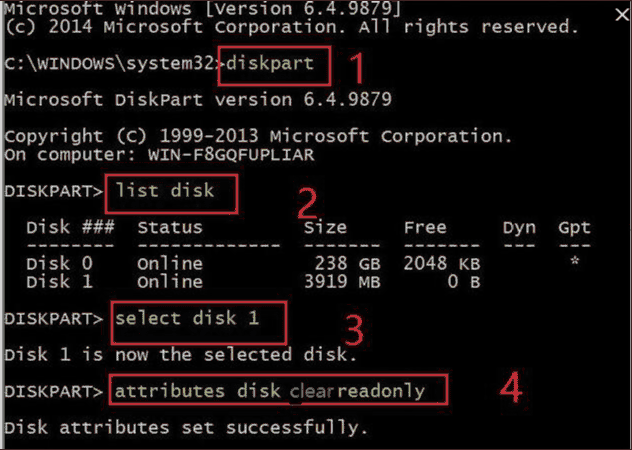
Trong đó:
X = số thứ tự USB
Sau đó rút USB và cắm lại.
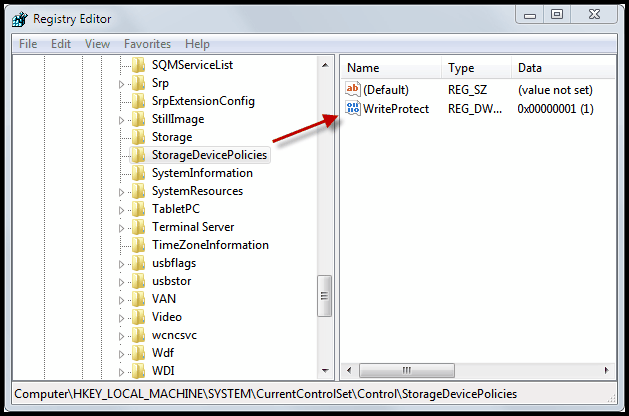
Cách 3: Sửa bằng Registry
-
Nhấn Windows + R
-
Gõ regedit
-
Truy cập đường dẫn:
-
Tìm WriteProtect
-
Đổi giá trị từ 1 → 0
Sau đó restart máy.
Cách 4: Format lại USB
Nếu USB vẫn bị khóa:
-
Chuột phải USB
-
Chọn Format
-
Chọn FAT32 hoặc NTFS
-
Nhấn Start
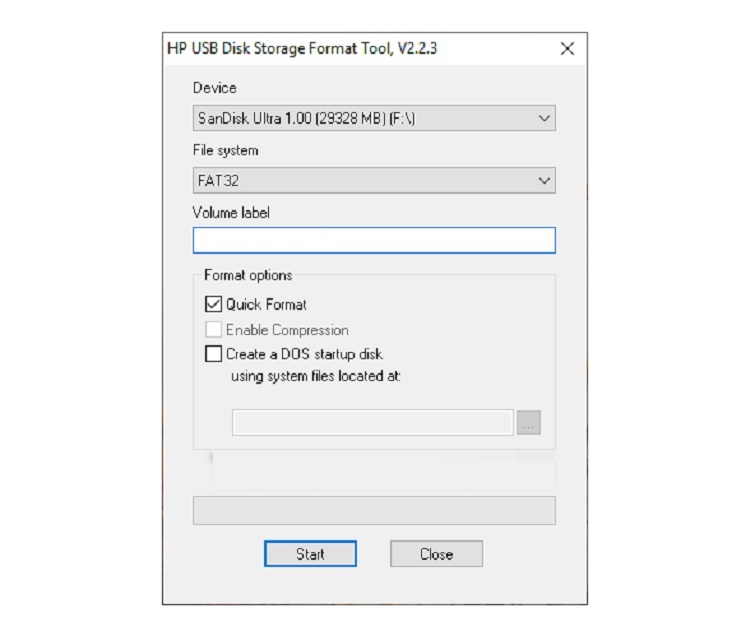
⚠ Lưu ý: Format sẽ xóa toàn bộ dữ liệu.
Khi nào cần thay USB?
Nếu đã thử tất cả cách trên nhưng vẫn lỗi, có thể:
-
USB bị hỏng chip nhớ
-
USB bị lỗi firmware
-
USB đã hết tuổi thọ
👉 Lúc này nên thay USB mới.
Câu hỏi thường gặp (FAQ)
USB Write Protected có sửa được không?
Có. Nếu lỗi do phần mềm hoặc cài đặt Windows thì có thể sửa được.
USB bị khóa ghi có mất dữ liệu không?
Thông thường không mất dữ liệu, nhưng bạn nên sao lưu sớm.
Vì sao USB tự nhiên bị Write Protected?
Có thể do:
-
Rút USB không an toàn
-
Virus
-
USB bị lỗi phần cứng
Kết luận
Lỗi “The Disk Is Write Protected” khiến USB không thể ghi dữ liệu, nhưng trong nhiều trường hợp bạn có thể khắc phục bằng cách kiểm tra khóa USB, dùng CMD hoặc chỉnh Registry.
Nếu USB hoặc máy tính gặp nhiều lỗi lưu trữ dữ liệu, bạn có thể mang thiết bị đến Felix Computer hoặc gọi cho chúng tôi qua số điện thoại 0939 808 280 để được kiểm tra và xử lý nhanh chóng.


