


Thủ thuật máy tính, Tin tức
Lỗi Windows Not Responding Là Gì? Nguyên Nhân & Cách Sửa
Khi đang sử dụng máy tính, bạn có thể gặp tình trạng:
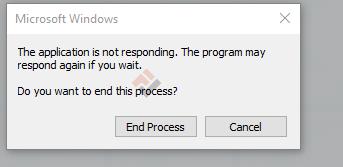
Máy bị đơ, treo, không bấm được chuột hoặc bàn phím. Vậy lỗi này do đâu và sửa như thế nào?
Felix Computer sẽ hướng dẫn chi tiết cho bạn.
Windows Not Responding là gì?
Đây là lỗi khi:
-
Hệ điều hành không phản hồi
-
Ứng dụng bị treo
-
CPU hoặc RAM quá tải
-
Ổ cứng xử lý chậm
Khi đó Windows sẽ hiển thị trạng thái “Not Responding”.
Dấu hiệu thường gặp
-
Máy đơ vài giây đến vài phút
-
Chuột quay vòng tròn
-
Không tắt được ứng dụng
-
Task Manager báo CPU/RAM 100%
Nguyên nhân gây lỗi
1️⃣ Máy quá yếu hoặc thiếu RAM
-
RAM 4GB dễ bị full
-
Mở quá nhiều ứng dụng
-
Chạy phần mềm nặng (AutoCAD, Photoshop, game…)
2️⃣ Ổ cứng HDD quá chậm
Nếu vẫn dùng HDD:
-
Load chậm
-
100% Disk
-
Treo khi mở file
👉 Đây là nguyên nhân rất phổ biến.
3️⃣ Virus hoặc phần mềm xung đột
-
Cài phần mềm crack
-
Nhiễm malware
-
Phần mềm chạy ngầm nhiều
4️⃣ Windows lỗi hoặc file hệ thống hỏng
-
Update lỗi
-
Tắt máy đột ngột
-
File hệ thống bị corrupt
5️⃣ Ổ cứng có Bad Sector
Ổ cứng yếu sẽ làm hệ thống phản hồi rất chậm.
Cách khắc phục lỗi Windows Not Responding
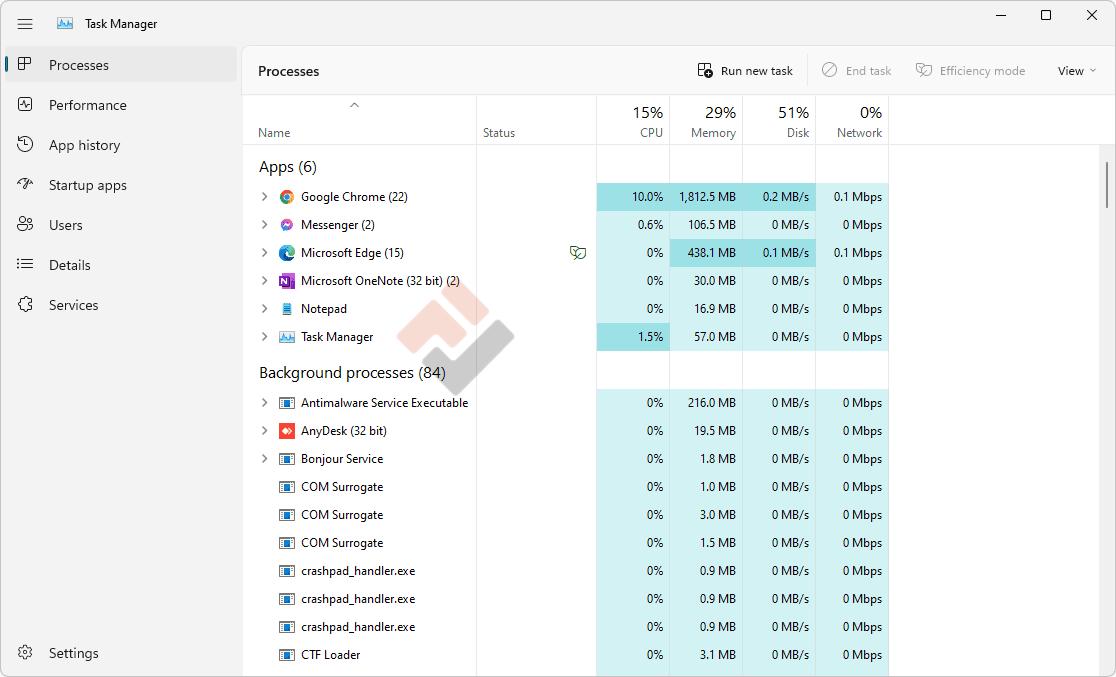
🔧 Cách 1: Mở Task Manager
-
Nhấn Ctrl + Shift + Esc
-
Chọn ứng dụng bị treo
-
Nhấn End Task
🔧 Cách 2: Khởi động lại máy
Nếu toàn bộ hệ thống treo:
-
Nhấn giữ nút nguồn 5 giây
-
Khởi động lại
🔧 Cách 3: Kiểm tra CPU – RAM – Disk
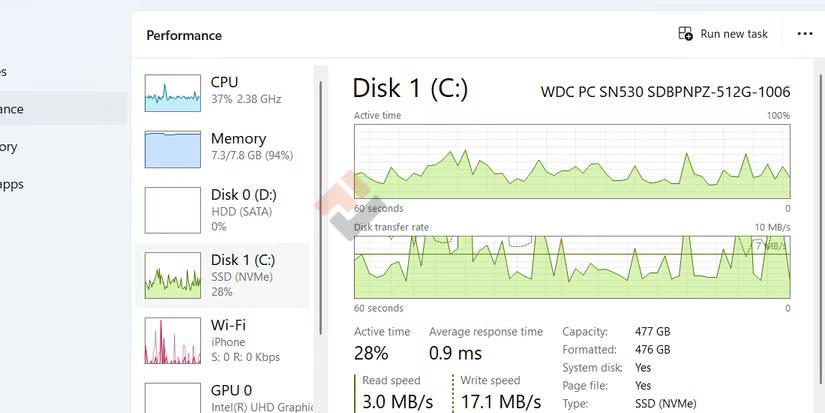
Vào Task Manager → Tab Performance:
-
CPU > 90% liên tục → máy yếu
-
RAM full → cần nâng RAM
-
Disk 100% → nên thay SSD
👉 Nếu bạn đang học AutoCAD chuyên ngành cơ khí mà máy hay treo, khả năng cao là thiếu RAM hoặc dùng HDD.
🔧 Cách 4: Quét virus
-
Dùng Windows Defender
-
Hoặc phần mềm diệt virus uy tín
🔧 Cách 5: Kiểm tra ổ cứng
Mở Command Prompt (Run as Admin):
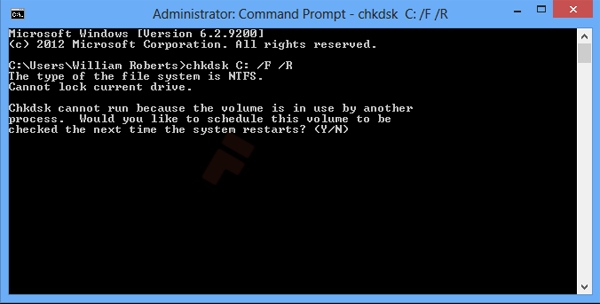
Hoặc sử dụng phần mềm thứ 3 như Hard Disk Sentinel, CrystalDiskMark,…
![Ở ĐÂY CÓ] Tải Hard Disk Sentinel Bản Chuẩn An Toàn](https://bizweb.dktcdn.net/100/330/208/files/1-gioi-thieu-hard-disk-sentinel.jpg?v=1623493502266)
Nếu ổ cứng sức khỏe thấp thì các bạn nên thay nhé
Cách 6: Nâng cấp phần cứng
✔ Nâng RAM lên 8GB hoặc 16GB
✔ Thay HDD bằng SSD
✔ Vệ sinh máy – tra keo tản nhiệt
Lỗi Windows Not Responding có nguy hiểm không?
👉 Không nguy hiểm ngay, nhưng:
-
Có thể mất dữ liệu nếu treo đột ngột
-
Có thể là dấu hiệu ổ cứng sắp hỏng
-
Ảnh hưởng công việc
Cách phòng tránh
✔ Không mở quá nhiều ứng dụng cùng lúc
✔ Không nên cài phần mềm crack
✔ Nâng cấp SSD
✔ Dọn rác định kỳ
✔ Vệ sinh máy 6–12 tháng/lần
Câu hỏi thường gặp (FAQ) – Felix Computer
❓ Lỗi Not Responding có phải do virus không?
👉 Có thể, nhưng đa phần do máy yếu hoặc ổ cứng chậm.
❓ Thay SSD có hết lỗi không?
👉 Nếu nguyên nhân do HDD chậm → gần như hết hoàn toàn.
❓ Bao nhiêu RAM là đủ?
👉 Văn phòng: 8GB
👉 Gamming: trên 16GB là ổn định
❓ Felix Computer có xử lý lỗi này không?
👉 Có. Felix Computer hỗ trợ:
-
Vệ sinh máy tính, kiểm tra phần cứng
-
Nâng cấp RAM, SSD
-
Cài lại Windows
-
Xử lý lỗi treo máy
Kết luận
Lỗi Windows Not Responding thường do máy yếu, ổ cứng chậm hoặc hệ điều hành lỗi. Nếu tình trạng xảy ra thường xuyên, bạn nên kiểm tra phần cứng để tránh mất dữ liệu và ảnh hưởng công việc.
Nếu máy bạn đang bị treo liên tục, hãy mang đến Felix Computer hoặc gọi cho chúng tôi qua số điện thoại 0939 808 280 để được kiểm tra và xử lý triệt để


