


Tin tức, Thủ thuật máy tính
Sửa lỗi Automatic Repair Trong Windows 10, 11
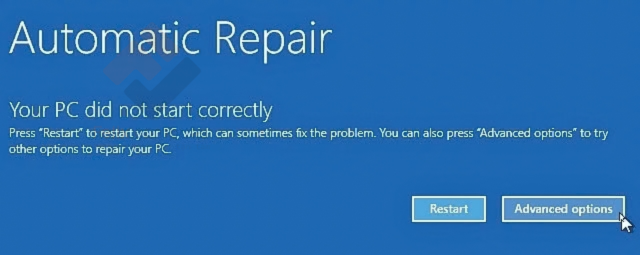
Automatic Repair là tính năng của Windows được thiết kế để tự động phát hiện và khắc phục một số lỗi khiến hệ điều hành không thể khởi động bình thường. Tuy nhiên, trong một số trường hợp, máy tính lại bị kẹt ở màn hình Preparing Automatic Repair hoặc Diagnosing your PC, khởi động đi khởi động lại nhưng vẫn không vào được Windows.
Tình trạng này có thể xuất hiện trên cả Windows 10 và Windows 11, gây gián đoạn công việc và khiến nhiều người nghĩ rằng máy đã bị hỏng nặng. Thực tế, lỗi Automatic Repair có thể liên quan đến file hệ thống, ổ cứng/SSD, bản cập nhật Windows hoặc cấu hình khởi động. Dưới đây là những cách xử lý bạn có thể thử.
1. Nguyên nhân gây lỗi Automatic Repair trên Windows 10, 11
Lỗi Automatic Repair Windows 10, Windows 11 có thể xuất phát từ nhiều nguyên nhân khác nhau. Một số trường hợp phổ biến gồm:
- File hệ thống Windows bị hỏng hoặc bị thiếu.
- Máy bị tắt đột ngột trong lúc Windows đang cập nhật.
- Bản cập nhật Windows xảy ra lỗi.
- Boot Configuration Data (BCD) bị lỗi.
- Ổ cứng HDD hoặc SSD xuất hiện bad sector, lỗi đọc ghi.
- Driver không tương thích hoặc bị lỗi.
- Máy bị mất điện, treo hoặc tắt cưỡng bức nhiều lần.
- Phần mềm hoặc cấu hình hệ thống can thiệp vào quá trình khởi động.
Nếu máy liên tục hiện Preparing Automatic Repair rồi restart và quay lại màn hình cũ, đây thường được gọi là tình trạng Automatic Repair Loop.
2. Cách sửa lỗi Automatic Repair Windows 10, 11
2.1. Khởi động lại máy tính
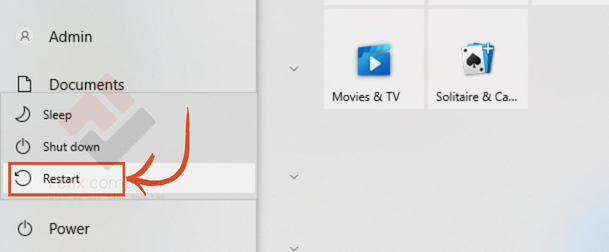
Nếu lỗi chỉ xảy ra tạm thời, hãy chọn Restart trong màn hình Automatic Repair để Windows thử khởi động lại. Nếu máy vẫn quay về màn hình Preparing Automatic Repair, bạn nên chuyển sang các phương pháp bên dưới.
2.2. Sử dụng Startup Repair
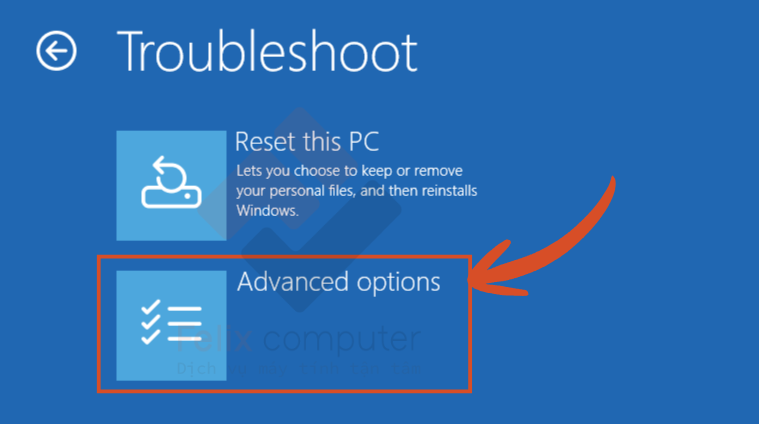
Windows có sẵn công cụ Startup Repair để tìm và sửa một số lỗi liên quan đến quá trình khởi động. Tại giao diện Automatic Repair của màn hình, bạn lần lượt chọn:
Advanced options → Troubleshoot → Advanced options → Startup Repair

Windows sẽ tự động kiểm tra các thành phần cần thiết để khởi động hệ điều hành. Quá trình này có thể mất vài phút, vì vậy không nên tắt máy giữa chừng.
2.3. Khởi động vào Safe Mode
Nếu Windows vẫn không thể khởi động bình thường, bạn có thể thử Safe Mode để xác định lỗi có liên quan đến driver hoặc phần mềm mới cài hay không.
Advanced options → Troubleshoot → Advanced options → Startup Settings → Restart
Sau khi máy khởi động lại, chọn Safe Mode.
Nếu Windows vào được Safe Mode, hãy kiểm tra các phần mềm, driver hoặc bản cập nhật mới được cài trước khi lỗi xuất hiện.
2.4. Kiểm tra ổ cứng hoặc SSD
Nếu Automatic Repair xuất hiện thường xuyên, máy chạy chậm bất thường hoặc trước đó từng có hiện tượng treo máy, lỗi file, màn hình xanh, bạn nên kiểm tra HDD/SSD.
Ổ lưu trữ bị lỗi có thể khiến Windows không đọc được những file cần thiết trong quá trình khởi động. Trong trường hợp này, việc chỉ sửa Windows có thể không giải quyết triệt để vấn đề.
Đặc biệt, nếu ổ cứng có dấu hiệu hỏng vật lý, nên sao lưu dữ liệu quan trọng càng sớm càng tốt trước khi tiếp tục sửa chữa.

Nếu đã thử Startup Repair, Safe Mode, System Restore nhưng máy vẫn liên tục rơi vào Automatic Repair Loop, không nên cố khởi động lại quá nhiều lần. Đặc biệt khi máy có dữ liệu quan trọng hoặc nghi ngờ SSD/HDD gặp lỗi, việc kiểm tra sớm sẽ giúp hạn chế nguy cơ mất dữ liệu.
Felix Computer nhận sửa máy tính tại nhà TP.HCM, sửa laptop tại nhà TP.HCM, hỗ trợ xử lý lỗi Windows 10, Windows 11, lỗi khởi động, màn hình xanh, lỗi SSD/HDD và các vấn đề phần mềm. Khách hàng cần sửa máy tính lấy liền uy tín có thể liên hệ 0939 80 82 80 – 0937 80 82 80 để được tư vấn.
Bạn cũng có thể mang máy đến Felix Computer – 1397 Phan Văn Trị, Phường Gò Vấp, TP.HCM để kỹ thuật viên kiểm tra trực tiếp. Ngoài sửa lỗi Windows, Felix Computer còn nhận sửa laptop, sửa PC, sửa VGA, sửa mainboard, thay SSD/HDD, cài Windows và sửa máy tính tại Gò Vấp.


