


Thủ thuật máy tính, Tin tức
Hướng dẫn sao lưu dữ liệu an toàn, hiệu quả trên máy tính
Trong quá trình sử dụng máy tính, mất dữ liệu là rủi ro mà bất kỳ ai cũng có thể gặp phải do hư ổ cứng, nhiễm virus, lỗi Windows hoặc thao tác nhầm. Chính vì vậy, sao lưu dữ liệu (backup) là việc vô cùng quan trọng giúp bảo vệ hình ảnh, tài liệu và thông tin cá nhân của bạn.
Bài viết dưới đây, Felix Computer sẽ hướng dẫn bạn cách sao lưu dữ liệu đơn giản, an toàn và hiệu quả nhất trên Windows 10 và Windows 11.

Sao lưu dữ liệu là gì?
Sao lưu dữ liệu là quá trình tạo bản sao dữ liệu quan trọng và lưu trữ ở một nơi khác để:
-
Phòng trường hợp ổ cứng bị hư
-
Cài lại Windows không mất dữ liệu
-
Khôi phục dữ liệu khi máy bị lỗi
-
Bảo vệ dữ liệu cá nhân, công việc
👉 Sao lưu dữ liệu nên thực hiện định kỳ, không nên chờ đến khi máy có vấn đề mới làm.
Khi nào bạn nên sao lưu dữ liệu?
Bạn nên sao lưu dữ liệu trong các trường hợp:
-
Trước khi cài lại Windows
-
Trước khi chia/gộp ổ cứng
-
Khi ổ cứng có dấu hiệu lỗi
-
Trước khi nâng cấp SSD, HDD
-
Định kỳ hàng tuần hoặc hàng tháng
Những dữ liệu quan trọng cần sao lưu
Thông thường, dữ liệu quan trọng nằm ở:
-
Desktop
-
Documents
-
Downloads
-
Pictures, Videos
-
File công việc, học tập
-
Email, dữ liệu phần mềm kế toán (nếu có)
👉 Ổ C chỉ nên chứa Windows, dữ liệu nên để ở ổ D, E để dễ sao lưu.
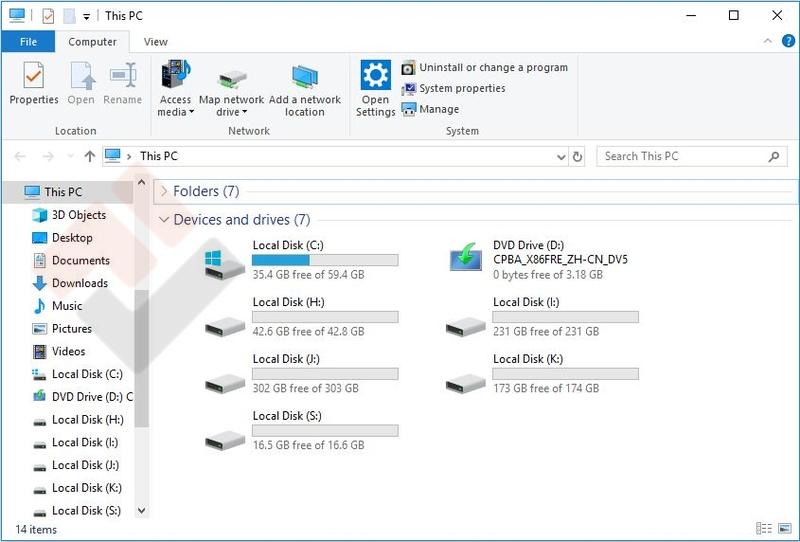
Cách 1: Sao lưu dữ liệu thủ công (Nhanh – dễ làm)
Các bước thực hiện:
-
Chuẩn bị ổ cứng ngoài / USB dung lượng đủ lớn
-
Mở This PC
-
Chọn các thư mục cần sao lưu
-
Chuột phải → Copy
-
Dán sang ổ ngoài → Paste
✅ Phù hợp với người dùng phổ thông, ít dữ liệu.
Cách 2: Sao lưu dữ liệu bằng File History (Khuyến nghị)
👉 Áp dụng cho Windows 10 & Windows 11
Các bước:
-
Vào Settings → Update & Security → Backup
-
Chọn Add a drive
-
Chọn ổ cứng ngoài
-
Bật File History
👉 Windows sẽ tự động sao lưu dữ liệu theo thời gian, rất an toàn.
Cách 3: Sao lưu dữ liệu lên Cloud
Một số dịch vụ phổ biến:
-
Google Drive
-
OneDrive
-
Dropbox

Ưu điểm:
-
Không lo hư ổ cứng
-
Truy cập dữ liệu mọi nơi
Nhược điểm:
-
Giới hạn dung lượng
-
Phụ thuộc internet
👉 Nên dùng để sao lưu tài liệu quan trọng, dung lượng nhỏ.
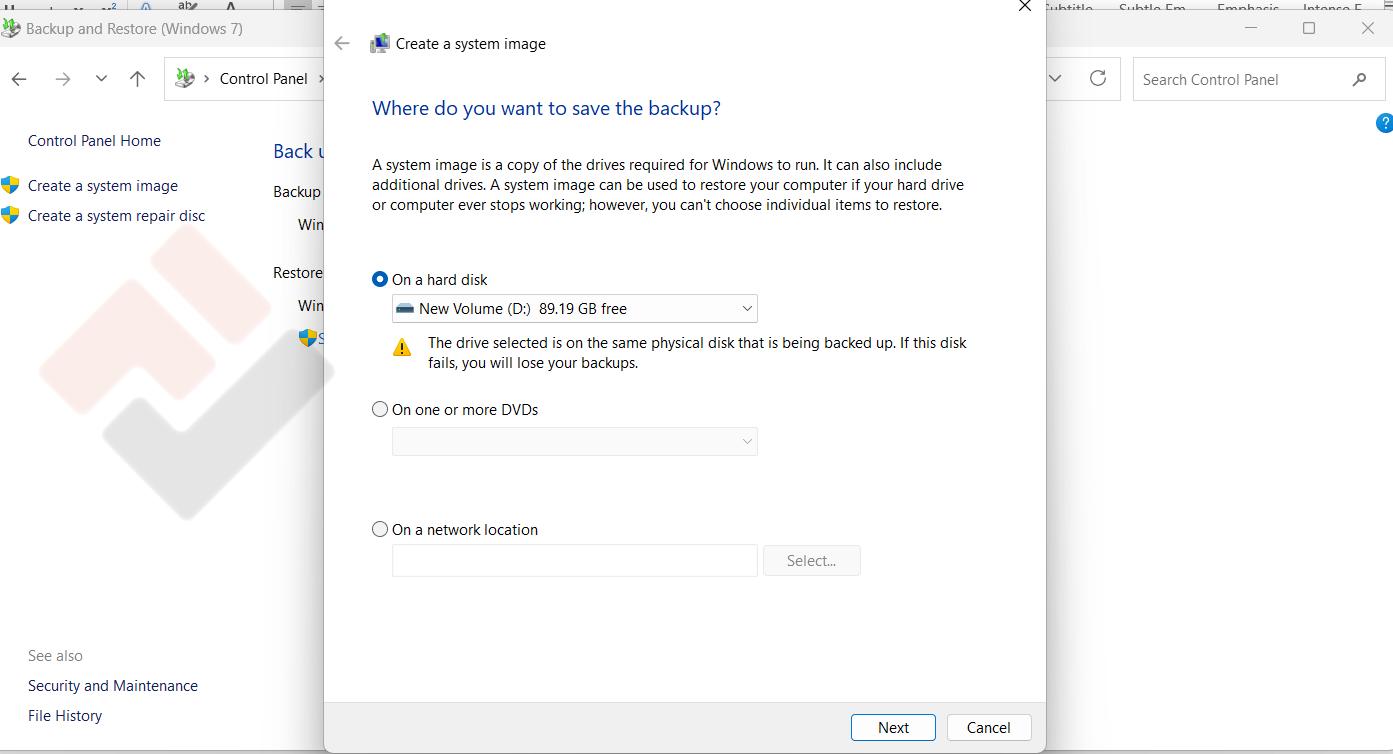
Cách 4: Sao lưu toàn bộ hệ thống (System Image)
Cách này tạo bản sao toàn bộ Windows, dùng khi máy lỗi nặng.
-
Control Panel → Backup and Restore
-
Chọn Create a system image
-
Chọn ổ lưu trữ
-
Thực hiện sao lưu
👉 Phù hợp cho người dùng kỹ thuật hoặc máy công ty.
Lưu ý quan trọng khi sao lưu dữ liệu
-
❌ Không lưu dữ liệu duy nhất ở ổ C
-
❌ Không chỉ sao lưu một nơi
-
✅ Nên sao lưu ít nhất 2 bản
-
✅ Kiểm tra lại dữ liệu sau khi sao lưu
-
✅ Đặt lịch sao lưu định kỳ
Câu hỏi thường gặp (FAQ) – Felix Computer
❓ Sao lưu dữ liệu có mất phí không?
Không. Bạn có thể sao lưu miễn phí bằng USB, ổ cứng ngoài hoặc File History.
❓ Sao lưu dữ liệu có làm chậm máy không?
Không đáng kể, đặc biệt khi sao lưu lúc không sử dụng máy.
❓ Dữ liệu bị mất có khôi phục lại được không?
Có thể, nhưng:
-
Tỷ lệ không 100%
-
Chi phí cao
👉 Sao lưu vẫn là cách an toàn nhất.
❓ Felix Computer có hỗ trợ sao lưu và khôi phục dữ liệu không?
Có.
Felix Computer hỗ trợ:
-
Sao lưu dữ liệu an toàn
-
Khôi phục dữ liệu ổ cứng
-
Cài lại Windows không mất dữ liệu
Kết luận
Sao lưu dữ liệu là thói quen quan trọng giúp bạn tránh rủi ro mất mát thông tin, tiết kiệm thời gian và chi phí sửa chữa. Chỉ với vài thao tác đơn giản, bạn đã có thể bảo vệ dữ liệu của mình một cách hiệu quả.
Nếu bạn cần hỗ trợ kỹ thuật, đừng ngần ngại liên hệ Felix Computer qua số điện thoại 0939 808 280 để được tư vấn và hỗ trợ chuyên nghiệp nhé


