


Thủ thuật máy tính, Tin tức
Cách Khắc Phục Lỗi Windows 11 Bị “This PC doesn’t meet the minimum system requirements to install”
Khi nâng cấp hoặc cài đặt Windows 11, nhiều người dùng gặp thông báo “This PC doesn’t meet the minimum system requirements to install Windows 11”. Lỗi này khiến quá trình cài đặt bị dừng lại, gây không ít bối rối, đặc biệt với những máy vẫn đang hoạt động bình thường trên Windows 10. Bài viết dưới đây sẽ giúp bạn hiểu rõ nguyên nhân và cách khắc phục lỗi Windows 11 không đủ điều kiện cài đặt hiệu quả.
Lỗi “This PC doesn’t meet the minimum system requirements” là gì?
Đây là thông báo của Microsoft cho biết máy tính không đáp ứng một hoặc nhiều yêu cầu phần cứng tối thiểu của Windows 11. Windows 11 có tiêu chuẩn khắt khe hơn so với Windows 10 nhằm tăng cường bảo mật và hiệu năng.
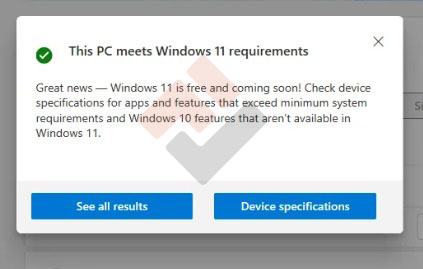
Nguyên nhân khiến máy không cài được Windows 11
Một số nguyên nhân phổ biến gồm:
-
CPU không nằm trong danh sách hỗ trợ
-
Máy chưa bật TPM 2.0
-
Chưa bật Secure Boot
-
Máy dùng chuẩn BIOS cũ (Legacy thay vì UEFI)
-
Ổ cứng chưa định dạng GPT
-
Công cụ kiểm tra của Microsoft báo lỗi sai
Việc xác định đúng nguyên nhân sẽ giúp bạn chọn giải pháp phù hợp, tránh cài đặt sai cách.
Cách khắc phục lỗi không cài được Windows 11
1. Kiểm tra cấu hình máy tính
Trước tiên, bạn nên kiểm tra:
-
CPU (Intel Gen 8 trở lên hoặc AMD Ryzen 2000+)
-
RAM tối thiểu 4GB
-
Ổ cứng trống ít nhất 64GB
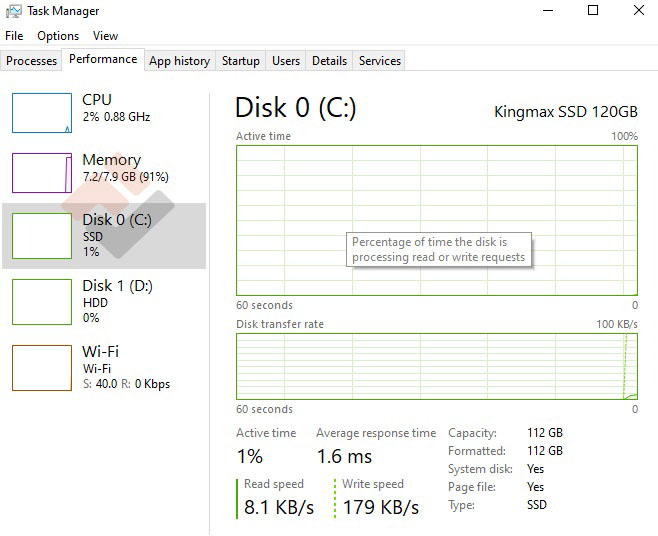
Bạn có thể dùng công cụ PC Health Check hoặc Task Manager trên Windows để kiểm tra nhanh.
2. Bật TPM 2.0 trong BIOS
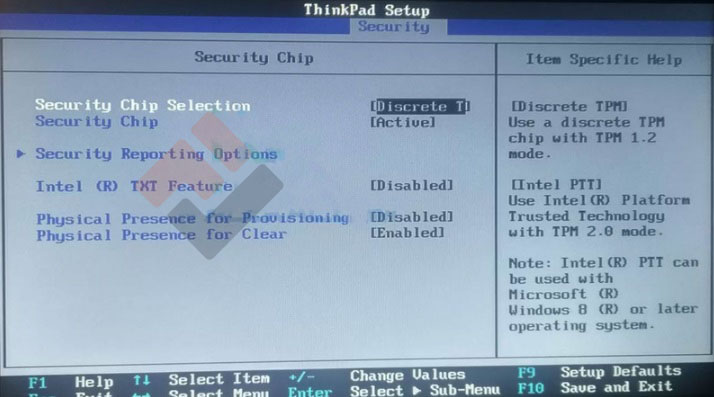
TPM 2.0 là yêu cầu bắt buộc của Windows 11:
-
Khởi động lại máy → vào BIOS (F2, DEL, ESC…)
-
Tìm mục TPM / PTT / fTPM
-
Chuyển sang Enabled
-
Lưu và khởi động lại máy
3. Bật Secure Boot và chuyển sang UEFI
-
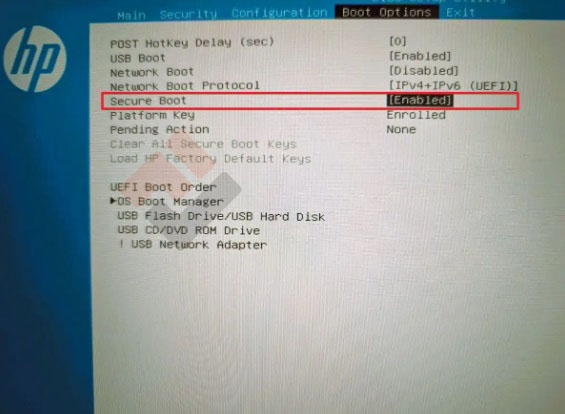
Vào BIOS
-
Chuyển Boot Mode từ Legacy sang UEFI
-
Bật Secure Boot
Lưu ý: Ổ cứng cần định dạng GPT để dùng UEFI.
4. Cài Windows 11 bằng cách bỏ qua kiểm tra phần cứng
Trong trường hợp máy không hỗ trợ chính thức nhưng vẫn đủ dùng, bạn có thể:
-
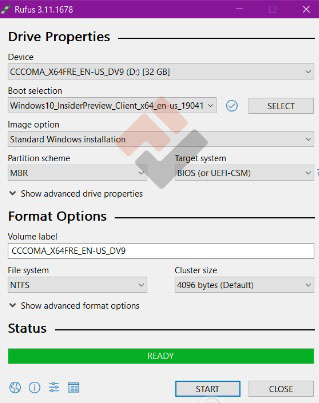
Dùng Rufus tạo USB cài Windows 11 và chọn bỏ qua TPM/CPU
-
Chỉnh sửa Registry để bypass kiểm tra
Có nên cài Windows 11 khi máy không được hỗ trợ ?
Nếu máy hoạt động ổn định, bạn vẫn có thể sử dụng Windows 10. Trường hợp muốn trải nghiệm Windows 11, hãy đảm bảo:
-
Sao lưu dữ liệu đầy đủ
-
Máy không quá cũ
-
Chấp nhận rủi ro không được Microsoft hỗ trợ chính thức
Kết luận
Lỗi Windows 11 bị “This PC doesn’t meet the minimum system requirements to install” không phải lúc nào cũng đồng nghĩa với việc máy bạn không dùng được Windows 11. Chỉ cần xác định đúng nguyên nhân và áp dụng giải pháp phù hợp, bạn hoàn toàn có thể khắc phục.
Địa chỉ cài Windows 11 uy tín tại TP.HCM
Nếu bạn không rành kỹ thuật hoặc lo ngại lỗi phát sinh, hãy liên hệ:
Công ty TNHH Felix Computer
📍 Địa chỉ: 1397 Phan Văn Trị, Phường Gò Vấp, TP.HCM
📞 Hotline: 0399 808 880 – 0967 728 708
Felix Computer chuyên kiểm tra cấu hình, bật TPM – Secure Boot, cài Windows 11 chuẩn, an toàn và nhanh chóng.


