


Thủ thuật máy tính, Tin tức
Lỗi Access Denied Trên Windows 10
Trong quá trình sử dụng máy tính, nhiều người dùng gặp phải lỗi Access Denied trên Windows 10 khi mở thư mục, truy cập ổ đĩa hoặc cài đặt phần mềm. Lỗi này gây không ít phiền toái, đặc biệt với những ai cần làm việc với dữ liệu quan trọng. Bài viết dưới đây sẽ giúp bạn hiểu rõ lỗi Access Denied là gì, nguyên nhân gây lỗi Access Denied trên Windows 10 và cách khắc phục hiệu quả nhất.
Lỗi Access Denied trên Windows 10 là gì?
Lỗi Access Denied trên Windows 10 là thông báo hệ thống xuất hiện khi người dùng không có đủ quyền truy cập vào một tệp, thư mục, ổ đĩa hoặc chương trình nào đó. Lỗi này có thể xảy ra với cả người dùng thông thường và tài khoản Administrator, gây cản trở quá trình sử dụng máy tính.
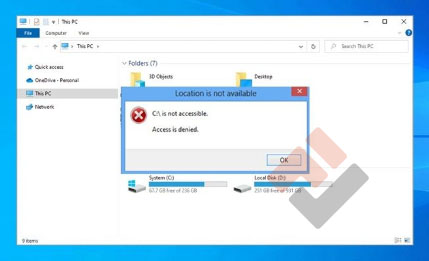
Nguyên nhân gây lỗi Access Denied trên Windows 10
Để sửa lỗi Access Denied trên Windows 10 hiệu quả, bạn cần xác định đúng nguyên nhân. Một số nguyên nhân phổ biến bao gồm:
1. Không đủ quyền truy cập (Permission)
Windows 10 quản lý quyền người dùng rất chặt chẽ. Nếu thư mục hoặc file được tạo bởi tài khoản khác, bạn có thể bị chặn quyền truy cập và gặp lỗi Access Denied.
2. Tài khoản không có quyền Administrator
Một số tác vụ hệ thống yêu cầu quyền quản trị viên. Nếu bạn đăng nhập bằng tài khoản thường, lỗi Access Denied trên Windows 10 rất dễ xảy ra.
3. File hoặc thư mục bị mã hóa
Nếu dữ liệu được mã hóa bằng tài khoản cũ hoặc hệ thống khác, Windows 10 sẽ từ chối quyền truy cập và hiển thị lỗi Access Denied.
4. Phần mềm diệt virus hoặc bảo mật
Một số phần mềm bảo mật có thể chặn truy cập vào file hoặc thư mục, dẫn đến lỗi Access Denied trên Windows 10.
Cách khắc phục lỗi Access Denied trên Windows 10
Dưới đây là những cách sửa lỗi Access Denied trên Windows 10 được áp dụng phổ biến và mang lại hiệu quả cao:
1. Kiểm tra và cấp quyền truy cập
-
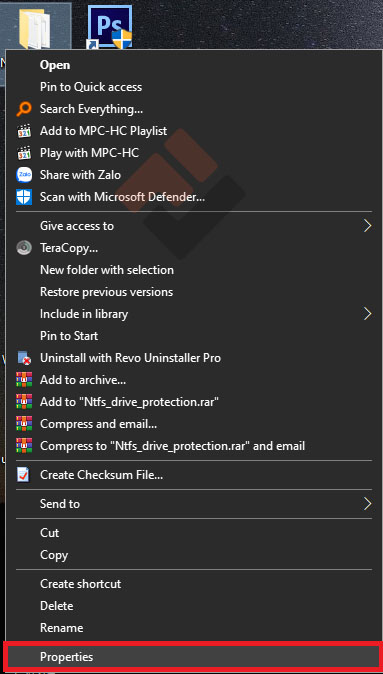
Chuột phải vào thư mục bị lỗi → Properties
-
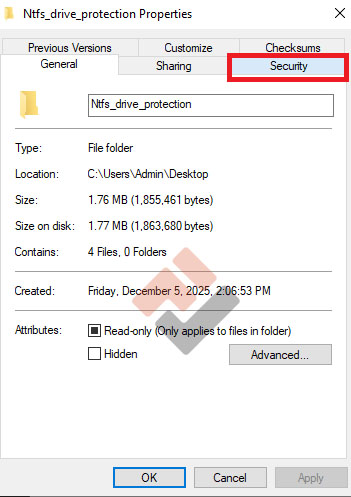
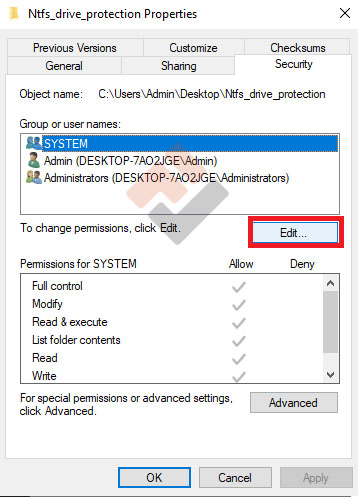
Chọn tab Security → Edit
-
Thêm quyền Full Control cho tài khoản đang sử dụng
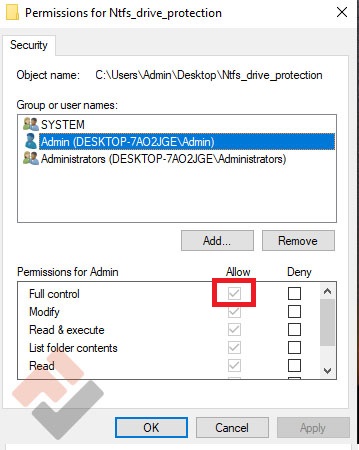
Cách này giúp giải quyết nhanh lỗi Access Denied trên Windows 10 do thiếu quyền.
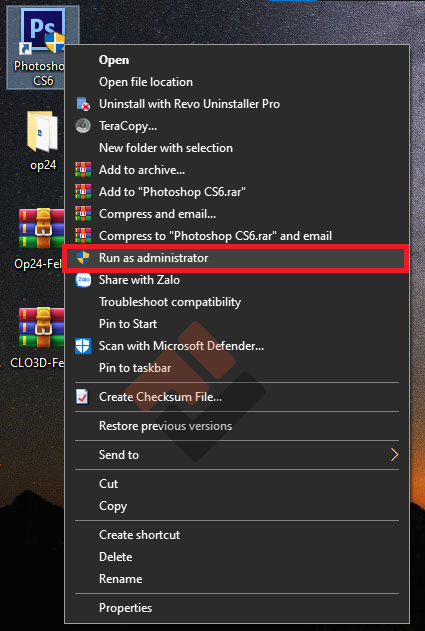
2. Chạy chương trình bằng quyền Administrator
Nhấp chuột phải vào file hoặc ứng dụng → chọn Run as administrator để tránh lỗi Access Denied khi cài đặt hoặc mở phần mềm.
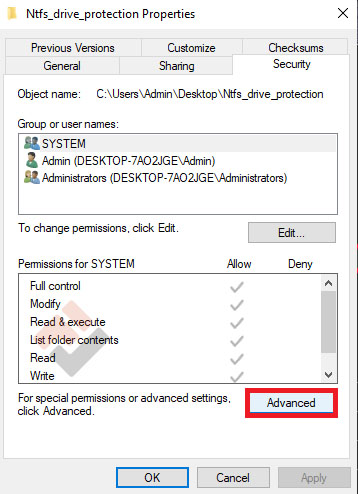
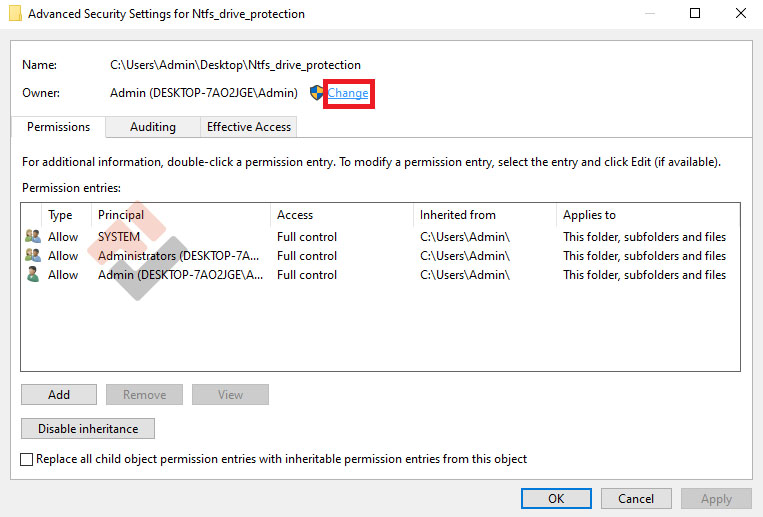
3. Thay đổi quyền sở hữu (Take Ownership)
-
Vào Properties → Security → Advanced
-
Chọn Change tại mục Owner
-
Đặt lại chủ sở hữu là tài khoản của bạn
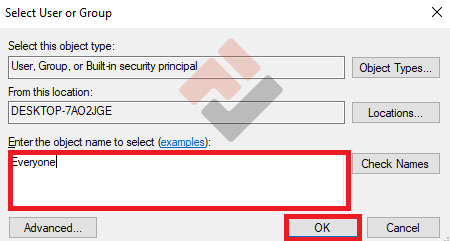
Đây là cách khắc phục lỗi Access Denied trên Windows 10 rất hiệu quả với ổ cứng gắn ngoài hoặc dữ liệu sao chép từ máy khác.
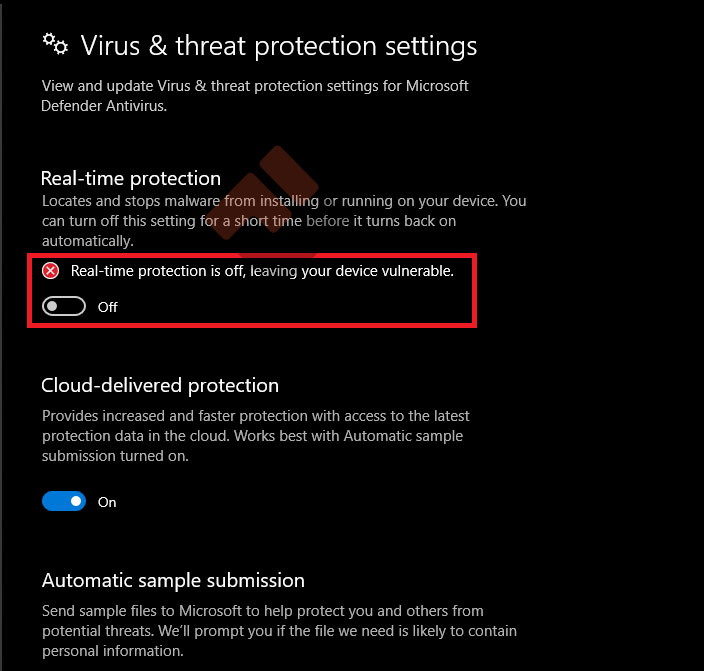
4. Tạm thời tắt phần mềm diệt virus
Trong một số trường hợp, phần mềm diệt virus chặn quyền truy cập gây lỗi Access Denied. Bạn có thể tạm thời tắt để kiểm tra, sau đó bật lại khi hoàn tất.
5. Kiểm tra lỗi hệ thống
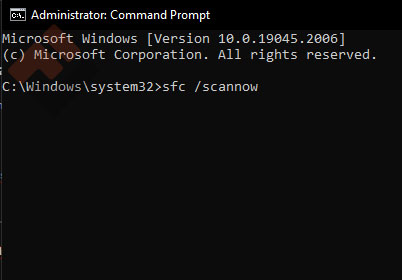
Sử dụng Command Prompt (Run as Administrator) và nhập lệnh:
Lệnh này giúp sửa lỗi hệ thống gây ra lỗi Access Denied trên Windows 10.
 Khi nào nên nhờ kỹ thuật viên hỗ trợ ?
 Khi nào nên nhờ kỹ thuật viên hỗ trợ ?
Nếu đã thử tất cả các cách trên nhưng lỗi Access Denied trên Windows 10 vẫn không khắc phục được, rất có thể hệ thống của bạn đang gặp lỗi sâu về phân quyền hoặc hệ điều hành. Lúc này, việc can thiệp sai cách có thể làm mất dữ liệu quan trọng.
Kết luận
Lỗi Access Denied trên Windows 10 tuy phổ biến nhưng hoàn toàn có thể khắc phục nếu xác định đúng nguyên nhân. Việc kiểm tra quyền truy cập, tài khoản Administrator và bảo mật hệ thống sẽ giúp bạn sử dụng máy tính ổn định hơn, tránh lỗi tái diễn.
Thông tin hỗ trợ kỹ thuật:
-
SĐT: 0939 80 82 80 – 0967 728 708
-
Địa chỉ: 1397 Phan Văn Trị, Phường Gò Vấp, TPHCM
-
Tên công ty: Cty TNHH Felix Computer


