


Thủ thuật máy tính, Tin tức
Lỗi 0x000000f4 Là Gì? Nguyên Nhân Và Cách Khắc Phục Hiệu Quả
Trong quá trình sử dụng máy tính Windows, không ít người dùng gặp phải lỗi 0x000000f4 – một dạng lỗi màn hình xanh (BSOD) khiến máy tính đột ngột tắt hoặc khởi động lại. Đây là lỗi nghiêm trọng, ảnh hưởng trực tiếp đến dữ liệu và hiệu suất làm việc. Trong bài viết này, chúng tôi sẽ giúp bạn hiểu rõ lỗi 0x000000f4 là gì, nguyên nhân gây ra lỗi 0x000000f4 và cách khắc phục lỗi 0x000000f4 hiệu quả, an toàn.
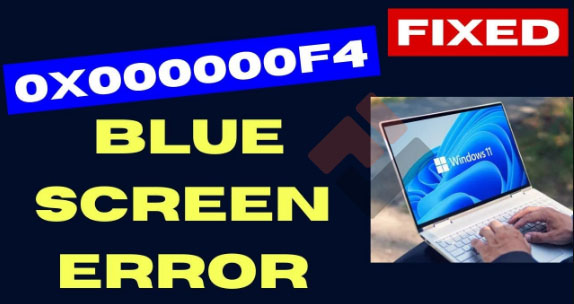
Lỗi 0x000000f4 là gì ?
Lỗi 0x000000f4 (CRITICAL_OBJECT_TERMINATION) là lỗi hệ thống Windows xảy ra khi một tiến trình quan trọng bị chấm dứt đột ngột. Khi lỗi này xuất hiện, máy tính thường hiển thị màn hình xanh, sau đó tự động khởi động lại hoặc bị treo hoàn toàn. Lỗi 0x000000f4 thường xuất hiện trên các phiên bản Windows như Windows 7, Windows 8, Windows 10 và Windows 11. Nếu không xử lý kịp thời, lỗi này có thể gây mất dữ liệu nghiêm trọng.
Nguyên nhân gây ra lỗi 0x000000f4
Để khắc phục lỗi 0x000000f4 triệt để, trước tiên cần xác định đúng nguyên nhân. Dưới đây là những nguyên nhân phổ biến nhất:
1. Ổ cứng bị lỗi hoặc bad sector
Ổ cứng HDD/SSD gặp lỗi vật lý, bad sector hoặc sắp hỏng là nguyên nhân hàng đầu gây lỗi 0x000000f4. Khi Windows không thể truy xuất dữ liệu hệ thống, lỗi màn hình xanh sẽ xuất hiện.
2. Lỗi RAM
RAM bị hỏng, tiếp xúc kém hoặc xung đột bộ nhớ cũng có thể khiến hệ điều hành dừng đột ngột và gây ra lỗi 0x000000f4.
3. Driver không tương thích
Driver lỗi thời, driver xung đột hoặc driver không tương thích với hệ điều hành cũng là nguyên nhân phổ biến gây lỗi 0x000000f4 trên Windows.
4. Virus hoặc phần mềm độc hại
Virus có thể can thiệp vào tiến trình hệ thống, khiến Windows kết thúc đột ngột và phát sinh lỗi 0x000000f4.
Cách khắc phục lỗi 0x000000f4 hiệu quả
Dưới đây là những cách sửa lỗi 0x000000f4 được nhiều kỹ thuật viên áp dụng thành công:
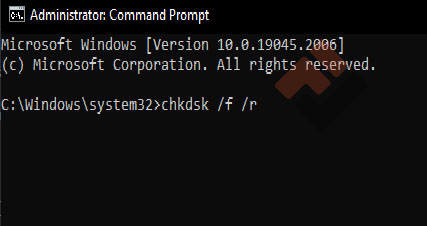
1. Kiểm tra và sửa lỗi ổ cứng
Sử dụng công cụ Check Disk bằng cách mở Command Prompt (Run as Administrator) và nhập lệnh:
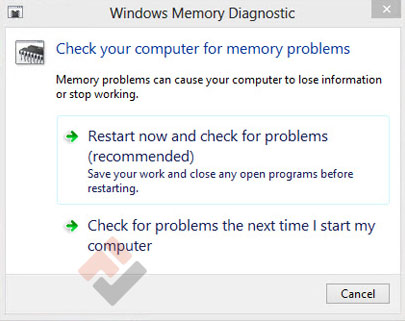
2. Kiểm tra RAM
Bạn có thể sử dụng công cụ Windows Memory Diagnostic để kiểm tra lỗi RAM. Nếu phát hiện RAM lỗi, nên thay thế để tránh lỗi 0x000000f4 tái diễn.
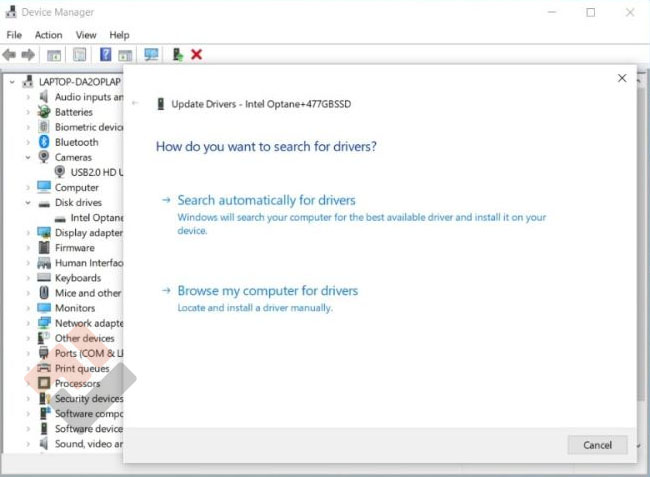
3. Cập nhật hoặc cài lại Driver
Hãy đảm bảo tất cả driver, đặc biệt là driver chipset và ổ cứng, luôn được cập nhật phiên bản mới nhất từ nhà sản xuất.
4. Quét virus toàn bộ hệ thống
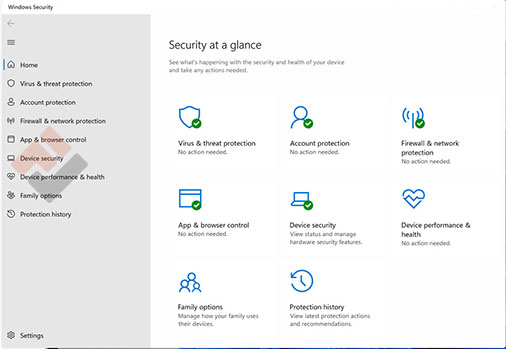
Sử dụng phần mềm diệt virus uy tín để quét toàn bộ máy tính, loại bỏ mã độc gây lỗi 0x000000f4.
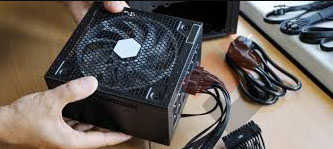
5. Kiểm tra nguồn điện và phần cứng
Nguồn điện không ổn định hoặc phần cứng lỏng lẻo cũng có thể gây ra lỗi 0x000000f4. Hãy kiểm tra lại dây cáp, nguồn và các linh kiện bên trong máy.
Khi nào nên mang máy đi sửa?
Nếu đã thử tất cả các cách trên nhưng lỗi 0x000000f4 vẫn tiếp tục xuất hiện, rất có thể máy tính của bạn đang gặp sự cố phần cứng nghiêm trọng. Lúc này, bạn nên mang máy đến trung tâm sửa chữa uy tín để được kiểm tra chuyên sâu, tránh làm mất dữ liệu quan trọng.
Kết luận
Lỗi 0x000000f4 là lỗi nguy hiểm nhưng hoàn toàn có thể khắc phục nếu xác định đúng nguyên nhân. Việc kiểm tra ổ cứng, RAM, driver và bảo mật hệ thống sẽ giúp bạn giảm thiểu tối đa nguy cơ gặp lỗi này trong tương lai. Hy vọng bài viết đã giúp bạn hiểu rõ hơn về lỗi 0x000000f4 và cách xử lý hiệu quả.
Thông tin liên hệ hỗ trợ kỹ thuật:
-
SĐT: 0939 80 82 80 – 0967 728 708
-
Địa chỉ: 1397 Phan Văn Trị, Phường Gò Vấp, TPHCM
-
Tên công ty: Cty TNHH Felix Computer


