


Tin tức, Thủ thuật máy tính
Khám phá chức năng các phím F trên hệ điều hành Windows
Trên bàn phím máy tính, hàng phím F1 đến F12 được gọi là các phím chức năng. Mỗi phím có một nhiệm vụ riêng và có thể thay đổi tùy theo phần mềm đang sử dụng. Việc hiểu rõ chức năng các phím F trên Windows sẽ giúp bạn thao tác nhanh hơn, tiết kiệm thời gian và sử dụng máy tính hiệu quả hơn.
Dưới đây là những chức năng phổ biến của các phím từ F1 đến F12 trên hệ điều hành Windows.
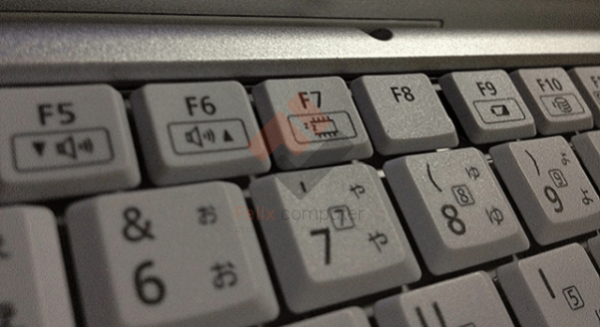
Chức năng của các phím F1 đến F12 trên Windows
Phím F1: thường được sử dụng để mở cửa sổ Help hoặc trang hướng dẫn của Windows và một số phần mềm. Khi đang sử dụng ứng dụng, bạn có thể nhấn F1 để tìm kiếm thông tin hỗ trợ liên quan.
Phím F2: Trên Windows, F2 giúp đổi tên nhanh file hoặc thư mục đang được chọn. Chỉ cần chọn file, nhấn F2, nhập tên mới rồi nhấn Enter. Đây là một trong những phím tắt được sử dụng khá phổ biến khi quản lý dữ liệu.
Phím F3: thường dùng để mở hoặc kích hoạt chức năng tìm kiếm. Trong nhiều trình duyệt và phần mềm, tổ hợp Ctrl + F cũng có chức năng tương tự.
Phím F4: Tùy chương trình, F4 có thể kích hoạt thanh địa chỉ. Khi kết hợp với Alt + F4, phím này giúp đóng nhanh cửa sổ hoặc ứng dụng đang mở.
Phím F5: là phím quen thuộc dùng để Refresh, giúp làm mới trang web, cửa sổ hoặc màn hình Desktop. Khi gặp tình trạng thư mục chưa hiển thị dữ liệu mới, bạn có thể nhấn F5 để cập nhật lại.
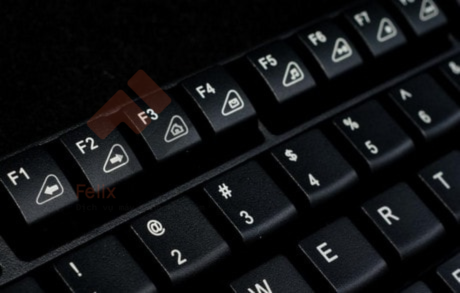
Phím F6: Phím F6 giúp chuyển đổi giữa các khu vực trên cửa sổ hoặc trình duyệt, chẳng hạn như thanh địa chỉ và nội dung trang. Trong một số ứng dụng, chức năng của F6 có thể khác nhau.
Phím F7: Trong một số phần mềm soạn thảo văn bản như Microsoft Word, F7 thường được dùng để kiểm tra lỗi chính tả và ngữ pháp.
Phím F8: Trên các phiên bản Windows cũ, F8 thường được sử dụng để truy cập Advanced Boot Options hoặc vào chế độ Safe Mode. Tuy nhiên, trên Windows 10 và Windows 11, chức năng này không còn hoạt động giống như trước trên nhiều máy tính.
Phím F9: Tùy vào phần mềm đang sử dụng, F9 có thể dùng để làm mới dữ liệu hoặc thực hiện các chức năng riêng. Chẳng hạn, trong một số ứng dụng Microsoft Office, phím này hỗ trợ cập nhật trường dữ liệu.
Phím F10: thường được dùng để kích hoạt thanh menu của ứng dụng. Khi kết hợp với Shift + F10, bạn có thể mở menu chuột phải mà không cần sử dụng chuột.
Phím F11: thường được sử dụng để bật hoặc tắt chế độ Full Screen trên trình duyệt web. Đây là cách tiện lợi để mở rộng không gian hiển thị khi xem nội dung.
Phím F12: Chức năng của F12 thay đổi tùy theo phần mềm. Trên một số trình duyệt, F12 có thể mở Developer Tools. Trong Microsoft Word, phím này cũng có thể được dùng để mở chức năng lưu với tên khác thông qua một số tổ hợp phím.
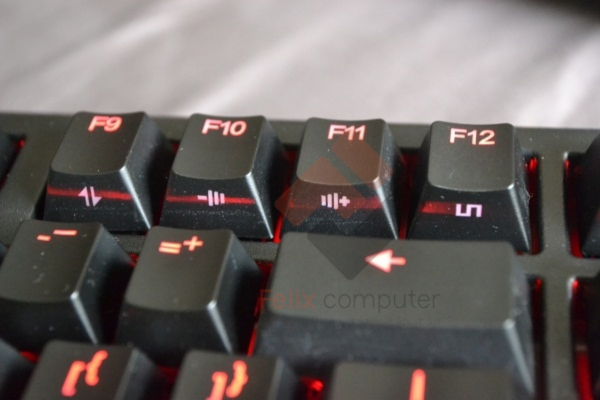
Lưu ý khi sử dụng phím F trên laptop
Trên nhiều dòng laptop hiện nay, các phím F còn được tích hợp chức năng điều chỉnh âm lượng, độ sáng màn hình, Wifi hoặc các tính năng khác. Vì vậy, bạn có thể cần nhấn thêm phím Fn để sử dụng đúng chức năng F1 đến F12.
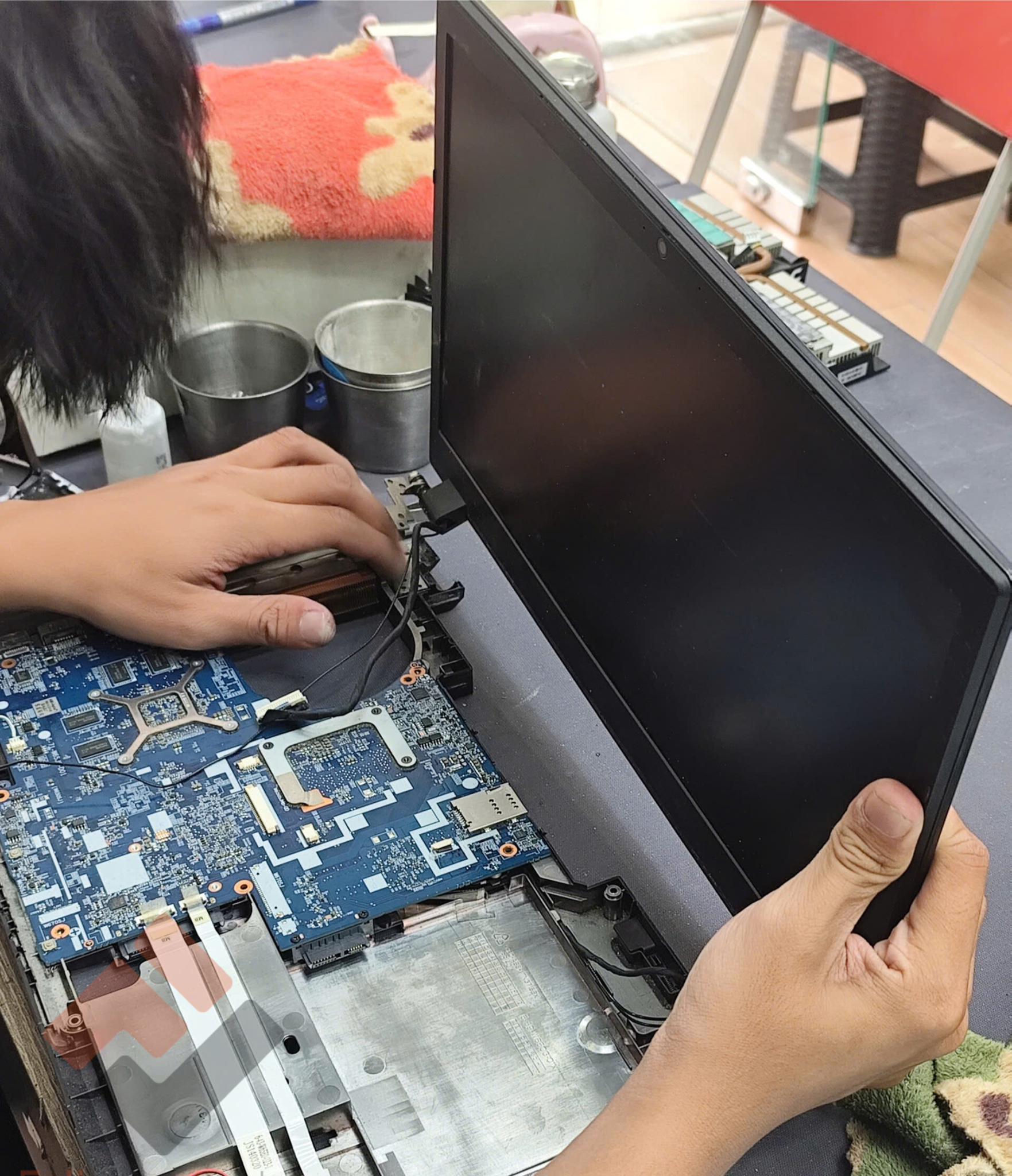
Nếu các phím chức năng không hoạt động, bị loạn phím hoặc không nhận lệnh, nguyên nhân có thể do cài đặt bàn phím, driver hoặc lỗi phần cứng. Khi đó, bạn có thể liên hệ Felix Computer để được hỗ trợ Sửa máy tính tại nhà TP.HCM, Sửa laptop tại nhà TP.HCM, sửa bàn phím laptop, cài driver và khắc phục các lỗi Windows nhanh chóng.
Liên hệ 0939 80 82 80 – 0777 364 150 hoặc mang máy đến Felix Computer tại 1397 Phan Văn Trị, Phường Gò Vấp, TP.HCM để được kiểm tra và hỗ trợ.
Việc nắm rõ chức năng các phím F1 đến F12 trên Windows giúp bạn thao tác máy tính nhanh chóng và chuyên nghiệp hơn. Mỗi phím có một nhiệm vụ riêng, đồng thời chức năng có thể thay đổi tùy theo phần mềm hoặc dòng máy đang sử dụng.
Nếu bàn phím gặp lỗi, phím F không hoạt động hoặc bạn cần Sửa máy tính tại nhà TP.HCM, Sửa laptop tại nhà TP.HCM, sửa bàn phím laptop, cài driver, khắc phục lỗi Windows, sửa PC tận nơi hoặc Sửa máy tính lấy liền uy tín, hãy liên hệ Felix Computer qua 0939 80 82 80 – 0777 364 150 hoặc ghé 1397 Phan Văn Trị, Phường Gò Vấp, TP.HCM để được hỗ trợ nhanh chóng và chuyên nghiệp.


