


Tin tức, Thủ thuật máy tính
Khắc phục sự cố Enter Network credentials trên Windows
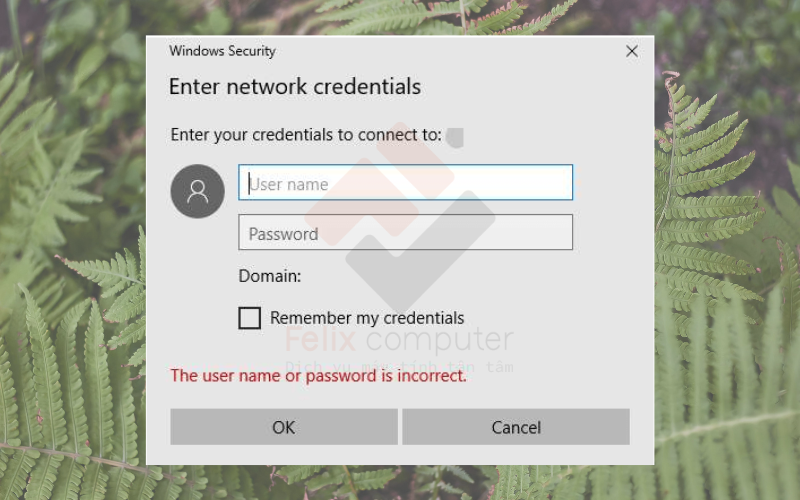
Đang truy cập máy tính khác trong mạng LAN thì Windows hiện hộp thoại Enter Network Credentials và bắt nhập username/password. Nhập đúng mà vẫn không vào được, nhập sai thì càng… tức. Lỗi này không hiếm, nhất là khi share file hoặc máy in nội bộ. May là nó không “khó ở” như vẻ ngoài. Chỉ cần chỉnh đúng vài chỗ là hết drama.
1. Tắt yêu cầu nhập mật khẩu khi share
Đây là nguyên nhân phổ biến nhất.
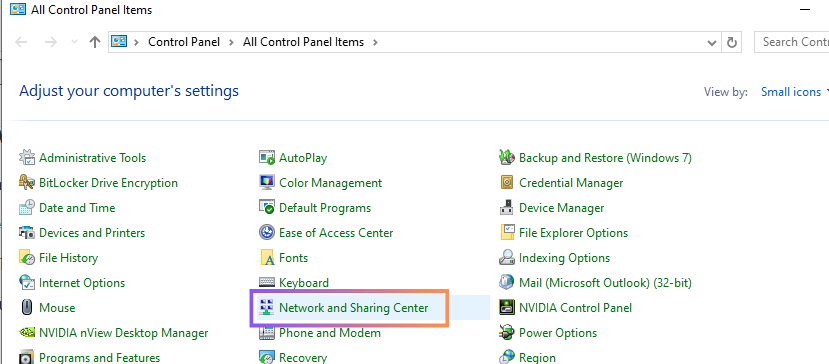
Bước 1: Mở Control Panel và chọn Network and Sharing Center
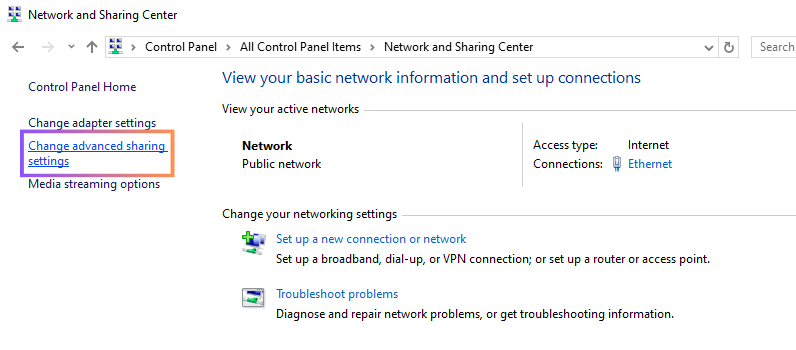
Bước 2: Chọn Change advanced sharing settings
Bước 3: Tìm và mở rộng mục All Networks, sau đó bạn tích vào ô Turn off Password protected sharing
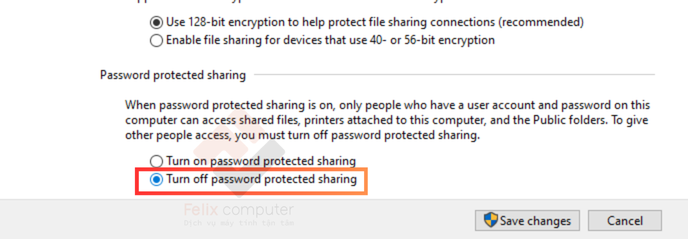
Sau khi tắt, các máy trong mạng có thể truy cập mà không cần nhập mật khẩu. Đây là cách mà kỹ thuật viên sửa máy tính tận nơi thường áp dụng đầu tiên vì nhanh và hiệu quả.
2. Bật Network Discovery và File Sharing
Nếu chưa bật chia sẻ mạng, Windows sẽ yêu cầu xác thực.
Bước 1: Thực hiện tương tự bước 1 và bước 2 như ở trên để truy cập vào Change advanced sharing settings
Bước 2: Bạn hãy tích chọn các mục dưới đây và bấm OK là xong
- Turn on network discovery
- Turn on file and printer sharing
3. Thêm thông tin đăng nhập vào Credential Manager
Nếu vẫn bị yêu cầu nhập mật khẩu, bạn có thể lưu sẵn thông tin đăng nhập.
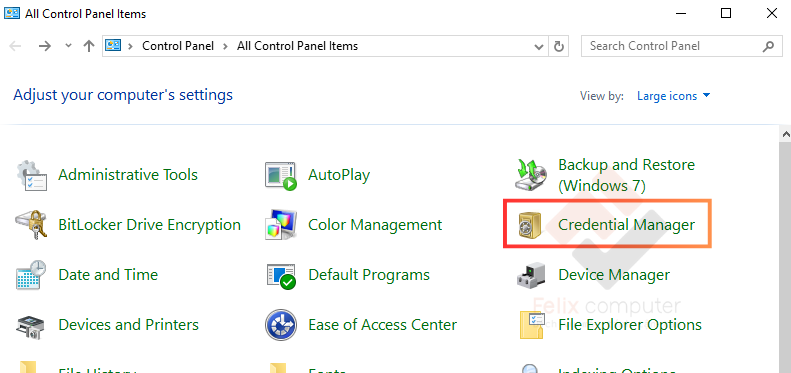
Bước 1: Mở Control Panel và chọn Credential Manager
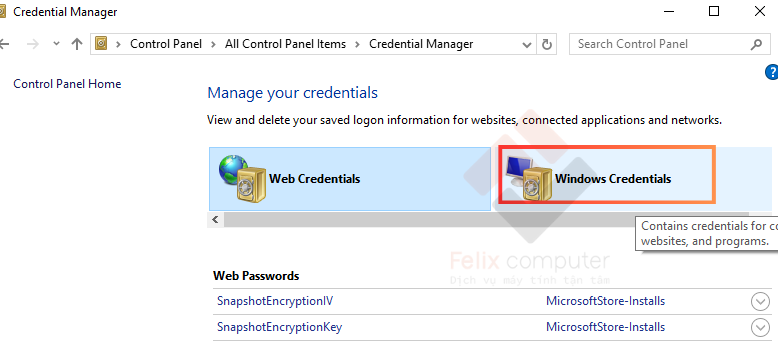
Bước 2: Chọn Windows Credentials
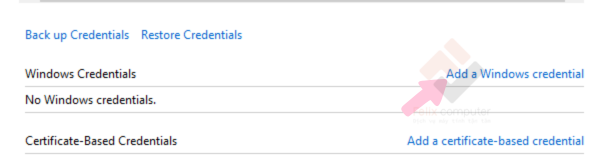
Bước 3: Chọn Add a Windows credential
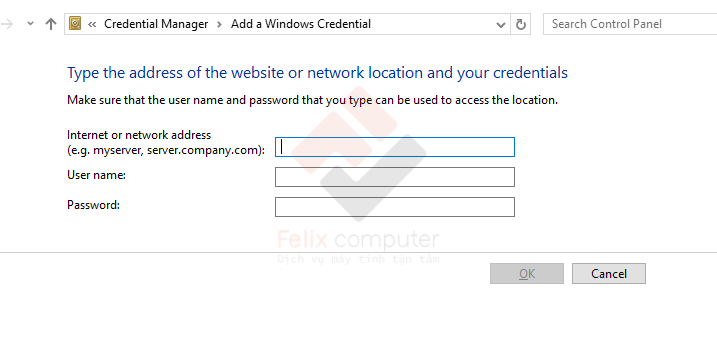
Bước 4: Nhập các thông tin cần thiết và lưu lại
4. Kiểm tra tài khoản user trên máy chia sẻ
Máy bị truy cập cần có user hợp lệ.
- tạo tài khoản có mật khẩu
- đảm bảo user có quyền truy cập thư mục
- tránh dùng tài khoản không password (Windows dễ chặn)

Lỗi Enter Network Credentials thường do cấu hình chia sẻ mạng hoặc quyền truy cập chưa đúng. Chỉ cần tắt yêu cầu mật khẩu, bật chia sẻ và cấp quyền phù hợp là có thể truy cập bình thường. Nếu không muốn mất thời gian chỉnh từng bước, dịch vụ sửa máy tính tận nơi và sửa laptop giá rẻ của Felix Computer sẽ giúp bạn thiết lập hệ thống mạng ổn định, truy cập mượt mà giữa các máy tính.


