


Tin tức, Thủ thuật máy tính
Cách khắc phục lỗi The drive or UNC share you selected does not exist or is not accessible
Trong quá trình cài đặt hoặc gỡ bỏ phần mềm trên Windows, nhiều người dùng bất ngờ gặp thông báo lỗi The drive or UNC share you selected does not exist or is not accessible. Lỗi này khiến quá trình cài đặt bị gián đoạn, không thể tiếp tục hoặc không thể gỡ bỏ ứng dụng đã cài trước đó.
Nguyên nhân thường liên quan đến ổ đĩa đã bị thay đổi ký tự, ổ cứng ngoài bị ngắt kết nối, UNC Share không còn tồn tại hoặc dữ liệu cài đặt của phần mềm bị lỗi. Dưới đây là những cách xử lý hiệu quả mà bạn có thể áp dụng trước khi cần đến dịch vụ Sửa máy tính tại nhà TP.HCM hoặc Sửa laptop tại nhà TP.HCM của Felix Computer.
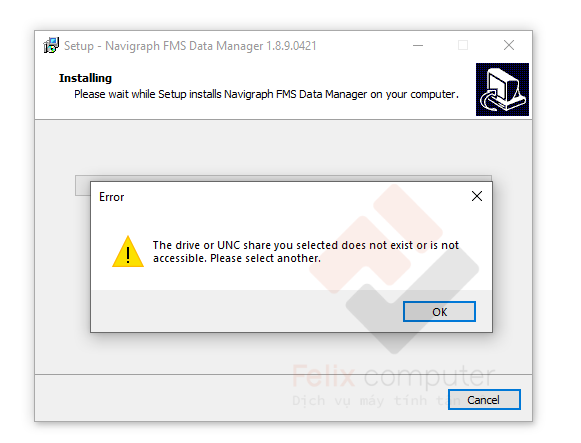
Cách khắc phục lỗi The drive or UNC share you selected does not exist or is not accessible
1. Kiểm tra ổ đĩa hoặc thiết bị lưu trữ
Nếu phần mềm trước đây được cài trên ổ cứng ngoài hoặc USB, hãy:
- Kết nối lại thiết bị lưu trữ.
- Kiểm tra xem ký tự ổ đĩa (D:, E:, F:…) có bị thay đổi không.
- Nếu cần, vào Disk Management để đổi lại ký tự ổ đĩa như trước.
Đây là nguyên nhân phổ biến nhất khiến Windows không tìm thấy đường dẫn cũ.

2. Kiểm tra UNC Share
Nếu chương trình được cài từ máy chủ hoặc thư mục chia sẻ trong mạng LAN:
- Kiểm tra kết nối mạng.
- Đảm bảo thư mục chia sẻ vẫn còn tồn tại.
- Kiểm tra quyền truy cập của tài khoản người dùng.
Nếu đường dẫn mạng đã bị xóa hoặc đổi tên, Windows sẽ hiển thị thông báo lỗi này.
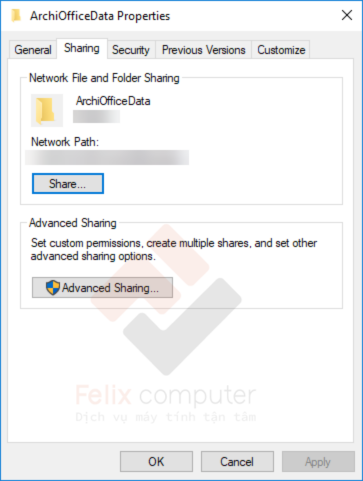
3. Sử dụng Microsoft Program Install and Uninstall Troubleshooter
Microsoft cung cấp công cụ giúp sửa lỗi cài đặt và gỡ cài đặt chương trình.
Sau khi chạy công cụ:
- Windows sẽ tự động phát hiện lỗi Registry.
- Sửa các đường dẫn cài đặt bị sai.
- Khắc phục lỗi không thể cài hoặc gỡ phần mềm.
Đây là giải pháp an toàn và được nhiều kỹ thuật viên khuyến nghị.
4. Chỉnh sửa Registry
Một số phần mềm vẫn lưu đường dẫn cũ trong Windows Registry.
- Truy cập vào Registry Editor.
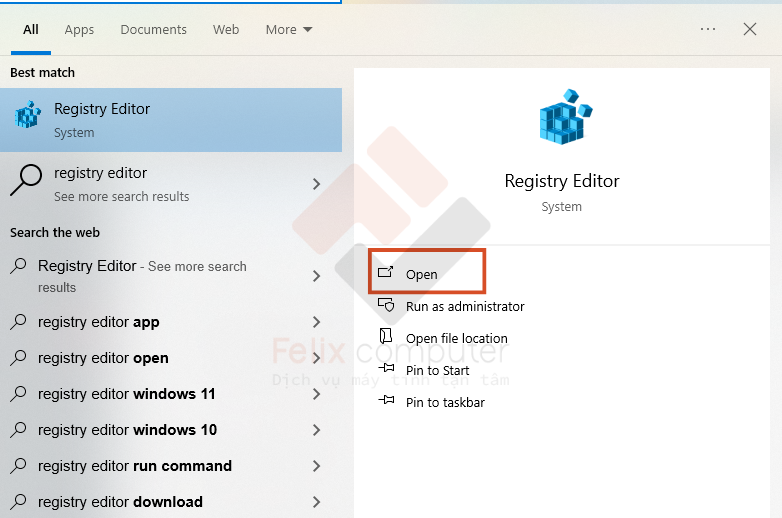
- Tìm tên phần mềm bị lỗi.
- Kiểm tra lại các giá trị đường dẫn.
- Xóa những mục không còn hợp lệ.
Lưu ý: Sao lưu Registry trước khi chỉnh sửa để tránh phát sinh lỗi hệ thống.
5. Cài đặt lại phần mềm
Nếu không thể gỡ cài đặt hoặc cập nhật chương trình:
- Tải phiên bản mới nhất từ nhà phát triển.
- Cài lại đúng vị trí mong muốn.
- Sau đó thực hiện gỡ cài đặt nếu cần.
Cách này thường giúp Windows tạo lại đầy đủ thông tin cài đặt và khắc phục lỗi nhanh chóng.
Khi nào nên nhờ kỹ thuật viên?
Nếu đã thử các cách trên nhưng lỗi vẫn xuất hiện, rất có thể máy tính đang gặp các vấn đề như:
- Registry bị hỏng.
- Windows lỗi file hệ thống.
- Phân vùng ổ cứng gặp sự cố.
- Virus làm thay đổi đường dẫn chương trình.
- Xung đột phần mềm.
Lúc này, bạn nên sử dụng dịch vụ Sửa máy tính tại nhà TP.HCM, Sửa laptop tại nhà TP.HCM, sửa máy tính tận nơi, cài Windows, khắc phục lỗi phần mềm, sửa máy tính lấy liền uy tín tại Felix Computer. Kỹ thuật viên sẽ kiểm tra toàn diện, xử lý đúng nguyên nhân và đảm bảo dữ liệu của bạn được an toàn.
Bạn có thể mang máy đến 1397 Phan Văn Trị, Phường Gò Vấp, TP.HCM hoặc liên hệ 0939 80 82 80 – 0937 80 82 80 để được hỗ trợ nhanh chóng.
Lỗi “The drive or UNC share you selected does not exist or is not accessible” chủ yếu liên quan đến đường dẫn cài đặt không còn tồn tại hoặc không thể truy cập. Chỉ cần kiểm tra lại ổ đĩa, thư mục chia sẻ mạng, Registry hoặc sử dụng công cụ sửa lỗi của Microsoft là bạn có thể khắc phục trong nhiều trường hợp.
Nếu vẫn chưa xử lý được hoặc cần Sửa máy tính tại nhà TP.HCM, Sửa laptop tại nhà TP.HCM, sửa PC tận nơi, cài Win, sửa lỗi Windows, sửa máy tính lấy liền uy tín, hãy liên hệ Felix Computer qua 0939 80 82 80 – 0937 80 82 80 hoặc ghé trực tiếp 1397 Phan Văn Trị, Phường Gò Vấp, TP.HCM để được hỗ trợ tận tình, nhanh chóng và chuyên nghiệp.


