


Tin tức, Thủ thuật máy tính
Cách cài IP tĩnh trên windows
Theo mặc định, Windows sẽ tự động nhận địa chỉ IP từ modem hoặc router thông qua DHCP. Tuy nhiên, trong một số trường hợp như chia sẻ máy in, kết nối máy chủ nội bộ, camera IP, NAS hoặc quản lý hệ thống mạng, việc cài IP tĩnh sẽ giúp kết nối ổn định hơn và tránh tình trạng địa chỉ IP bị thay đổi sau mỗi lần khởi động.
Nếu bạn chưa biết cách thiết lập IP tĩnh trên Windows 10 hoặc Windows 11, hãy thực hiện theo hướng dẫn dưới đây. Trường hợp gặp lỗi mạng hoặc không thể kết nối Internet sau khi cài đặt, Felix Computer luôn sẵn sàng hỗ trợ Sửa máy tính tại nhà TP.HCM, Sửa laptop tại nhà TP.HCM, xử lý nhanh chóng ngay tại nhà hoặc văn phòng.
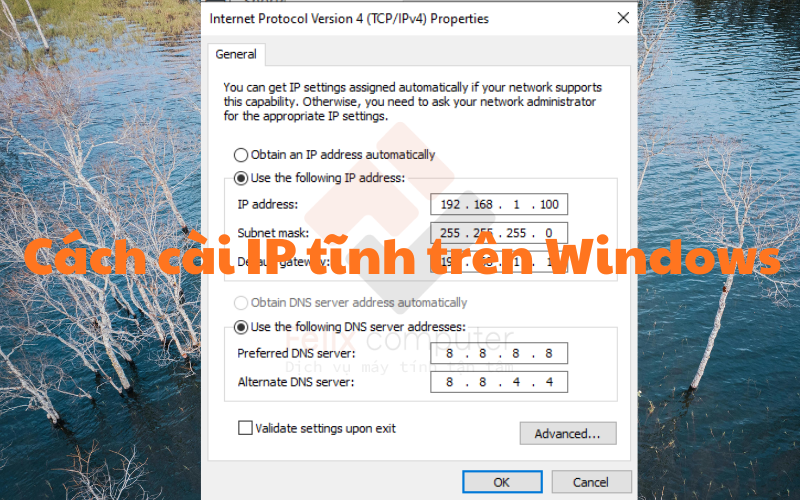
Hướng dẫn cài IP tĩnh trên Windows
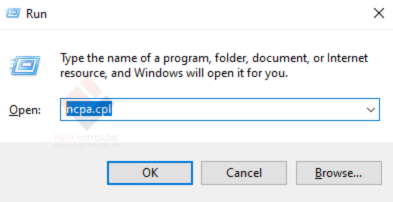
Bước 1: Nhấn Windows + R, nhập ncpa.cpl rồi nhấn Enter.
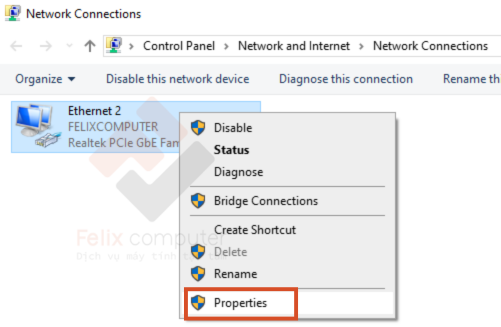
Bước 2: Tim kết nối đang sử dụng rồi nhấp chuột phải và chọn Properties.
Bước 3: Chọn Internet Protocol Version 4 (TCP/IPv4) và nhấn Properties.

Bước 4: Đánh dấu Use the following IP address rồi nhập các thông số như sau:
- IP Address: 192.168.1.100
- Subnet Mask: 255.255.255.0
- Default Gateway: 192.168.1.1
Bước 5: Tiếp theo, nhập DNS:
- Preferred DNS Server: 8.8.8.8
- Alternate DNS Server: 8.8.4.4
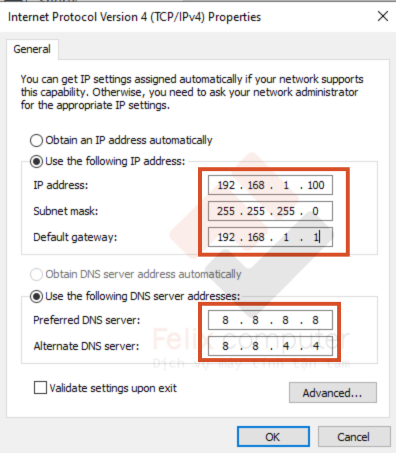
Bước 6: Sau đó nhấn OK để lưu.
Bước 7: Mở Command Prompt và nhập ipconfig. Nếu địa chỉ IP hiển thị đúng như đã thiết lập và truy cập Internet bình thường thì việc cài đặt đã thành công.
Những lưu ý khi cài IP tĩnh
Để tránh phát sinh lỗi mạng, bạn nên:
- Không đặt IP trùng với thiết bị khác trong cùng mạng.
- Chọn IP nằm trong dải địa chỉ của modem/router.
- Kiểm tra đúng Gateway và DNS.
- Nếu không chắc chắn, hãy ghi lại cấu hình cũ trước khi thay đổi để dễ khôi phục.
Máy tính mất mạng sau khi cài IP tĩnh phải làm sao?
Nếu sau khi thiết lập IP tĩnh mà máy không truy cập được Internet, nguyên nhân có thể là:
- Nhập sai địa chỉ IP.
- Gateway hoặc DNS không chính xác.
- Xung đột địa chỉ IP trong mạng LAN.
- Driver card mạng gặp lỗi.
- Modem hoặc router cấu hình không phù hợp.
Lúc này, bạn có thể chuyển về chế độ Obtain an IP address automatically hoặc nhờ kỹ thuật viên kiểm tra toàn bộ hệ thống mạng.
Felix Computer nhận Sửa máy tính tại nhà TP.HCM, Sửa laptop tại nhà TP.HCM, cài đặt mạng LAN, cấu hình IP tĩnh, chia sẻ máy in, sửa lỗi Internet, cài Windows, sửa máy tính lấy liền uy tín và hỗ trợ tận nơi với thời gian nhanh chóng.
Nếu cần hỗ trợ, hãy liên hệ 0939 80 82 80 – 0937 80 82 80 hoặc ghé trực tiếp Felix Computer tại 1397 Phan Văn Trị, Phường Gò Vấp, TP.HCM để được kiểm tra và xử lý chuyên nghiệp.
Cài IP tĩnh trên Windows là thao tác khá đơn giản nhưng mang lại nhiều lợi ích trong việc quản lý hệ thống mạng và kết nối các thiết bị nội bộ. Chỉ cần nhập đúng các thông số IP, Gateway và DNS là bạn có thể sử dụng ổn định trong thời gian dài.
Nếu gặp lỗi trong quá trình thiết lập hoặc cần Sửa máy tính tại nhà TP.HCM, Sửa laptop tại nhà TP.HCM, cài đặt mạng, khắc phục lỗi Windows, sửa PC tận nơi, sửa máy tính lấy liền uy tín, hãy liên hệ Felix Computer qua 0939 80 82 80 – 0937 80 82 80 hoặc đến 1397 Phan Văn Trị, Phường Gò Vấp, TP.HCM để được hỗ trợ nhanh, đúng lỗi và tiết kiệm thời gian.


