


Thủ thuật máy tính, Tin tức
Hướng dẫn share máy in cho nhiều máy tính
Trong nhiều văn phòng hoặc gia đình, việc dùng chung một máy in giúp tiết kiệm chi phí và thuận tiện hơn rất nhiều. Thay vì mỗi người một máy in riêng, người dùng có thể share máy in để nhiều máy tính cùng in qua mạng nội bộ.
Tại Felix Computer, chúng tôi thường hỗ trợ khách hàng cài đặt và sửa lỗi share máy in giữa các máy tính Windows.
Share máy in là gì?
Hiểu đơn giản:
- Một máy tính kết nối trực tiếp với máy in
- Các máy khác trong cùng mạng có thể gửi lệnh in qua máy đó
Ví dụ:
- Máy in cắm vào máy A
- Máy B và C vẫn có thể in tài liệu
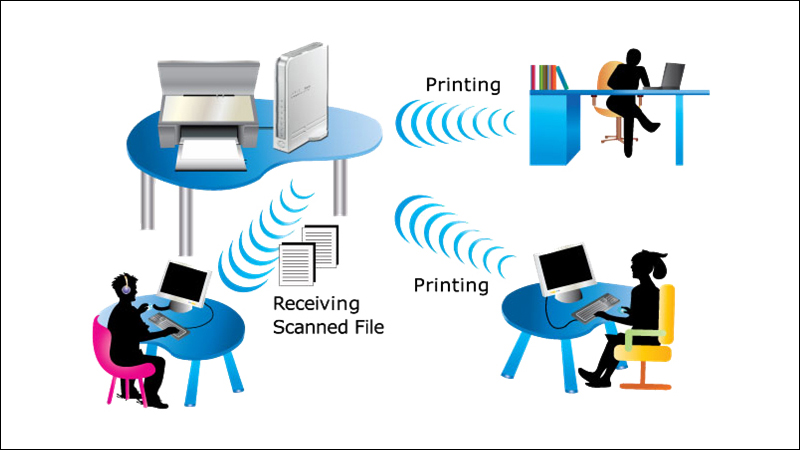
Đây là cách được sử dụng rất phổ biến trong:
- Văn phòng
- Cửa hàng
- Gia đình
- Trường học
Hướng dẫn share máy in trên Windows
Bước 1: Kết nối máy in với máy chủ
Đầu tiên:
- Cắm máy in vào một máy tính chính
- Cài driver đầy đủ: Lên google gõ driver + tên máy in. Ví dụ: Driver Canon LBP 2900/2900B. Sau đó chọn trang chính của hãng để tải về và chạy file cài đặt.
- Kiểm tra in thử thành công
Bước 2: Bật chế độ share máy in
Trên máy tính chính, vào Control Panel -> Devices and Printers
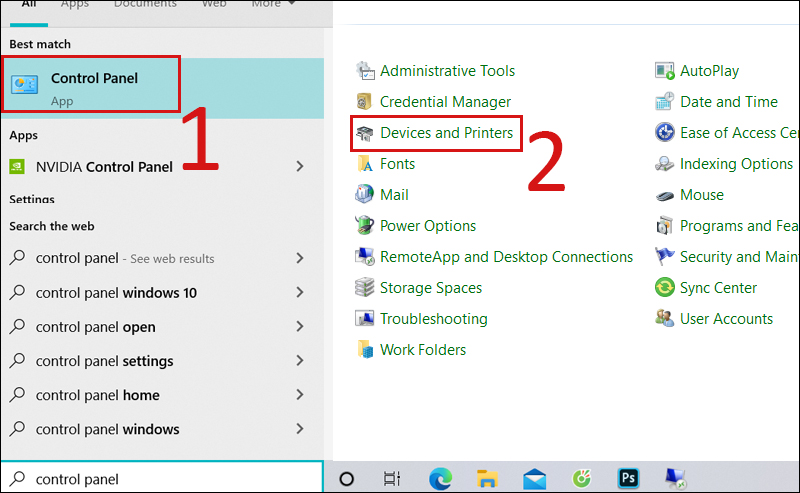
Nhấn chuột phải vào máy in bạn muốn share, chọn Printer Properties.

Chọn tab Sharing->Share this printer-> Nhấn OK

Lúc này máy in đã được chia sẻ trong mạng nội bộ.
Bước 3: Bật Network Discovery
Để các máy khác nhìn thấy máy in:
- Vào Control Panel -> Network & Sharing Center ->Advanced sharing settings. (Nếu không thấy mục Network & Sharing Center, ở góc trên bên phải của Control Panel, chọn View by Small icons)

- Bật Turn on network discovery và Turn on file and printer sharing
- Nhấn Save changes.


Bước 4: Kết nối máy in từ máy khác
Trên máy tính cần sử dụng máy in, nhấn tổ hợp Windows + R

Nhập: \\TenMayChu (Ví dụ: \\PC-OFFICE) hoặc địa chỉ IP của máy tính chủ.
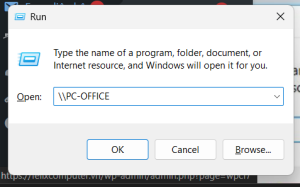
Sau đó chọn máy in rồi double click để kết nối. Windows sẽ tự động cài các driver cần thiết.

Bước 5: In thử tài liệu
Sau khi kết nối thành công:
- Mở Word hoặc file bất kỳ
- Chọn Print
- Kiểm tra máy in đã hoạt động chưa
Nếu in được nghĩa là bạn đã share máy in thành công.
Một số lỗi thường gặp khi share máy in
Lỗi khi thiết lập chia sẻ (Trên máy tính chủ)
Lỗi “Printer settings could not be saved. Operation could not be completed (error 0x000006d9)” Đây là lỗi rất phổ biến khi bạn bấm vào ô “Share this printer” nhưng không lưu lại được.
Nguyên nhân: Dịch vụ Tường lửa của Windows (Windows Firewall) đang bị tắt.
Cách khắc phục:
- Mở hộp thoại Run bằng cách nhấn tổ hợp phím Windows + R.
- Gõ services.msc và nhấn Enter.
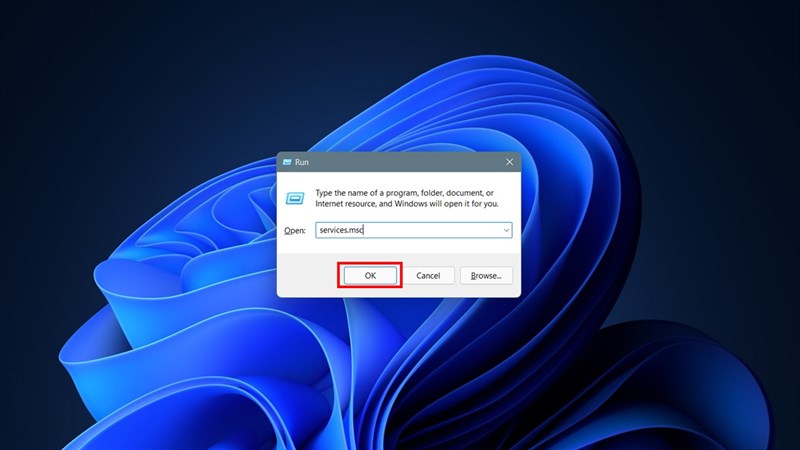
- Trong cửa sổ Services, tìm đến dòng Windows Defender Firewall hoặc Windows Firewall.

- Nhấp chuột phải vào nó, chọn Properties.
- Trong mục “Startup type”, chọn Automatic.
- Nhấn Start để khởi động dịch vụ, sau đó nhấn OK.
- Quay lại và thử chia sẻ lại máy in.
Lỗi khi kết nối
Lỗi “Windows cannot connect to the printer. Access is denied” hoặc Lỗi 0x0000011b Đây là lỗi phổ biến nhất trên Windows 10 và 11, thường xuất hiện sau khi hệ điều hành tự động cập nhật. Nguyên nhân là do Microsoft đã tăng cường bảo mật cho giao thức chia sẻ, gây xung đột với các thiết bị cũ.
Cách khắc phục:
- Gỡ bản cập nhật của Windows
- Chỉnh sửa Registry (Nâng cao): Một phương pháp khác là tạo một giá trị mới trong Registry Editor để vô hiệu hóa biện pháp bảo mật gây ra lỗi 0x0000011b. Cách này cần thực hiện cẩn thận trên cả máy chủ và máy khách.
Không tìm thấy máy in trong mạng
Máy tính chủ hoặc máy khách chưa bật các chế độ khám phá mạng, hoặc bị tường lửa chặn sẽ dẫn đến việc máy cần in không thể tìm thấy máy in trong mạng.
Cách khắc phục:
- Kiểm tra cài đặt mạng: Trên cả hai máy, vào Control Panel > Network and Sharing Center > Change advanced sharing settings. Đảm bảo đã bật (Turn on) các mục:
- Network discovery (Khám phá mạng).
- File and printer sharing (Chia sẻ tệp và máy in).
- Kiểm tra tường lửa: Tạm thời tắt Windows Firewall hoặc phần mềm diệt virus của bên thứ ba trên cả hai máy để xem có kết nối được không. Nếu được, bạn cần cấu hình lại tường lửa để cho phép chia sẻ máy in.
Các nguyên nhân chung khác và cách khắc phục
2 lỗi phổ biến khác khiến việc share máy in không thành công là do driver và các dịch vụ của windows.
- Vấn đề về Driver: Driver máy in bị lỗi, sai phiên bản (32-bit/64-bit) hoặc không tương thích có thể gây ra sự cố. Cách khắc phục:
- Gỡ bỏ hoàn toàn driver cũ trên cả máy chủ và máy khách. Sau đó, tải phiên bản driver mới nhất từ trang chủ của nhà sản xuất máy in và cài đặt lại.
- Khởi động lại máy và dịch vụ: Đôi khi, cách đơn giản nhất lại hiệu quả nhất. Khởi động lại cả máy tính chủ, máy tính khách và máy in. Bạn cũng có thể vào services.msc, tìm dịch vụ Print Spooler, nhấp chuột phải và chọn Restart.
Nếu bạn cần hỗ trợ cài đặt hoặc sửa lỗi share máy in, Felix Computer luôn sẵn sàng hỗ trợ kiểm tra và cấu hình hệ thống in theo nhu cầu văn phòng hoặc gia đình của bạn.


