


Tin tức, Thủ thuật máy tính
Cách kiểm tra công suất sạc MacBook
MacBook là dòng laptop cao cấp được nhiều người sử dụng trong học tập, công việc và thiết kế đồ họa. Tuy nhiên, không phải ai cũng biết cách kiểm tra công suất sạc MacBook để sử dụng đúng bộ sạc phù hợp với thiết bị của mình. Việc dùng sai công suất sạc trong thời gian dài có thể khiến pin chai nhanh, sạc chậm hoặc gây ảnh hưởng đến hiệu năng máy.
Trong bài viết dưới đây, Felix Computer sẽ hướng dẫn chi tiết cách kiểm tra công suất sạc MacBook cực kỳ đơn giản, dễ thực hiện ngay tại nhà. Ngoài ra, nếu bạn đang gặp các lỗi liên quan đến pin, sạc hoặc cần Sửa laptop tại nhà TP.HCM, đội ngũ kỹ thuật viên của Felix Computer luôn sẵn sàng hỗ trợ nhanh chóng.

Vì sao cần kiểm tra công suất sạc MacBook?
Nhiều người thường nghĩ chỉ cần cắm sạc là MacBook sẽ hoạt động bình thường. Tuy nhiên trên thực tế, mỗi dòng MacBook sẽ yêu cầu mức công suất khác nhau để đảm bảo máy hoạt động ổn định.
Nếu sử dụng củ sạc không đúng công suất có thể gây ra:
- Sạc pin rất chậm
- Máy báo Not Charging
- Pin tụt dù đang cắm sạc
- Bộ sạc nóng bất thường
- Giảm tuổi thọ pin MacBook
- Ảnh hưởng đến mainboard hoặc IC sạc
Đặc biệt đối với các dòng MacBook Pro hiệu năng cao, việc sử dụng đúng chuẩn công suất là vô cùng quan trọng.
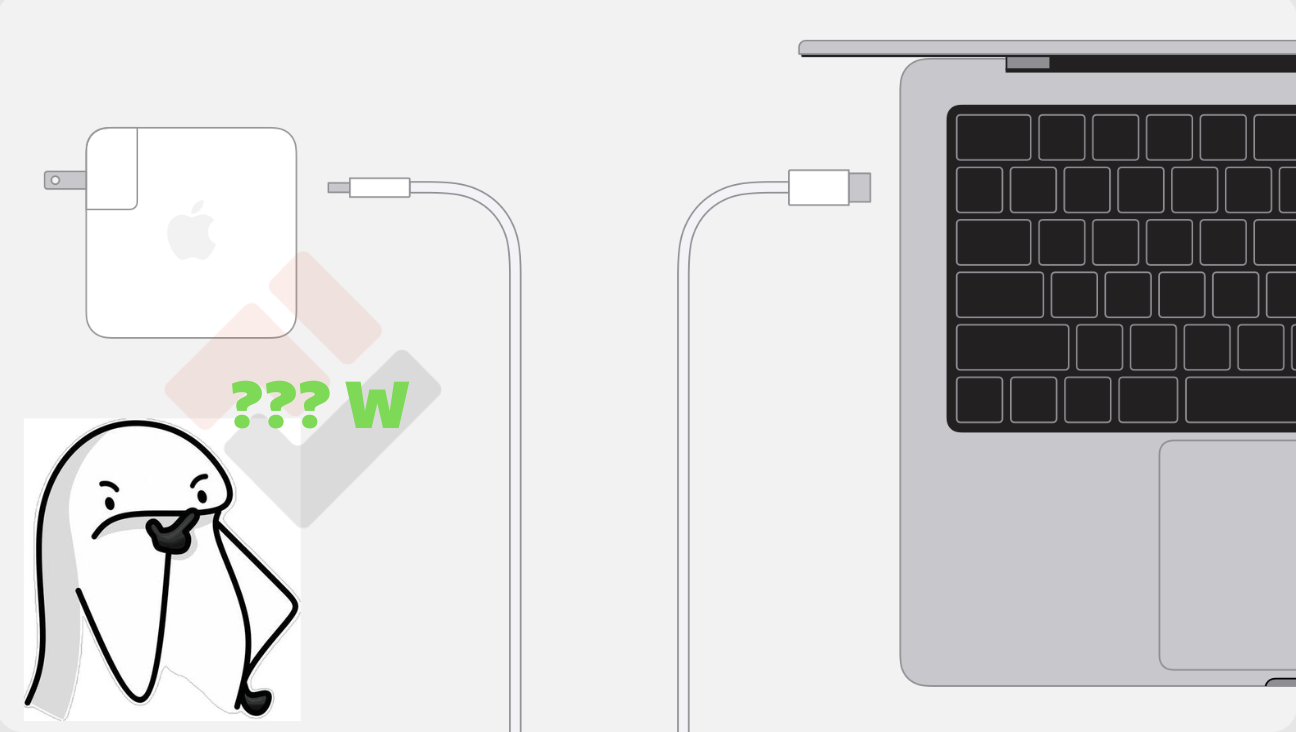
Cách kiểm tra công suất sạc trực tiếp trên củ sạc
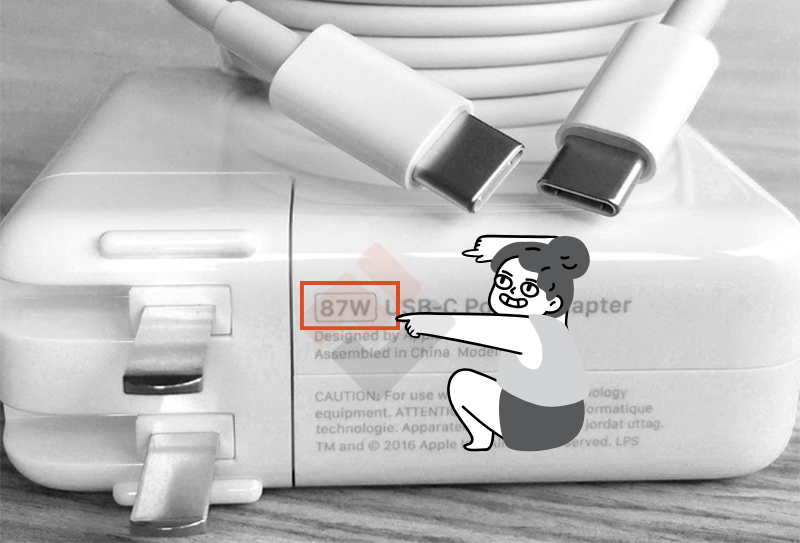
Đây là cách nhanh nhất và đơn giản nhất. Bạn chỉ cần quan sát phần thông tin in trên adapter sạc MacBook. Thông thường Apple sẽ ghi rõ: 30W, 45W, 60W, 67W, 70W, 85W, 96W, 140W
Ví dụ: Nếu adapter ghi “96W USB-C Power Adapter” nghĩa là bộ sạc đang có công suất tối đa 96W.
Thông số này thường được in màu xám nhỏ ở cạnh bên hoặc mặt dưới củ sạc.
Kiểm tra công suất sạc MacBook trong macOS
Ngoài việc xem trực tiếp trên củ sạc, bạn cũng có thể kiểm tra thông tin sạc ngay trên hệ điều hành macOS.
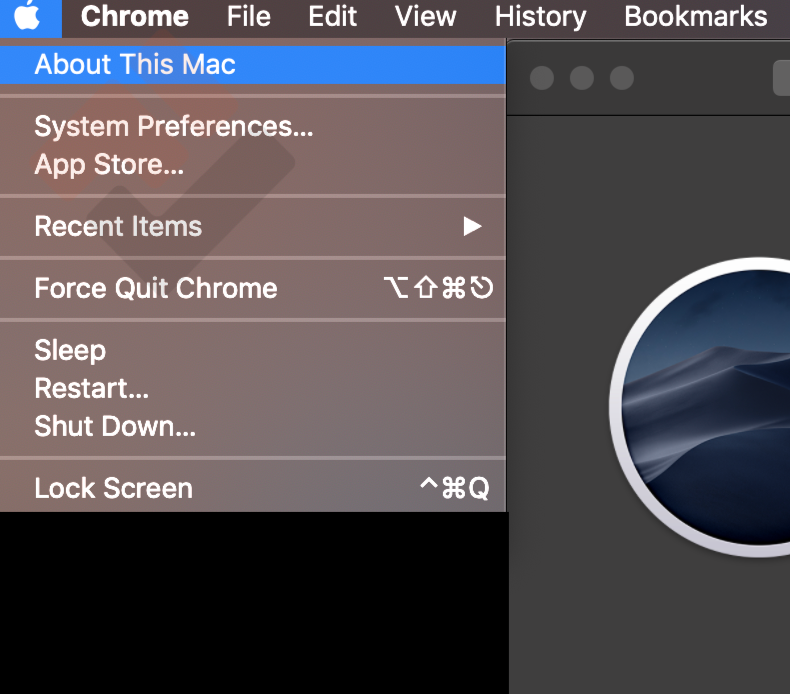
Bước 1: Nhấn vào logo Apple góc trái màn hình, chọn About This Mac
Bước 2: Chọn System Report
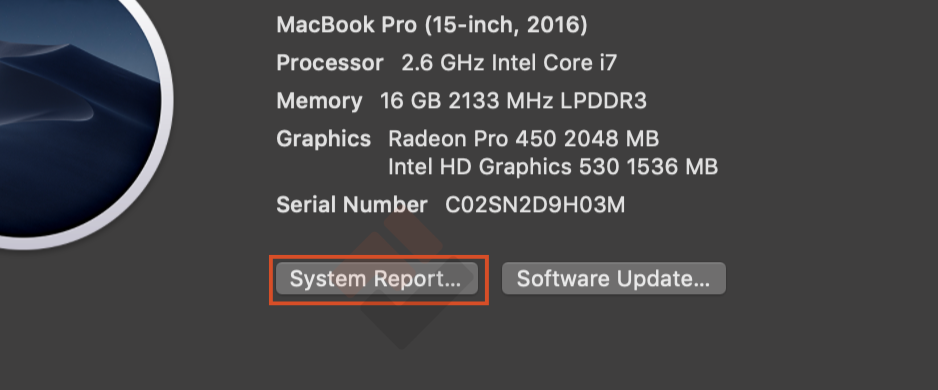
Bước 3: Tiếp tục chọn mục Power
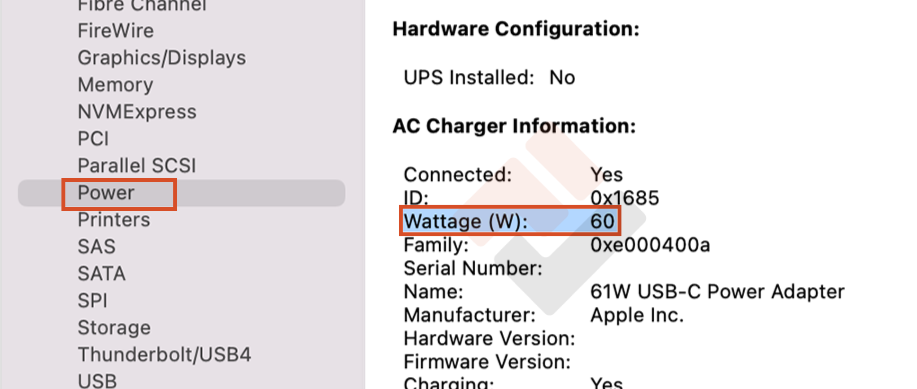
Tại đây sẽ hiển thị nhiều thông tin như:
- Công suất adapter
- Tình trạng pin
- Chu kỳ sạc
- Điện áp sạc
- Tình trạng nguồn điện
Đây là cách được nhiều kỹ thuật viên chuyên Sửa laptop tại nhà TP.HCM sử dụng để kiểm tra tình trạng sạc và pin MacBook.
Cách xác định công suất sạc phù hợp cho từng dòng MacBook
Mỗi dòng MacBook sẽ sử dụng mức công suất khác nhau.
Một số công suất phổ biến:
- MacBook Air: 30W – 45W
- MacBook Pro 13 inch: 61W – 67W
- MacBook Pro 14 inch: 67W – 96W
- MacBook Pro 16 inch: 96W – 140W
Nếu dùng sạc công suất thấp hơn yêu cầu: Máy vẫn có thể sạc nhưng tốc độ rất chậm
Nếu dùng sạc công suất cao hơn: MacBook sẽ tự điều chỉnh mức điện phù hợp nên khá an toàn nếu sử dụng sạc chính hãng chất lượng tốt
Dấu hiệu nhận biết sạc MacBook có vấn đề
Trong quá trình sử dụng, nếu xuất hiện các tình trạng dưới đây thì bạn nên kiểm tra ngay:
- MacBook không nhận sạc
- Pin báo sạc nhưng không tăng %
- Máy nóng khi cắm sạc
- Sạc phát tiếng rè
- Adapter quá nóng
- Dây sạc bị nứt hoặc cháy vàng
- MacBook sập nguồn bất thường
Đây có thể là dấu hiệu hỏng củ sạc, cáp sạc hoặc lỗi IC nguồn trên mainboard.
Nếu cần kiểm tra chuyên sâu, bạn nên mang máy đến trung tâm Sửa máy tính lấy liền uy tín để được hỗ trợ đúng kỹ thuật.
Việc kiểm tra công suất sạc MacBook không hề phức tạp nhưng lại giúp người dùng tránh được rất nhiều rủi ro liên quan đến pin và nguồn điện. Chỉ cần sử dụng đúng bộ sạc phù hợp, MacBook sẽ hoạt động ổn định, sạc nhanh và kéo dài tuổi thọ pin tốt hơn.
Nếu bạn cần hỗ trợ kiểm tra lỗi sạc, thay pin hoặc Sửa laptop tại nhà TP.HCM nhanh chóng, Felix Computer là lựa chọn đáng tin cậy với dịch vụ chuyên nghiệp, kiểm tra tận nơi và hỗ trợ nhanh trong ngày.
Thông tin liên hệ:
- Hotline: 0939.80.82.80 – 0937.80.82.80
- Địa chỉ: 1397 Phan Văn Trị, Phường Gò Vấp, TP. Hồ Chí Minh


