


Tin tức, Thủ thuật máy tính
Sửa lỗi VGA không lên hình nhanh chóng
VGA là linh kiện chịu trách nhiệm xử lý và xuất hình ảnh từ máy tính ra màn hình. Khi VGA gặp sự cố, người dùng có thể đối mặt với tình trạng máy vẫn hoạt động nhưng màn hình hoàn toàn không hiển thị hình ảnh hoặc xuất hiện nhiều lỗi bất thường. Đây là một trong những lỗi phần cứng khá phổ biến trên các dòng card màn hình NVIDIA và AMD, đặc biệt đối với máy tính chơi game, máy đồ họa, workstation hoặc hệ thống hoạt động liên tục trong thời gian dài.
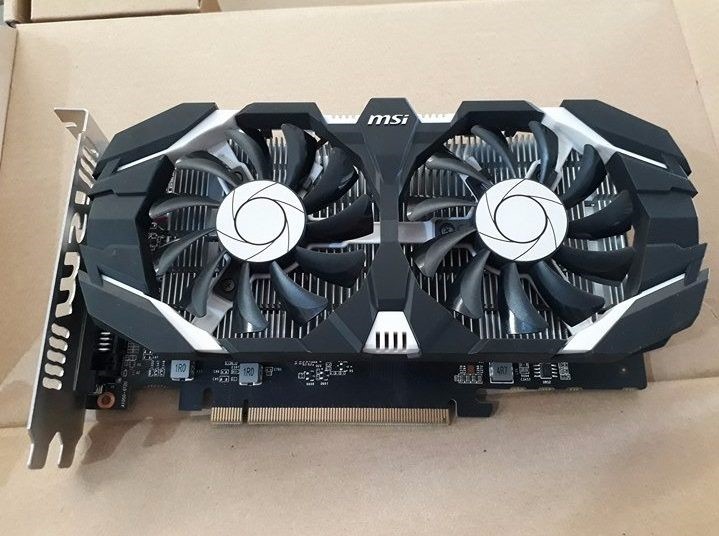
1. Nguyên nhân khiến VGA không lên hình
1.1. Chân tiếp xúc PCI-E Bị Oxy hóa
Sau thời gian dài sử dụng, bụi bẩn hoặc độ ẩm có thể làm chân tiếp xúc giữa VGA và khe PCI-E bị oxy hóa.
Biểu hiện thường gặp:
- Lúc nhận VGA, lúc không.
- Máy khởi động không ổn định.
- Phải tháo lắp nhiều lần mới lên hình.
Đây là lỗi tương đối nhẹ và có thể xử lý nhanh chóng nếu được vệ sinh đúng kỹ thuật.
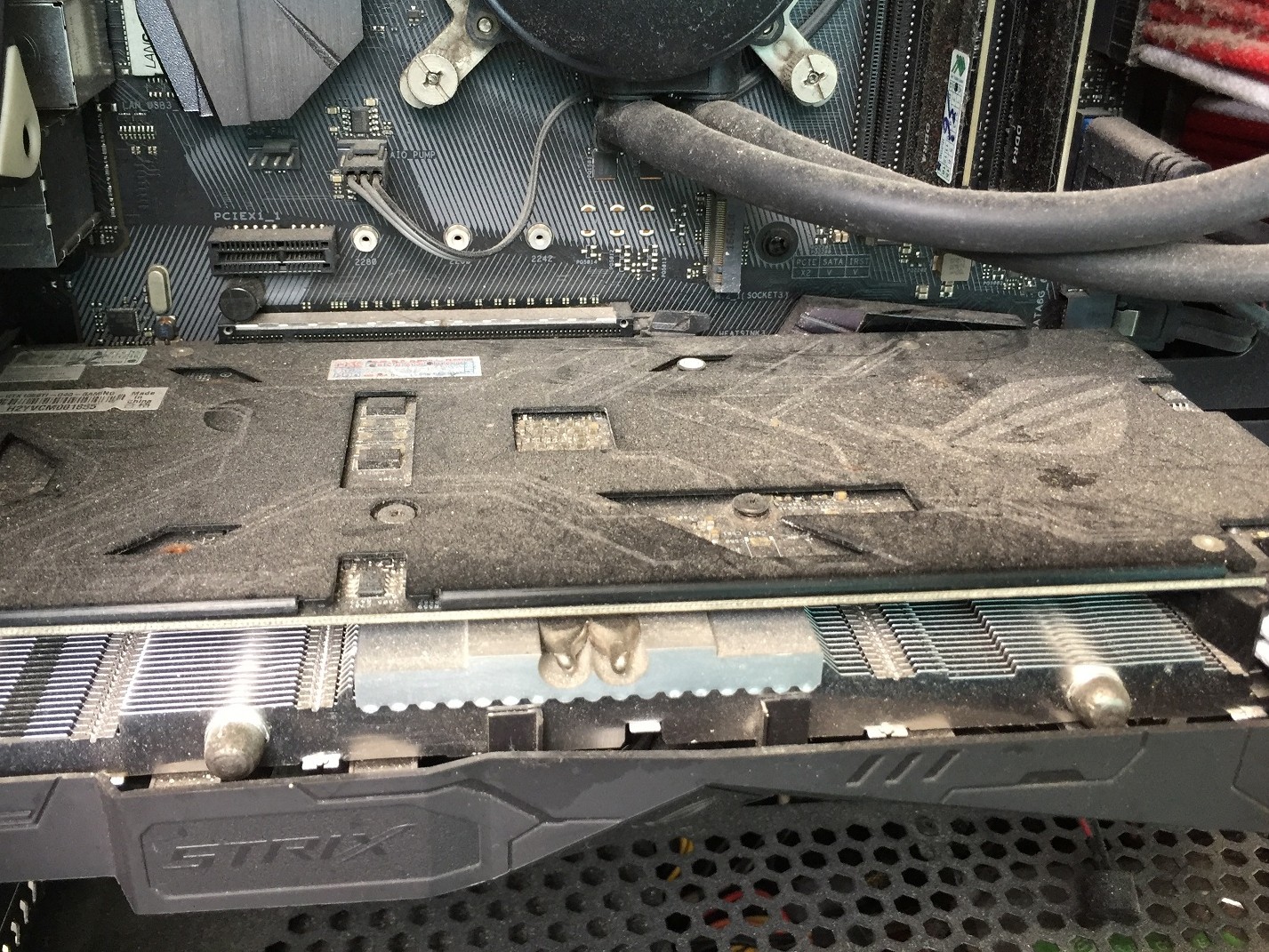
1.2. Nguồn máy tính không đủ công suất
Nhiều trường hợp người dùng nâng cấp card màn hình nhưng vẫn sử dụng bộ nguồn cũ.
Khi nguồn không đáp ứng đủ điện năng:
- VGA không khởi động.
- Máy tự tắt khi tải nặng.
- Màn hình đen ngay sau khi bật máy.
Việc kiểm tra công suất thực tế của PSU là bước quan trọng trong quá trình chẩn đoán lỗi.
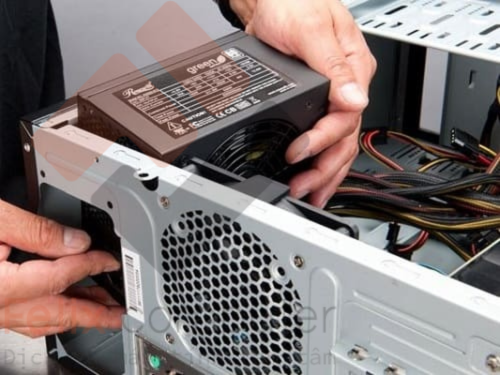
1.3. Hỏng VRAM trên card màn hình
VRAM là bộ nhớ chuyên dụng của VGA. Khi VRAM lỗi, người dùng thường gặp:
- Nhiễu hình.
- Xuất hiện ô vuông bất thường.
- Màn hình sọc ngang hoặc sọc dọc.
- Treo driver liên tục.
Đây là lỗi cần thiết bị chuyên dụng để kiểm tra và sửa chữa.
1.4. Hỏng GPU
GPU là bộ xử lý đồ họa trung tâm của card màn hình.
Nguyên nhân phổ biến:
- Nhiệt độ cao kéo dài.
- Keo tản nhiệt khô.
- Tản nhiệt hoạt động kém hiệu quả.
- Sử dụng liên tục nhiều năm.
Khi GPU gặp sự cố:
- Card không xuất hình.
- Không nhận driver.
- Máy khởi động nhưng màn hình đen.
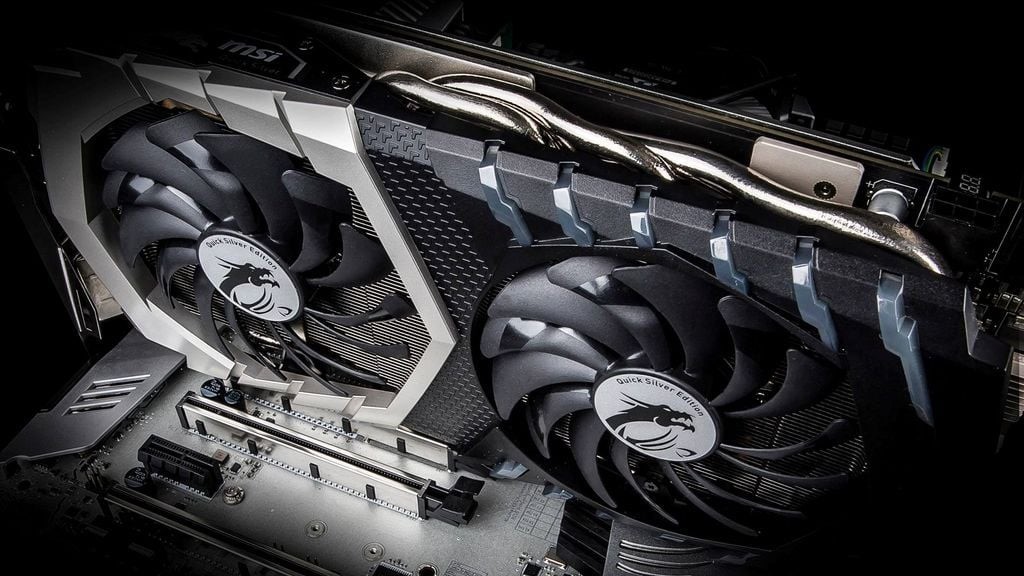
1.5. Lỗi mạch nguồn VGA
Mỗi card màn hình đều có hệ thống cấp nguồn riêng.
Nếu các linh kiện như MOSFET, tụ điện, cuộn cảm hoặc IC điều khiển nguồn bị lỗi:
- VGA không khởi động.
- Không lên hình.
- Chập nguồn toàn bộ hệ thống.
Đây là một trong những lỗi cần kỹ thuật viên có kinh nghiệm sửa VGA chuyên sâu.
1.6. Lỗi BIOS VGA
Một số trường hợp BIOS card màn hình bị lỗi do cập nhật không thành công hoặc dữ liệu BIOS bị hỏng.
Biểu hiện:
- Máy không nhận card.
- Không xuất tín hiệu hình ảnh.
- Driver không thể cài đặt.
2. Hướng dẫn kiểm tra VGA không lên hình trước khi mang đi sửa
2.1. Kiểm tra dây kết nối màn hình
Nhiều trường hợp nguyên nhân chỉ đến từ:
- Dây HDMI hỏng.
- Dây DisplayPort lỗi.
- Cổng kết nối bị lỏng.
Nên thử thay dây hoặc kết nối với màn hình khác để loại trừ nguyên nhân.
2.2. Kiểm tra khe PCI-E
- Tháo card màn hình và vệ sinh nhẹ nhàng khe cắm bằng dụng cụ chuyên dụng.
- Không nên dùng vật kim loại để cạo hoặc chà mạnh vì có thể gây hư hỏng mainboard.
- Thử trên một bộ máy khác: Đây là phương pháp giúp xác định nhanh lỗi nằm ở VGA hay hệ thống máy tính.
- Kiểm tra nguồn máy tính: Đối với các VGA hiệu năng cao, nguồn yếu hoặc xuống cấp có thể khiến card không hoạt động ổn định.
- Theo dõi đèn báo lỗi Mainboard: Nhiều mainboard hiện đại có đèn Debug LED giúp xác định lỗi VGA, RAM hoặc CPU.

Vì sao không nên tự sửa VGA tại nhà?
Card màn hình hiện đại có cấu trúc mạch phức tạp với hàng nghìn linh kiện điện tử kích thước siêu nhỏ.
Việc tự ý sửa chữa có thể gây:
- Bong chân GPU.
- Hỏng VRAM.
- Chập nguồn card.
- Hư hỏng bo mạch vĩnh viễn.
- Tăng đáng kể chi phí sửa chữa.
Đặc biệt, các phương pháp truyền miệng như “nướng VGA” hoặc dùng nhiệt không đúng kỹ thuật có thể khiến card hư hỏng hoàn toàn.
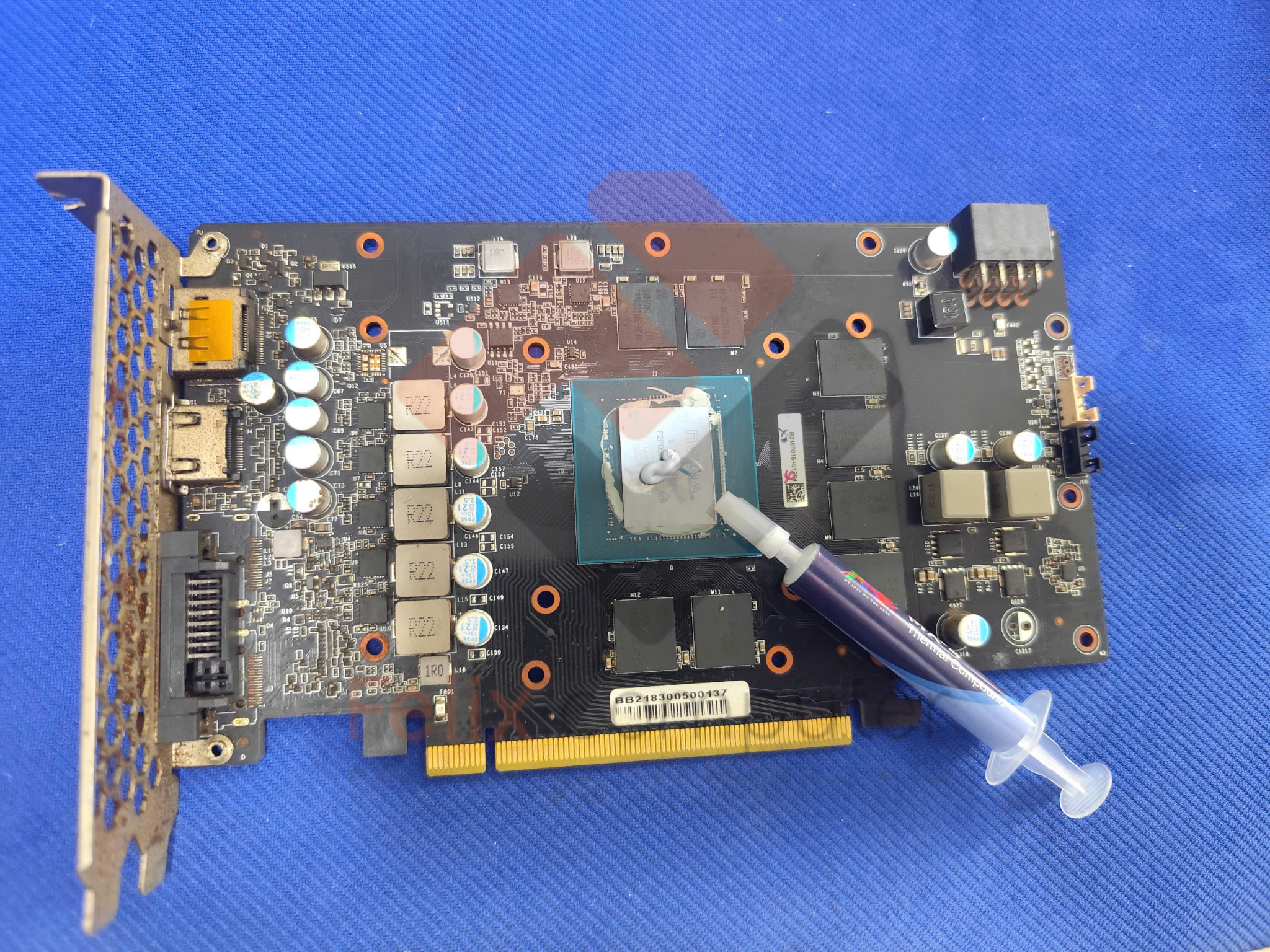
Lỗi VGA không lên hình có thể xuất phát từ nhiều nguyên nhân khác nhau như nguồn điện không ổn định, hỏng VRAM, lỗi GPU, BIOS hoặc mạch nguồn trên card màn hình. Việc chẩn đoán đúng nguyên nhân ngay từ đầu sẽ giúp tiết kiệm chi phí và hạn chế nguy cơ hư hỏng nặng hơn.
Nếu bạn đang cần dịch vụ Sửa VGA TP.HCM, Sửa card màn hình lấy liền uy tín, Sửa máy tính tại nhà TP.HCM hoặc kiểm tra card đồ họa chuyên sâu, hãy liên hệ Felix Computer để được hỗ trợ nhanh chóng, chính xác và hiệu quả.
Liên hệ ngay
- Hotline: 0939 80 82 80 – 0777 364 150
- Cơ sở chính: 1397 Phan Văn Trị, Phường Gò Vấp, TP.HCM
- Chi nhánh: Chung cư Conic Block H 19-02 lô 13B Nguyễn Văn Linh, xã Bình Hưng, TP.HCM


