


Thủ thuật máy tính, Tin tức
Hướng Dẫn Cài Đặt Optitex 21 Trên Windows 7,8,10,11
Hướng Dẫn Cài Đặt Optitex 21 là nội dung cần thiết cho những ai đang học và làm việc trong lĩnh vực thiết kế rập, may mặc. Optitex 21 là phần mềm chuyên nghiệp nhưng quá trình cài đặt khá phức tạp nếu không thực hiện đúng cách. Trong bài viết này, Felix Computer sẽ hướng dẫn bạn cách cài đặt Optitex 21 đơn giản, chi tiết và dễ thực hiện, giúp phần mềm hoạt động ổn định trên máy tính.

1. Tài nguyên
Phần mềm 

Giải nén 

*LƯU Ý QUAN TRỌNG: trước khi cài đặt các bạn cần tắt Secure Boot trong BIOS. Hãy chắc chắn rằng các bạn không bật BITLOCKER nếu không toàn bộ dữ liệu của các bạn sẽ bị khóa. Tắt các phần mềm diệt Virus để tránh bị lỗi trong quá trình cài đặt.
2. Hướng dẫn cài đặt
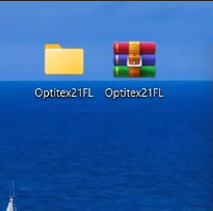
Sau khi tải file Optitex21FL về, các bạn tiến hành giải nén ra sẽ được folder Optitex 21FL như hình dưới đây
Mở folder Optitex21FL -> op21 -> chuột phải vào file B1.test mode enable uac disable và mở với quyền Admin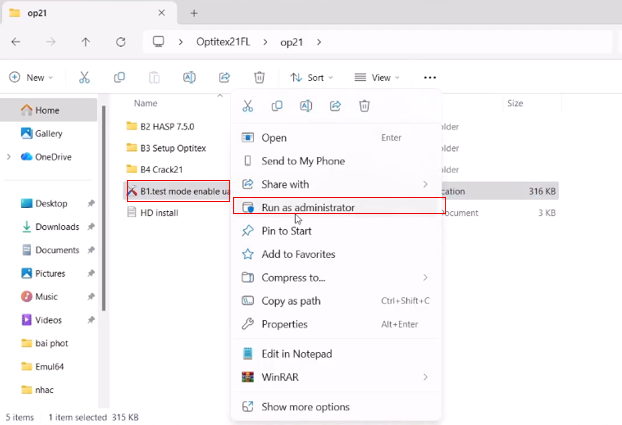
Đợi chương trình chạy xong như hình dưới, sau đó nhấn phím bất kỳ để thoát chương trình và Restart lại máy

Mở lại folder Optitex21FL -> op21 -> B2 HASP 7.5.0 -> chọn file HASP 7.5.0, chuột phải và chạy với quyền Admin.
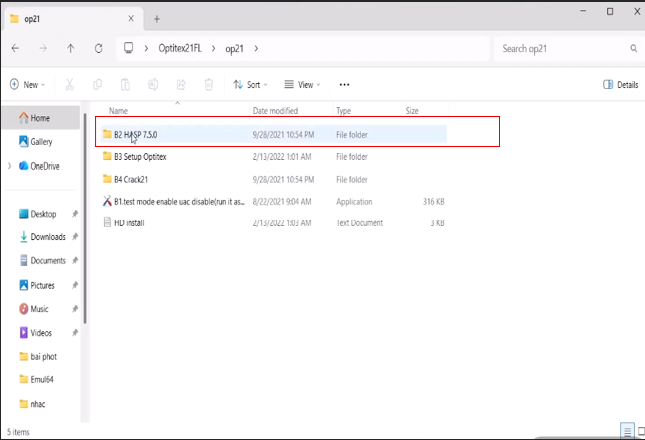
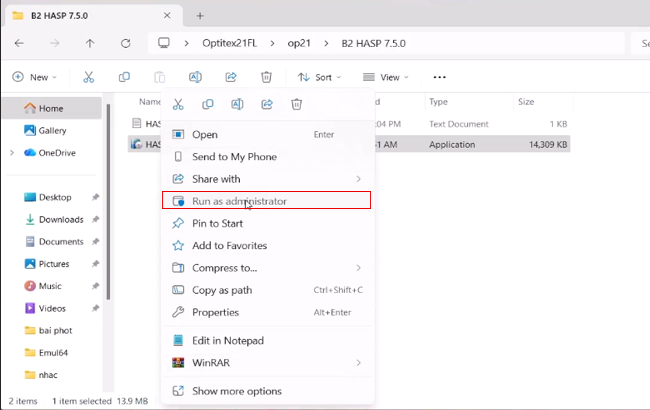
Tiếp theo bạn mở file HASP 7.5.0 pass và copy toàn bộ nội dung bên trong file
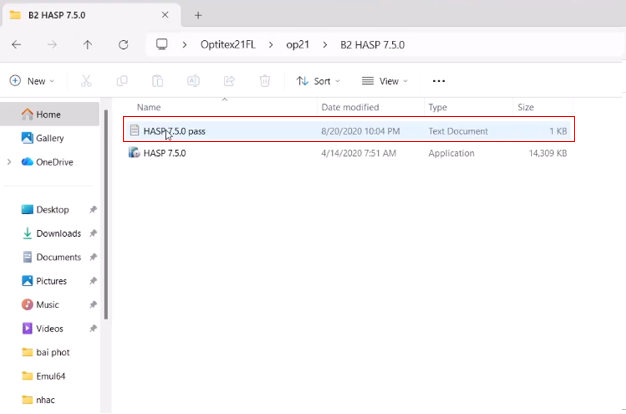

Quay lại chương trình HASP 7.5.01.0 đã mở trước đó, nhấn Next và dán nội dung vừa copy được vào ô nhập password:

 Tiếp theo các bạn nhấn Install

Bạn chờ chương trình chạy xong 2 lần như hình dưới và nhấn OK 2 lần
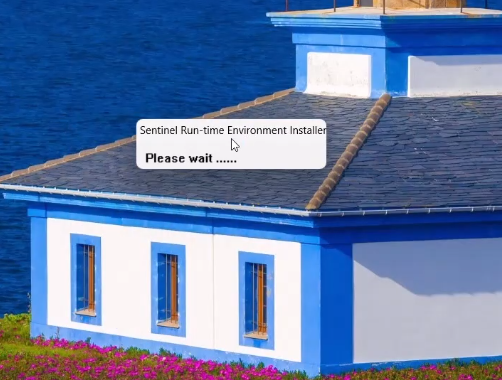

Mở lại thư mục op21, mở thư mục B3 Setup Optitex và cài đặt các chương trình Optitex mà bạn muốn sử dụng (ở đây mình chỉ cài Optitex Suit 21)


Tích chọn “ I accept the……..” sau đó nhấn Next

Tiếp theo, bạn điền tên và email bất kỳ vào ô Organization, Email như hướng dẫn bên dưới và nhấn NEXT
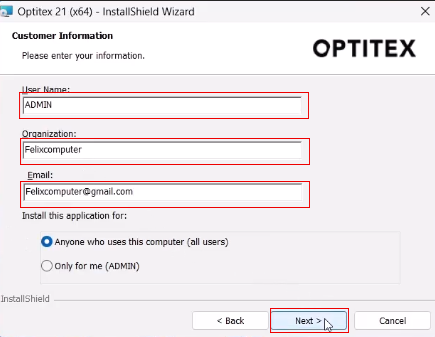

Ở bước này, các bạn click chọn Nesting Pack và bỏ chọn Team viewer, sau đó nhấn NEXT

Click chọn Advanced và nhấn Next, sau đó nhấn Install

Đợi chương trình chạy cài đặt xong thì các bạn nhấn Finish

Tiếp theo, các bạn quay lại thư mục op21, mở folder B4 Crack21, sau đó mở folder Crack và mở folder Patch


Trong folder patch, các bạn nhấn Ctrl + A để chọn toàn bộ file trong thư mục và nhấn copy như hướng dẫn bên dưới
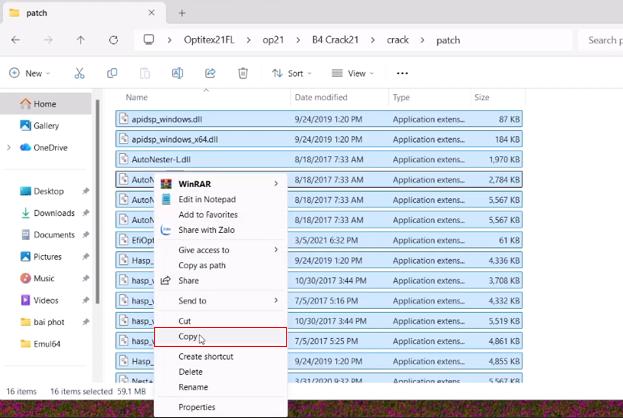
Tiếp theo, các bạn truy cập vào ổ đĩa C -> Program Files -> Optitex -> Optitex 21 -> App -> Chuột phải và paste các file đã copy vào thư mục này


Sau đó, các bạn quay lại thư mục crack , chạy file install với quyền Admin

Khi hiển thị thông báo như hình dưới, các bạn nhấn OK để tiếp tục

Click chọn Install this driver software anyway

Tiếp theo các bạn mở ổ đĩa C, sau đó mở phần mềm PDS21 ngoài desktop

Lúc này, bạn sẽ thấy 1 thư mục rt_sttings hiển thị trong ổ C, mở thư mục này ra sẽ thấy file fingerprint17029.c2v


Tiếp theo, bạn chuột phải vào biểu tượng Window và chọn Device manager. Trong Device Manager, tích chọn mũi tên ở phần System devices. Bạn hãy kiểm tra xem trong phần này đã cài 2 driver Aks3bus AutoNester6 và Aks3bus Optitex chưa.

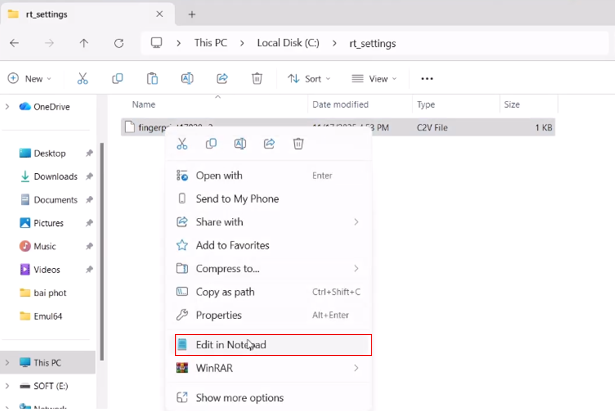
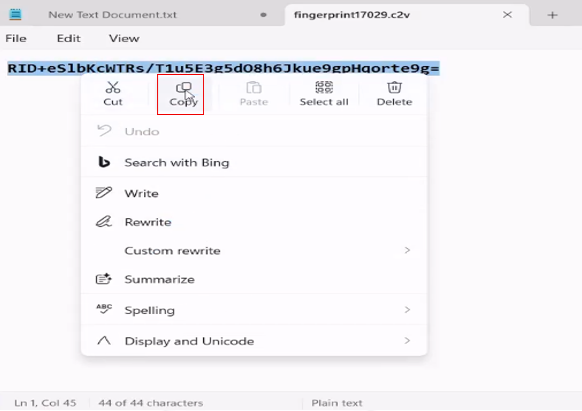
Sau đó, bạn quay lại thư mục rt_settings và mở file fingerprint17029.c2v bằng Open with notepad hoặc nhấn chọn Edit in Notepad, quét toàn bộ nội dung trong file và nhấn chuột phải chọn Copy
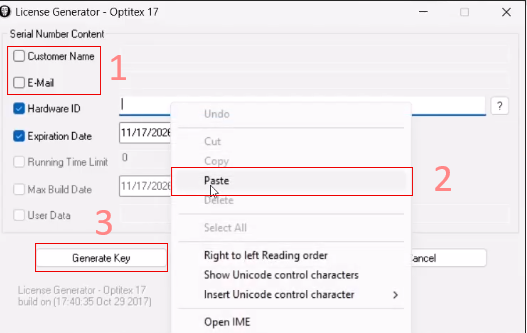
Quay lại thư mục crack và mở file OptitexKG. Tích bỏ chọn 2 mục Customer Name và E-Mail, sau đó paste dữ liệu đã copy được vào ô Hardware ID và nhấn Generate Key
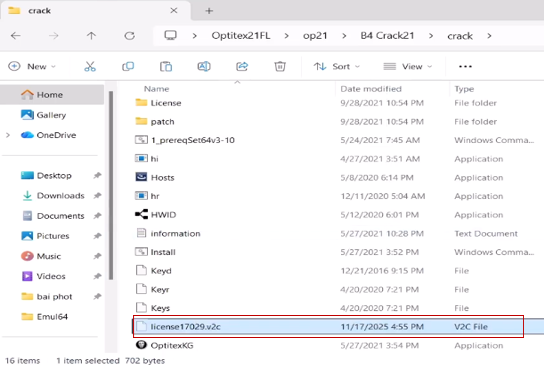
Sau khi thực hiện xong bước trên, bạn sẽ thấy 1 tệp có tên là license17029.v2c xuất hiện trong thư mục crack. Bạn cut file này và paste vào thư mục rt_settings trong ổ đĩa C

Tiếp theo, bạn mở folder License trong thư mục crack. Mở ổ đĩa C -> mở Program Files -> Optitex -> Optitex 21 -> App -> mở tệp LicenseManager
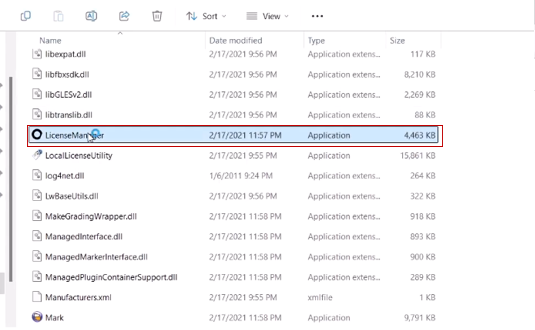
Click chọn Install License
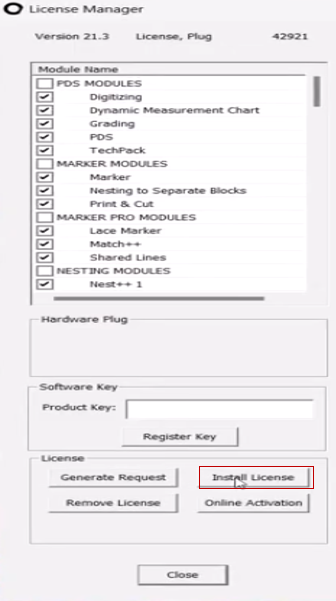
Tiếp theo các bạn quay lại thư mục License đã mở trước đó và click chuột phải chọn copy đường dẫn

Quay lại giao diện Install license và paste đường dẫn vào ô địa chỉ -> Enter
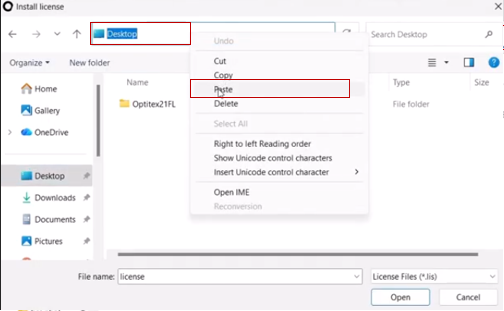
Tiếp theo các bạn nhấn chọn file License.lis và nhấn Open. Sau đó nhấn Close


Lúc này, bạn có thể mở phần mềm Optitex 21 lên và sử dụng. Nếu đã thực hiện các bước trên nhưng vẫn không cài đặt được, các bạn hãy liên hệ Felix Computer thông qua số (zalo) 0939 80 82 80 để được hỗ trợ cài đặt nhé!


