


Thủ thuật máy tính, Tin tức
9 Cách Làm Tăng Hiệu Suất Của Máy Tính Hiệu Quả Nhất
Nếu máy tính của bạn đang chạy chậm, khởi động lâu hoặc thường xuyên bị treo, đừng lo! Dưới đây là 9 cách giúp tăng hiệu suất máy tính nhanh chóng và dễ thực hiện tại nhà mà ai cũng có thể làm được.
1. Vệ sinh máy tính định kỳ
Bụi bẩn bám vào quạt tản nhiệt, khe gió hay linh kiện là nguyên nhân khiến máy nóng và giảm hiệu năng. Hãy vệ sinh máy tính 3–6 tháng/lần, lau sạch bàn phím, màn hình và kiểm tra keo tản nhiệt. Việc này giúp CPU, GPU hoạt động ổn định và tránh tình trạng quá nhiệt. Nếu bạn không có dụng cụ, hãy mang đến Felix Computer để được hỗ trợ chuyên nghiệp.

2. Gỡ bỏ phần mềm không cần thiết
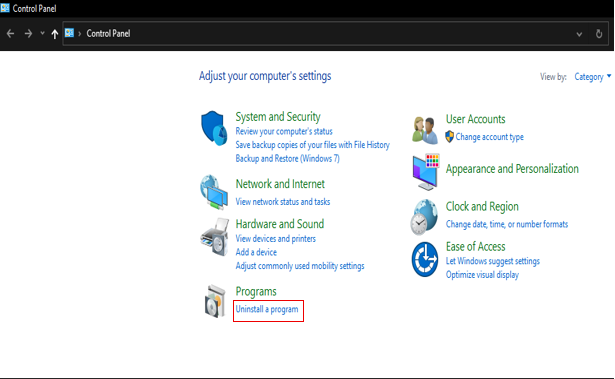
Nhiều phần mềm tự khởi động cùng Windows khiến máy khởi động chậm. Vào Control Panel → Uninstall a program → chọn chương trình bạn muốn gỡ cài đặt. Điều này giúp giải phóng dung lượng ổ đĩa và RAM.

3. Tắt ứng dụng chạy nền
Windows thường có nhiều ứng dụng chạy ngầm mà bạn không nhận ra.
Nhấn chuột phải vào khoảng trống Taskbar → Task Manager → Startup và tắt những ứng dụng không cần thiết khi khởi động. Cách này có thể giúp tăng tốc máy tính Windows 10, Windows 11 đáng kể.


4. Nâng cấp ổ cứng SSD
Nếu bạn vẫn đang dùng ổ HDD truyền thống, việc nâng cấp sang ổ SSD là cách tăng hiệu suất máy tính rõ rệt nhất. Tốc độ khởi động Windows, mở ứng dụng, sao chép dữ liệu sẽ nhanh gấp nhiều lần.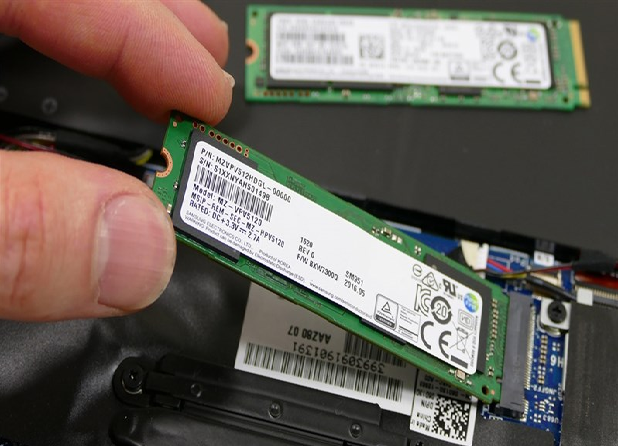
5. Tăng dung lượng RAM
RAM quyết định khả năng xử lý đa nhiệm. Nếu bạn thường xuyên mở nhiều tab trình duyệt hoặc phần mềm nặng, nên nâng cấp RAM lên 8GB hoặc 16GB để máy chạy mượt hơn.

6. Dọn dẹp file rác và registry
Sử dụng các công cụ như CCleaner hoặc tính năng Disk Cleanup có sẵn trong Windows để xóa file tạm, cache và dọn registry. Việc này giúp giải phóng không gian ổ đĩa và cải thiện hiệu năng.

7. Tối ưu hiệu ứng đồ họa Windows
Windows có nhiều hiệu ứng chuyển cảnh đẹp mắt nhưng lại ngốn tài nguyên. Bạn có thể tắt bớt các hiệu ứng đồ họa này để máy chạy mượt hơn. Các bước thực hiện như sau:
Chuột phải vào This PC 🡪 Properties

Chọn Advanced system setting
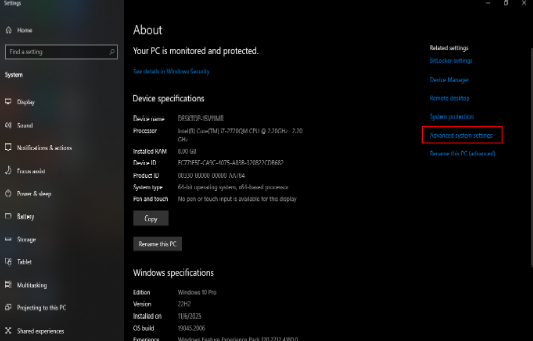
Chọn tab Advanced 🡪 Settings

Tích chọn Adjust for best perfomance

8.Tắt các dịch vụ trên Window không dùng đến
Một trong những nguyên nhân khiến máy khởi động chậm là quá nhiều dịch vụ tự động bật khi vào Windows. Để tắt các dịch vụ này các bạn làm theo các bước sau:
(LƯU Ý: chỉ tắt các dịch vụ bạn không sử dụng, các dịch vụ khác của hệ thống vẫn giữ nguyên, tắt không đúng sẽ gây lỗi hệ thống)
Bước 1: nhấn phím Window và gõ Services 🡪 Enter

Bước 2: tắt các dịch vụ dưới đây nếu bạn không dùng đến
- Print Spooler 🡪 dịch vụ máy in
- Fax 🡪 gửi nhận fax
- Remote Desktop Services 🡪 điều khiển máy tính từ xa
- Remote Registry 🡪 Cho phép truy cập máy tính từ xa
- Windows Error Reporting Service 🡪 Gửi báo cáo lỗi cho Microsoft

- Chuột phải vào dịch vụ muốn tắt 🡪 Properties 🡪 Manual 🡪 Disable 🡪 OK
 9. Sử dụng dịch vụ bảo trì chuyên nghiệp
 9. Sử dụng dịch vụ bảo trì chuyên nghiệp
Nếu bạn đã thử các cách trên mà máy vẫn chạy chậm, có thể phần cứng cần được kiểm tra kỹ hơn. Khi đó, bạn nên mang máy đến Felix Computer – địa chỉ chuyên bảo trì, vệ sinh và tối ưu hiệu suất máy tính uy tín tại TP.HCM. Kỹ thuật viên sẽ kiểm tra quạt, thay keo tản nhiệt, test ổ cứng và đảm bảo máy của bạn hoạt động như mới.
Thông tin liên hệ Felix Computer
SĐT: 0939 80 82 80 – 0967 728 708
Địa chỉ: 1397 Phan Văn Trị, Phường Gò Vấp, TP.HCM


