


Thủ thuật máy tính, Tin tức
Cách Khắc Phục Lỗi: Display driver NVIDIA Windows Kernel Mode Driver stopped responding and has successfully recovered
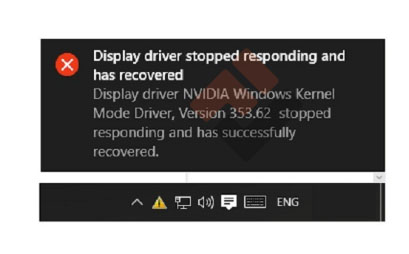
Trong quá trình sử dụng máy tính, đặc biệt là khi chơi game, thiết kế đồ họa hoặc chạy phần mềm nặng, nhiều người dùng gặp thông báo:
“Display driver NVIDIA Windows Kernel Mode Driver, Version xxx.xx stopped responding and has successfully recovered”
Đây là lỗi liên quan đến driver card đồ họa NVIDIA, gây giật lag, treo màn hình hoặc văng ứng dụng. Bài viết dưới đây sẽ giúp bạn hiểu rõ nguyên nhân gây lỗi NVIDIA Windows Kernel Mode Driver và cách khắc phục triệt để, an toàn.
Lỗi NVIDIA Windows Kernel Mode Driver là gì ?
Lỗi Display driver NVIDIA Windows Kernel Mode Driver stopped responding and has successfully recovered xảy ra khi Windows phát hiện driver card màn hình NVIDIA không phản hồi trong một khoảng thời gian nhất định. Khi đó, hệ thống sẽ tự động khởi động lại driver để tránh treo máy. Mặc dù thông báo cho biết driver “đã phục hồi”, nhưng nếu lỗi lặp lại thường xuyên, hiệu suất máy tính sẽ giảm nghiêm trọng và có thể dẫn đến lỗi màn hình xanh (BSOD).
Nguyên nhân gây lỗi Display driver NVIDIA stopped responding
Để khắc phục lỗi NVIDIA Windows Kernel Mode Driver hiệu quả, bạn cần xác định đúng nguyên nhân. Các nguyên nhân phổ biến gồm:
1. Driver NVIDIA bị lỗi hoặc không tương thích
Driver cũ, driver bị lỗi hoặc không tương thích với phiên bản Windows hiện tại là nguyên nhân hàng đầu gây ra lỗi này.
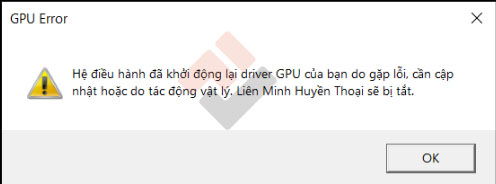
2. Card đồ họa bị quá tải
Khi chơi game nặng hoặc chạy phần mềm đồ họa cao, card NVIDIA hoạt động quá công suất có thể khiến driver không phản hồi kịp thời.
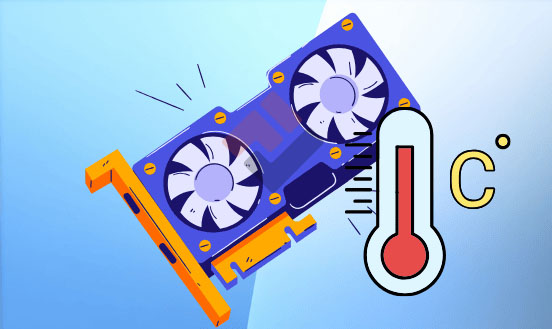
3. Nhiệt độ GPU quá cao
GPU quá nóng do bụi bẩn, keo tản nhiệt khô hoặc quạt tản nhiệt yếu cũng gây lỗi NVIDIA Windows Kernel Mode Driver.
4. Xung đột phần mềm
Một số phần mềm ép xung, phần mềm đồ họa hoặc driver khác có thể xung đột với driver NVIDIA.
Cách khắc phục lỗi NVIDIA Windows Kernel Mode Driver hiệu quả
Dưới đây là những cách sửa lỗi Display driver NVIDIA stopped responding được kỹ thuật viên áp dụng nhiều nhất:
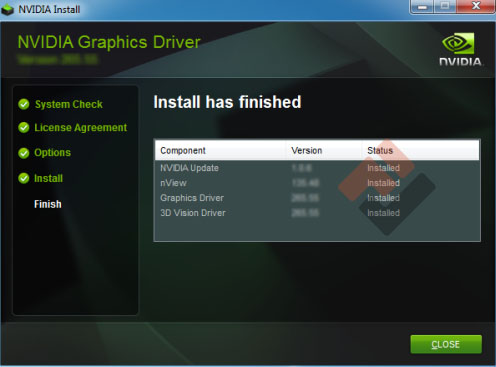
1. Cập nhật hoặc cài lại driver NVIDIA
-
Gỡ hoàn toàn driver NVIDIA cũ (nên dùng DDU nếu có kinh nghiệm)
-
Tải driver mới nhất từ trang chính thức của NVIDIA
-
Cài đặt lại và khởi động máy
Đây là cách khắc phục lỗi NVIDIA Windows Kernel Mode Driver hiệu quả nhất.
2. Giảm tải cho card đồ họa
-
Hạ setting đồ họa khi chơi game
-
Đóng bớt ứng dụng chạy nền
-
Tránh chạy nhiều phần mềm nặng cùng lúc
Việc giảm tải giúp hạn chế tình trạng driver không phản hồi.
3. Kiểm tra nhiệt độ card màn hình
-
Vệ sinh bụi bẩn bên trong máy
-
Thay keo tản nhiệt GPU nếu cần
-
Đảm bảo quạt card màn hình hoạt động ổn định
Nhiệt độ cao là nguyên nhân âm thầm gây lỗi NVIDIA Kernel Mode Driver.
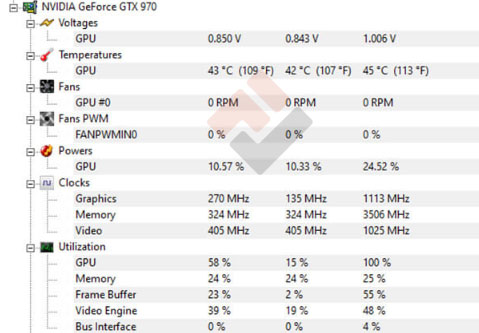
4. Tắt tính năng ép xung (Overclock)
Nếu bạn đang ép xung GPU hoặc CPU, hãy đưa xung nhịp về mặc định. Ép xung không ổn định rất dễ gây lỗi driver NVIDIA (chỉ nên thực hiện khi có kiến thức kỹ thuật)
5. Điều chỉnh TDR trong Registry (nâng cao)
Windows có cơ chế TDR (Timeout Detection and Recovery). Nếu GPU phản hồi chậm, hệ thống sẽ reset driver. Việc điều chỉnh TDR có thể giúp giảm lỗi, nhưng chỉ nên thực hiện khi có kiến thức kỹ thuật.
Khi nào nên mang máy đi kiểm tra ?
Nếu đã thử tất cả các cách trên nhưng lỗi Display driver NVIDIA Windows Kernel Mode Driver stopped responding vẫn xuất hiện thường xuyên, rất có thể:
-
Card màn hình đã xuống cấp
-
Nguồn máy không đủ công suất
-
Mainboard hoặc khe PCIe gặp vấn đề
Lúc này, việc kiểm tra chuyên sâu là cần thiết để tránh hư hỏng nặng hơn.
Kết luận
Lỗi Display driver NVIDIA Windows Kernel Mode Driver stopped responding and has successfully recovered là lỗi phổ biến nhưng hoàn toàn có thể khắc phục nếu xác định đúng nguyên nhân. Việc cập nhật driver, kiểm soát nhiệt độ và tối ưu hệ thống sẽ giúp card đồ họa NVIDIA hoạt động ổn định và bền bỉ hơn.
Thông tin hỗ trợ kỹ thuật:
-
SĐT: 0939 80 82 80 – 0967 728 708
-
Địa chỉ: 1397 Phan Văn Trị, Phường Gò Vấp, TPHCM
-
Tên công ty: Cty TNHH Felix Computer


