


Thủ thuật máy tính, Tin tức
Cách hạn chế quyền thay đổi trên file Word
Microsoft Word là công cụ soạn thảo văn bản phổ biến nhất hiện nay, được sử dụng rộng rãi trong doanh nghiệp, trường học, cơ quan nhà nước và các tổ chức khác. Tuy nhiên, khi chia sẻ tài liệu cho nhiều người cùng xem hoặc sử dụng, việc nội dung bị chỉnh sửa ngoài ý muốn là điều rất dễ xảy ra.
Một hợp đồng, báo giá, quy trình làm việc, biểu mẫu hay tài liệu nội bộ nếu bị thay đổi nội dung có thể dẫn đến nhiều hậu quả như:
- Sai lệch thông tin quan trọng.
- Mất dữ liệu gốc.
- Ảnh hưởng đến công việc nhóm.
- Tăng thời gian kiểm tra và chỉnh sửa lại.
- Gây rủi ro trong quá trình lưu trữ hồ sơ.
Chính vì vậy, Microsoft đã tích hợp tính năng Restrict Editing (Hạn chế chỉnh sửa) giúp người dùng kiểm soát quyền thay đổi trên tài liệu Word một cách dễ dàng.
Nếu máy tính văn phòng của bạn thường xuyên gặp lỗi Microsoft Office, Word bị treo, lỗi font chữ hoặc không mở được file tài liệu, dịch vụ Sửa máy tính tại nhà TP.HCM, Sửa laptop tại nhà TP.HCM, Sửa máy tính lấy liền uy tín của Felix Computer sẽ hỗ trợ tận nơi nhanh chóng.
Cách hạn chế quyền thay đổi trên file Word
Bước 1: Mở file word cần hạn chế quyền chỉnh sửa, vào Review và chọn Restrict Editing
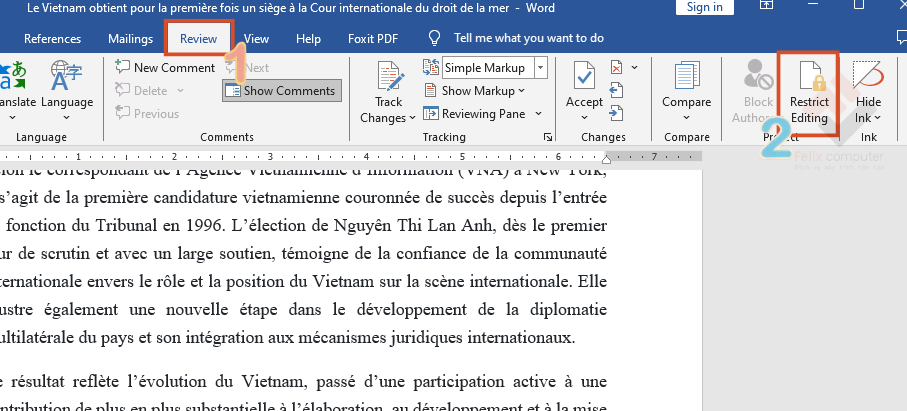
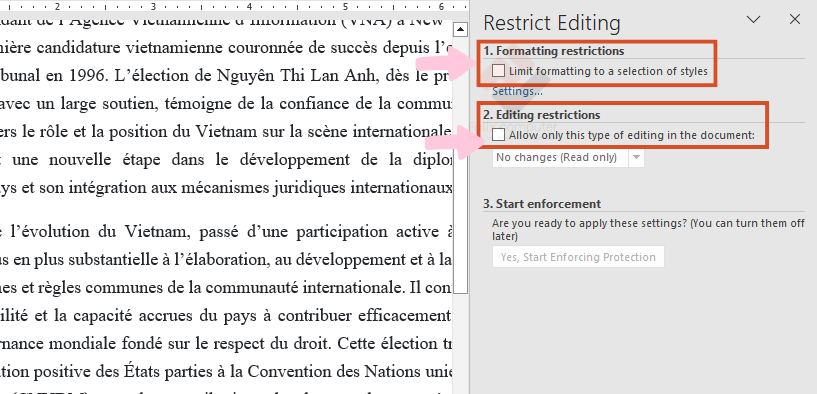
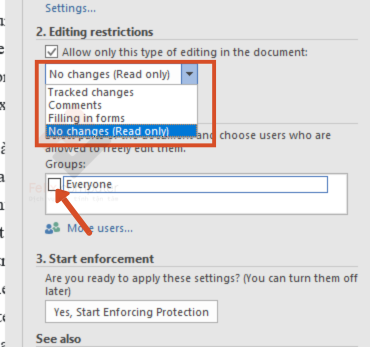
Bước 2: Tại bản bên phải, bạn có thể tích vào kiểu quyền hạn chế mà bạn muốn
- Formatting restrictions: Người khác không thể chỉnh sửa trên văn bản của bạn, nhưng họ có thể copy văn bản sang một trang work khác và thực hiện định dạng bình thường.
- Editing restrictions: Mục này được sử dụng phổ biến nhất vì nó cho phép hạn chế quyền chỉnh sửa nội dung, copy văn bản
Bước 3: (mình sẽ chọn Editing restrictions nhé) . Bạn bấm vào dấu mũi tên để chọn quyền hạn chế trên word nhé. Đừng quên đánh dấu vào ô everyone để chọn đối tượng hạn chế là tất cả mọi người.
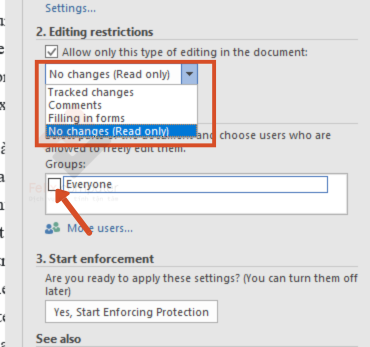
Bước 4: Sau khi chọn xong, chọn Yes, Start Enforcing Protection để lưu cài đặt.
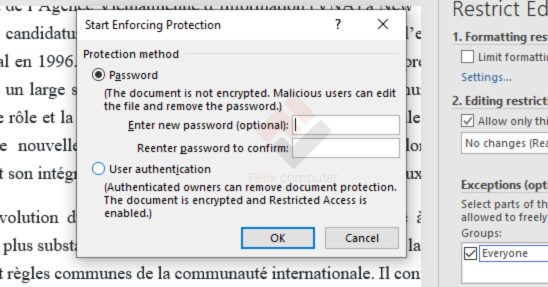
Bước 5: Lúc này, hệ thống sẽ yêu cầu bạn tạo mật khẩu để áp dụng quyền hạn chế.
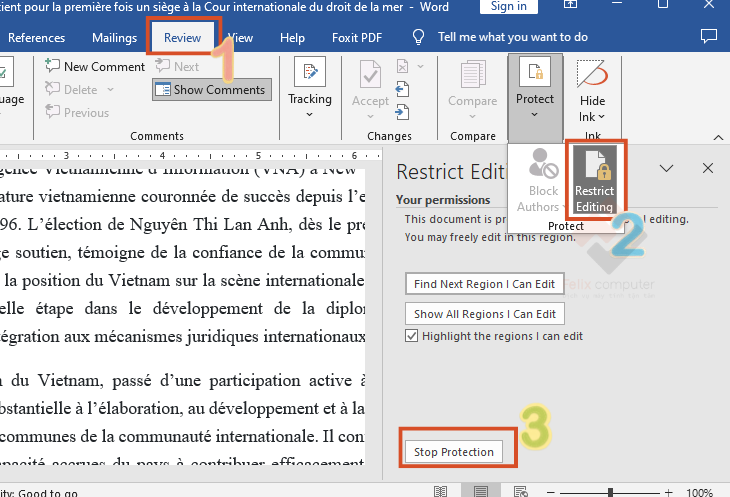
Bước 6: Để tắt chế độ này, bạn chỉ cần thực hiện theo thứ tự trong hình, rồi nhập lại password là xong.
Biết cách hạn chế quyền thay đổi trên file Word là một kỹ năng cần thiết giúp bảo vệ tài liệu quan trọng, hạn chế chỉnh sửa ngoài ý muốn và nâng cao tính chuyên nghiệp khi làm việc. Chỉ với vài thao tác đơn giản, bạn đã có thể kiểm soát quyền truy cập và chỉnh sửa đối với tài liệu của mình.
Nếu gặp khó khăn trong quá trình sử dụng Word, Microsoft Office hoặc máy tính xuất hiện các lỗi phần mềm khác, hãy liên hệ đội ngũ kỹ thuật chuyên nghiệp để được hỗ trợ nhanh chóng và hiệu quả.
- Hotline: 0939 80 82 80 – 0777 364 150
- Cơ Sở Chính: 1397 Phan Văn Trị, Phường Gò Vấp, TP.HCM
- Chi Nhánh: Chung cư Conic Block H 19-02 lô 13B Nguyễn Văn Linh, xã Bình Hưng, TP.HCM


