


Thủ thuật máy tính, Tin tức
Lỗi Fan Malfunction Trên Laptop – Nguyên Nhân Và Cách Khắc Phục
Lỗi Fan Malfunction Trên Laptop – Nguyên Nhân Và Cách Khắc Phục
Trong quá trình sử dụng laptop, nhiều người gặp thông báo 
Đây là lỗi liên quan đến quạt tản nhiệt của laptop. Khi lỗi này xuất hiện, máy có thể khởi động chậm, nóng nhanh hoặc tự tắt để bảo vệ phần cứng.
Vậy lỗi Fan Malfunction trên laptop là gì và cách xử lý như thế nào? Hãy cùng Felix Computer tìm hiểu chi tiết.
Lỗi Fan Malfunction là gì?
Fan Malfunction là lỗi khi hệ thống không nhận được tín hiệu từ quạt tản nhiệt CPU.
Quạt tản nhiệt có nhiệm vụ:
-
Làm mát CPU và GPU
-
Giữ nhiệt độ ổn định
-
Tránh quá nhiệt gây hỏng linh kiện
Khi quạt gặp sự cố, hệ thống sẽ cảnh báo để tránh hư hỏng phần cứng.
Dấu hiệu nhận biết lỗi
Bạn có thể nhận ra lỗi Fan Malfunction qua các dấu hiệu sau:
-
Laptop báo lỗi khi khởi động
-
Quạt không quay hoặc quay rất yếu
-
Máy nóng nhanh
-
Laptop tự tắt sau vài phút sử dụng
-
Máy phát tiếng ồn lớn từ quạt

Nguyên nhân gây lỗi Fan Malfunction
1. Quạt tản nhiệt bị bụi bẩn
Sau thời gian dài sử dụng, bụi bám vào:
-
Quạt tản nhiệt
-
Khe gió
-
Bộ tản nhiệt
Điều này khiến quạt quay yếu hoặc bị kẹt.

2. Quạt laptop bị hỏng
Quạt có thể bị:
-
Cháy motor
-
Hỏng vòng bi
-
Kẹt cánh quạt
Khi đó quạt không thể hoạt động bình thường.

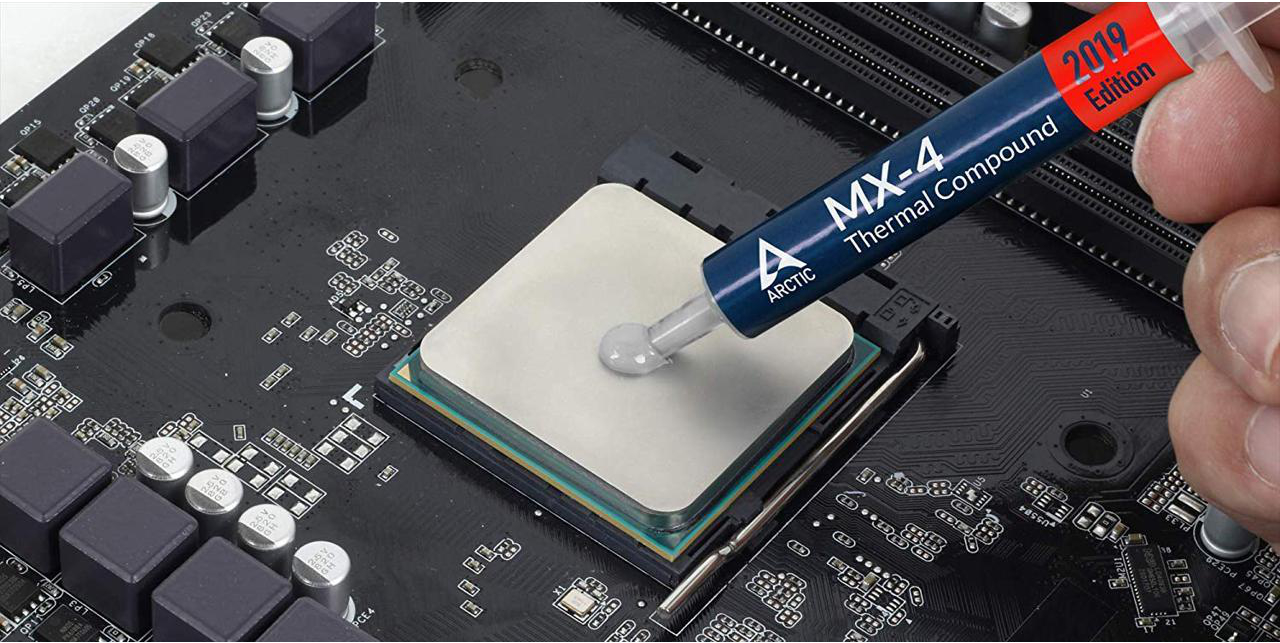
3. Keo tản nhiệt bị khô
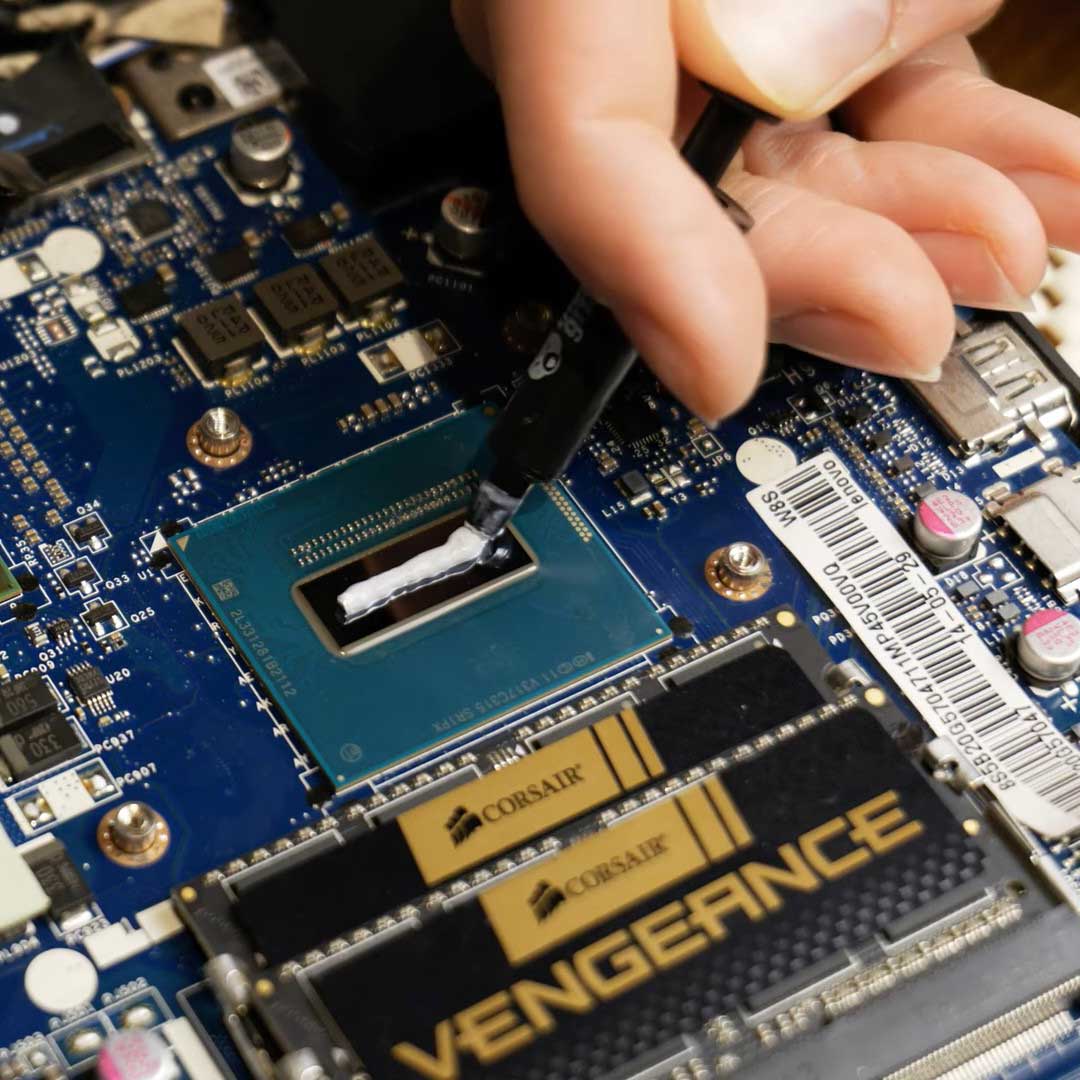
Keo tản nhiệt giúp truyền nhiệt từ CPU sang bộ tản nhiệt. Sau vài năm, keo có thể khô khiến nhiệt độ tăng cao.
4. Lỗi cảm biến nhiệt độ
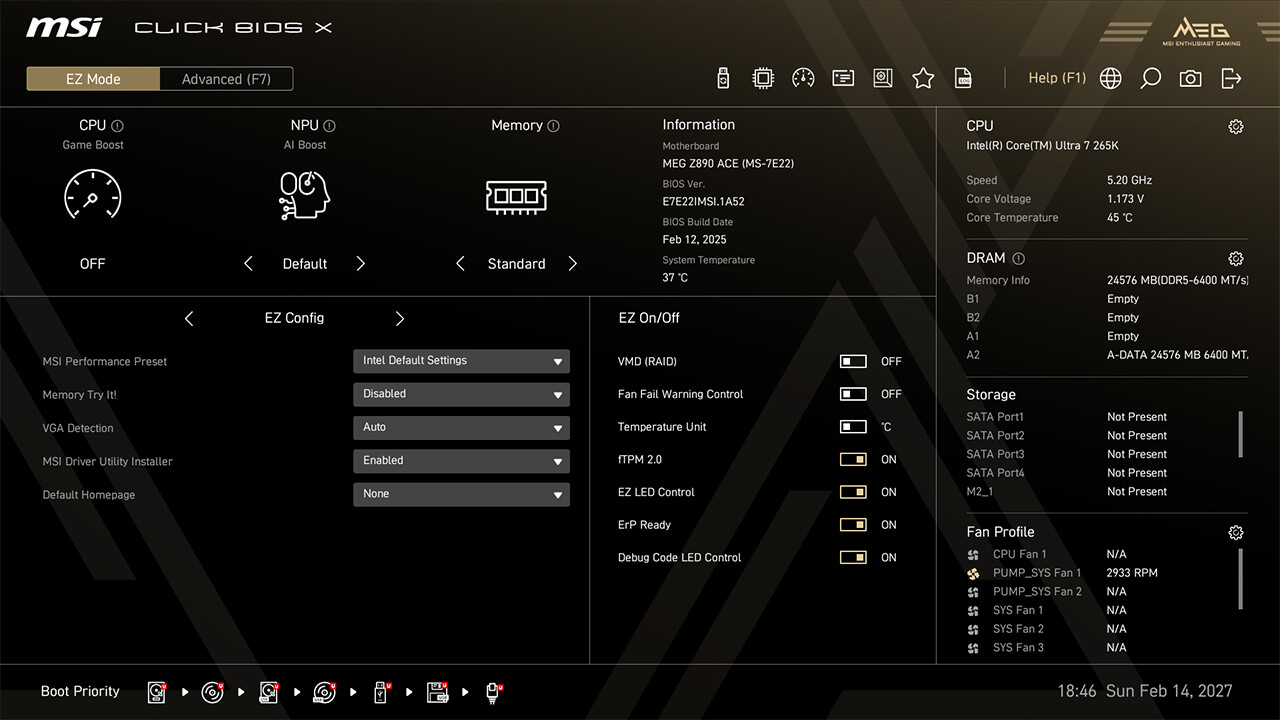
Một số trường hợp hiếm gặp do:
-
Lỗi cảm biến nhiệt
-
Lỗi BIOS
Khiến hệ thống báo sai lỗi quạt.
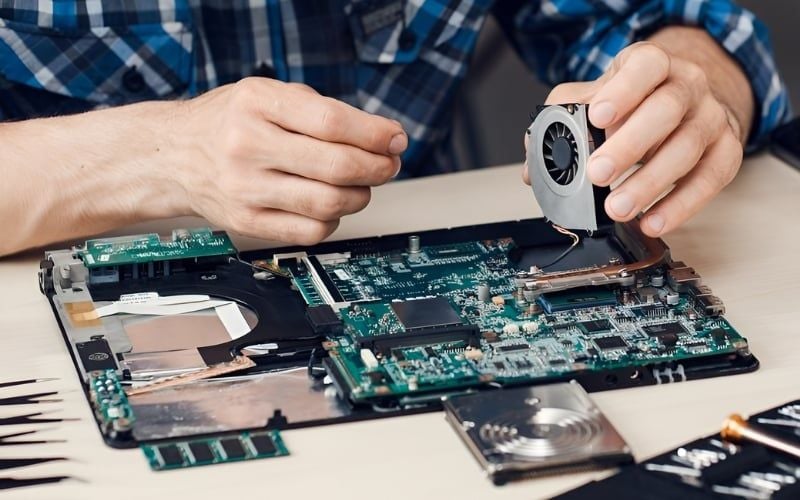
5. Mainboard bị lỗi
Nếu mạch cấp nguồn cho quạt bị hỏng, laptop cũng sẽ báo lỗi Fan Malfunction.
 1
1
Cách khắc phục lỗi Fan Malfunction
Cách 1: Khởi động lại laptop
Đôi khi lỗi chỉ xuất hiện tạm thời. Hãy thử restart máy để kiểm tra lại.

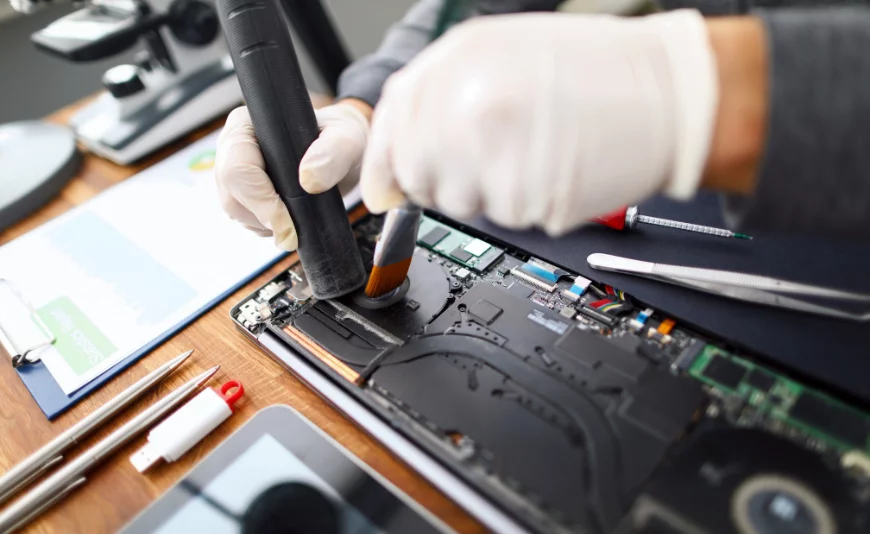
Cách 2: Vệ sinh quạt tản nhiệt
Nếu laptop sử dụng lâu chưa vệ sinh, hãy:
-
Tháo nắp máy
-
Làm sạch bụi quạt
-
Làm sạch khe tản nhiệt
Việc vệ sinh giúp quạt hoạt động tốt hơn.
Cách 3: Tra keo tản nhiệt mới
Sau 1–2 năm sử dụng, nên thay keo tản nhiệt để giúp máy:
-
Mát hơn
-
Hoạt động ổn định hơn
Cách 4: Thay quạt tản nhiệt
Nếu quạt đã hỏng, giải pháp tốt nhất là thay quạt mới.
Chi phí thay quạt laptop thường không quá cao và giúp máy hoạt động ổn định trở lại.

Cách 5: Kiểm tra BIOS hoặc mainboard
Nếu đã thay quạt nhưng vẫn lỗi, có thể cần:
-
Cập nhật BIOS
-
Kiểm tra mạch quạt trên mainboard
Cách phòng tránh lỗi quạt laptop
Để tránh lỗi Fan Malfunction, bạn nên:
✔ Vệ sinh laptop định kỳ 6–12 tháng
✔ Không đặt laptop trên chăn hoặc nệm
✔ Sử dụng đế tản nhiệt khi làm việc nặng
✔ Thay keo tản nhiệt định kỳ
Câu hỏi thường gặp (FAQ)
Lỗi Fan Malfunction có nguy hiểm không?
Có. Nếu quạt không hoạt động, laptop có thể quá nhiệt và hỏng CPU.
Laptop vẫn chạy khi báo lỗi Fan Malfunction được không?
Không nên sử dụng lâu vì máy có thể nóng và tự tắt.
Bao lâu nên vệ sinh laptop?
Khoảng 6–12 tháng một lần để đảm bảo hệ thống tản nhiệt hoạt động tốt.
Kết luận
Lỗi Fan Malfunction trên laptop thường liên quan đến quạt tản nhiệt bị bụi bẩn, hỏng quạt hoặc keo tản nhiệt khô. Việc kiểm tra và xử lý sớm sẽ giúp laptop tránh tình trạng quá nhiệt và kéo dài tuổi thọ linh kiện.
Nếu laptop của bạn gặp lỗi quạt hoặc máy nóng bất thường, hãy mang đến Felix Computer hoặc liên hệ chúng tôi qua số điện thoại 0939 808 280 để được kiểm tra và sửa chữa nhanh chóng. 💻


