


Thủ thuật máy tính, Tin tức
Thanh Taskbar Bị Đơ Trên Windows – Nguyên Nhân & Cách Khắc Phục Nhanh
Thanh Taskbar là khu vực quan trọng trên Windows, nơi chứa nút Start, các ứng dụng đang chạy và khu vực thông báo. Tuy nhiên, nhiều người dùng gặp tình trạng Taskbar bị đơ, không bấm được hoặc phản hồi rất chậm.
Lỗi này có thể xảy ra trên Windows 10 và Windows 11, gây khó chịu và làm gián đoạn công việc. Hãy cùng Felix Computer tìm hiểu nguyên nhân và cách khắc phục nhanh chóng.
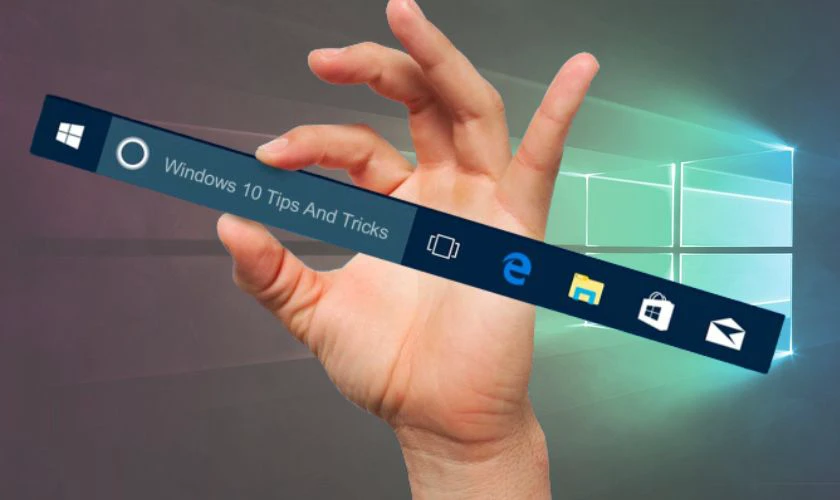
Dấu hiệu thanh Taskbar bị đơ
Bạn có thể nhận ra lỗi này qua các dấu hiệu sau:
-
Không bấm được nút Start Menu
-
Không mở được ứng dụng trên Taskbar
-
Không xem được wifi, âm lượng, pin
-
Chuột bấm nhưng không có phản hồi
-
Taskbar bị treo hoặc lag
Nguyên nhân khiến Taskbar bị đơ
1. Lỗi Windows Explorer
Windows Explorer quản lý giao diện Windows, bao gồm cả Taskbar. Khi tiến trình này bị lỗi, Taskbar có thể bị treo.
2. Windows bị lỗi hệ thống
Sau khi:
-
Cập nhật Windows lỗi
-
Tắt máy đột ngột
-
Cài phần mềm không tương thích
Hệ điều hành có thể gặp lỗi khiến Taskbar không phản hồi.

3. Máy tính quá tải
Nếu:
-
RAM đầy
-
CPU hoạt động 100%
-
Quá nhiều ứng dụng chạy ngầm
Taskbar có thể bị chậm hoặc đơ.

4. Virus hoặc phần mềm xung đột
Một số malware hoặc phần mềm không tương thích có thể làm lỗi giao diện Windows.
5. Ổ cứng quá chậm
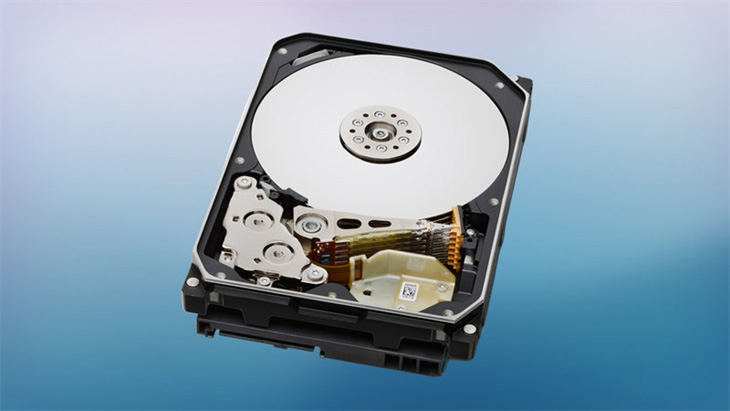
Nếu máy vẫn sử dụng HDD, tốc độ đọc ghi chậm có thể khiến hệ thống phản hồi chậm, dẫn đến Taskbar bị treo.
Cách khắc phục Taskbar bị đơ trên Windows
Cách 1: Restart Windows Explorer
Đây là cách nhanh và hiệu quả nhất.
Bước 1: Nhấn tổ hợp phím
Ctrl + Shift + Esc để mở Task Manager
Bước 2: Tìm Windows Explorer
Bước 3: Chuột phải → chọn Restart
-800x600.jpg)
Sau vài giây, Taskbar sẽ hoạt động lại bình thường.
Cách 2: Khởi động lại máy
Nếu Taskbar vẫn bị đơ, hãy restart máy tính để làm mới hệ thống.
Cách 3: Kiểm tra và sửa lỗi hệ thống
Mở Command Prompt (Run as Administrator) và nhập:
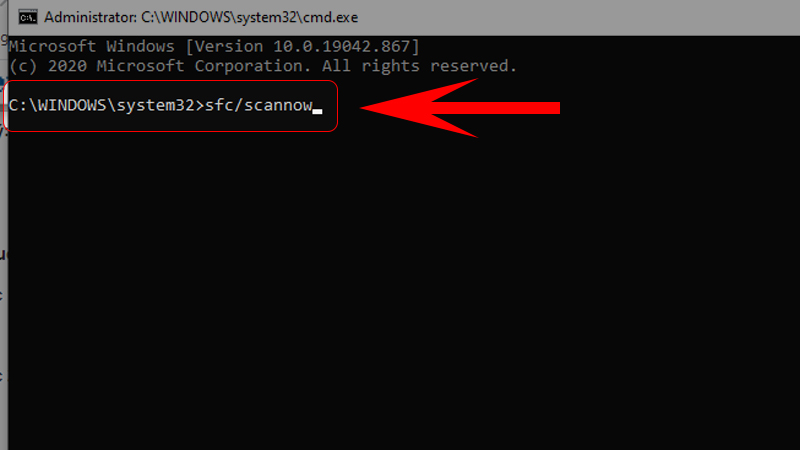
Lệnh này sẽ quét và sửa các file hệ thống bị lỗi.
Cách 4: Tắt bớt ứng dụng chạy nền
Vào Task Manager → Startup
Tắt các ứng dụng không cần thiết để giảm tải hệ thống.

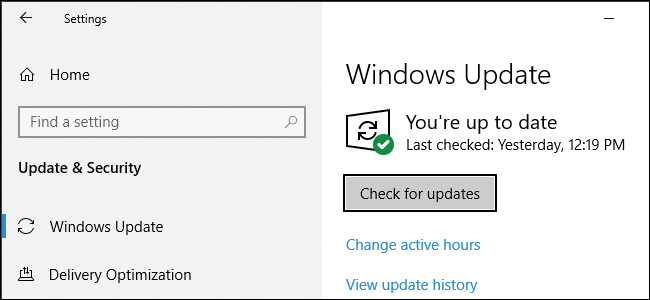
Cách 5: Cập nhật Windows
Windows lỗi thời có thể gây lỗi giao diện.
Vào:
Settings → Windows Update → Check for updates
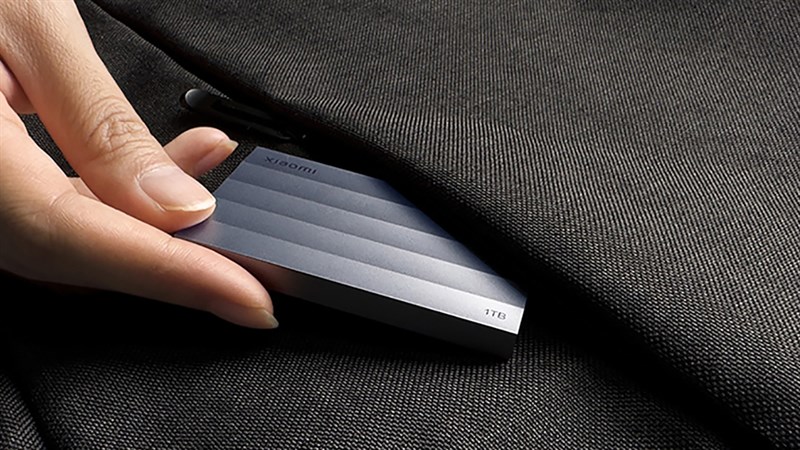
Cách 6: Nâng cấp ổ cứng SSD
Nếu máy vẫn dùng HDD, việc nâng cấp lên SSD sẽ giúp:
-
Máy khởi động nhanh hơn
-
Giảm treo Taskbar
-
Tăng tốc toàn bộ hệ thống
Cách phòng tránh lỗi Taskbar bị đơ
Để hạn chế lỗi này, bạn nên:
✔ Không cài quá nhiều phần mềm
✔ Quét virus định kỳ
✔ Dọn rác hệ thống
✔ Cập nhật Windows thường xuyên
✔ Nâng cấp SSD nếu máy quá chậm
Câu hỏi thường gặp (FAQ)
Taskbar bị đơ có phải lỗi nặng không?
Không. Đây là lỗi phổ biến và thường có thể khắc phục nhanh.
Restart Explorer có ảnh hưởng dữ liệu không?
Không. Cách này chỉ khởi động lại giao diện Windows.
Nâng cấp SSD có giúp hết lỗi Taskbar không?
Nếu nguyên nhân do ổ cứng chậm thì SSD sẽ cải thiện rất nhiều.
Kết luận
Lỗi Taskbar bị đơ trên Windows thường liên quan đến hệ thống, phần mềm hoặc hiệu năng máy tính. Bạn có thể khắc phục bằng cách restart Windows Explorer, sửa lỗi hệ thống hoặc tối ưu máy tính.
Nếu máy tính của bạn thường xuyên bị treo, chậm hoặc lỗi Windows, hãy mang đến Felix Computer hoặc gọi chúng tôi qua số điện thoại 0939 808 280 để được kiểm tra và xử lý nhanh chóng.


