1. Khởi động lại dịch vụ TeamViewer
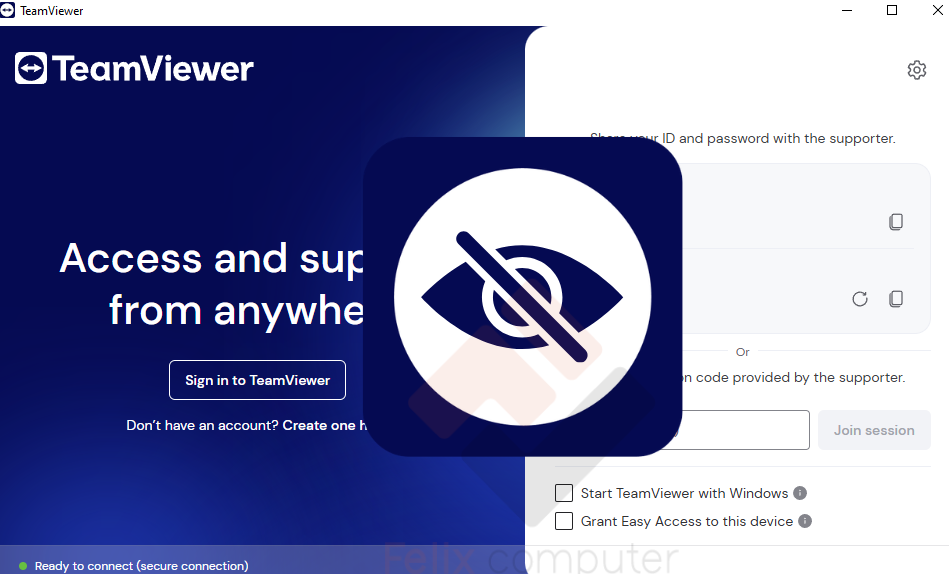
TeamViewer hoạt động dựa trên một dịch vụ chạy nền trong Windows. Nếu dịch vụ này bị tắt, ID sẽ không hiển thị.
Cách thực hiện
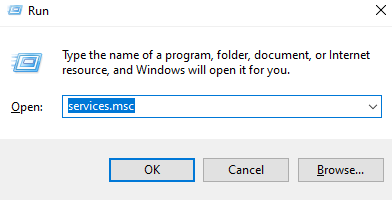
Bước 1: Nhấn tổ hợp phím Windows + R và nhập lệnh services.msc

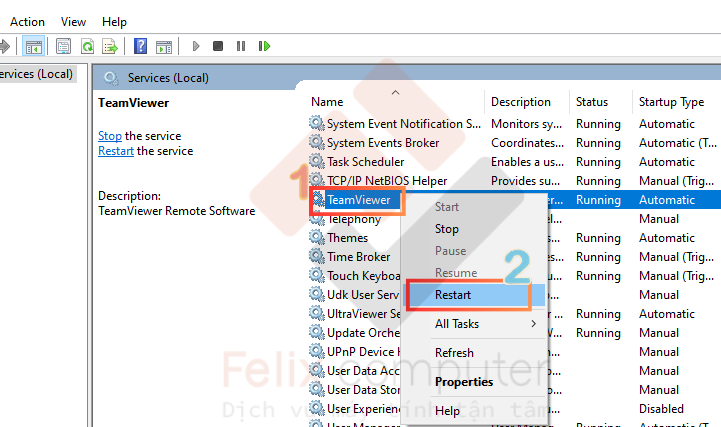
Bước 2: Tìm TeamViewer, bấm chuột phải vào nó rồi chọn Restart

Bước 3: mở lại TeamViewer và kiểm tra xem ID đã xuất hiện hay chưa
2. Chạy TeamViewer với quyền Administrator
Windows 11 đôi khi hạn chế quyền của phần mềm, khiến TeamViewer không thể khởi tạo kết nối.
Cách thực hiện
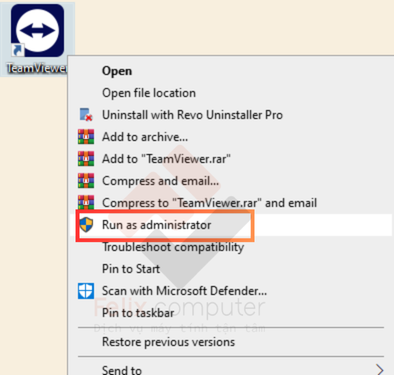
Bước 1: Chuột phải vào biểu tượng TeamViewer
Bước 2:Chọn Run as administrator. Nếu ID xuất hiện lại thì nguyên nhân chỉ đơn giản là do thiếu quyền truy cập.

3. Kiểm tra kết nối Internet
Nghe hơi hiển nhiên, nhưng khá nhiều người quên kiểm tra bước này. TeamViewer cần kết nối tới server để tạo ID thiết bị. Nếu mạng bị lỗi hoặc bị chặn, ID sẽ không hiển thị.
Nếu ID xuất hiện lại thì cần thêm TeamViewer vào danh sách Allow/Whitelist.
4. Cài lại TeamViewer
Nếu phần mềm bị lỗi file hệ thống, cách nhanh nhất là gỡ và cài lại.
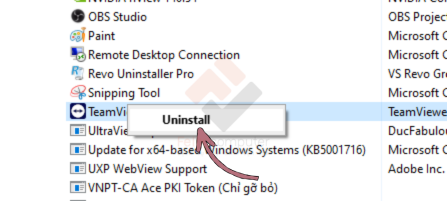
Bước 1: Vào Control Panel tìm chọn Programs and Features

Bước 2: Gỡ TeamViewer

Bước 3: Restart máy tính
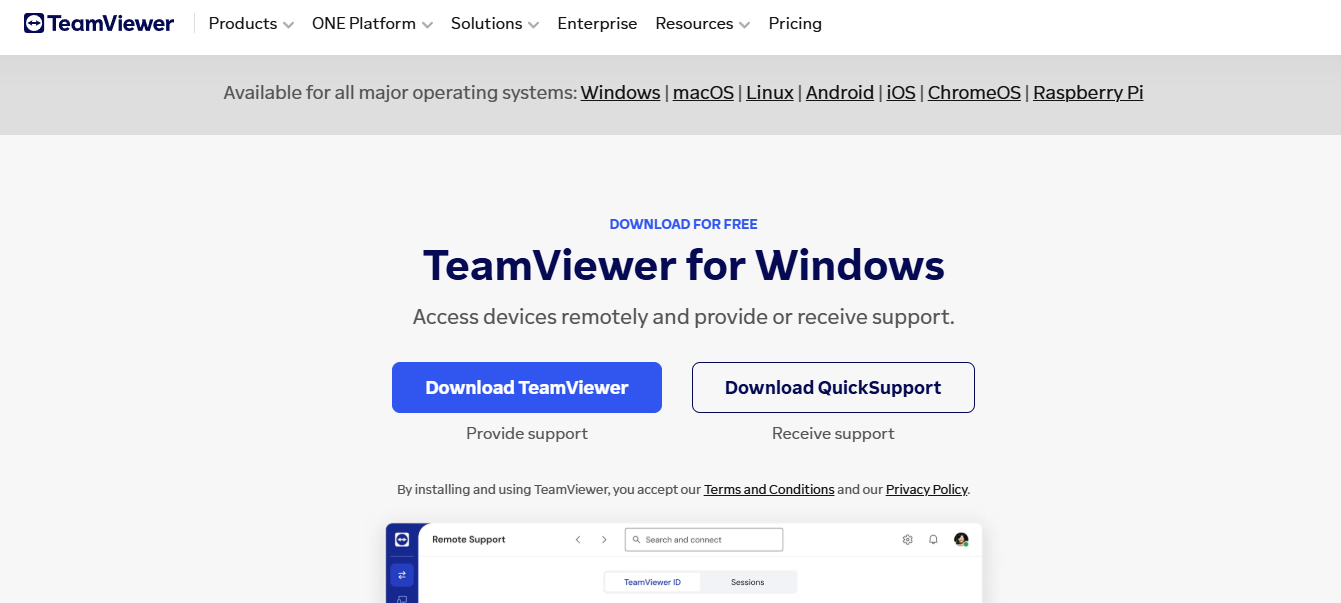
Bước 4: Tải bản TeamViewer mới nhất từ trang chính thức và cài lại.

6. Reset Network trên Windows 11
Nếu hệ thống mạng Windows bị lỗi, TeamViewer sẽ không thể kết nối server.
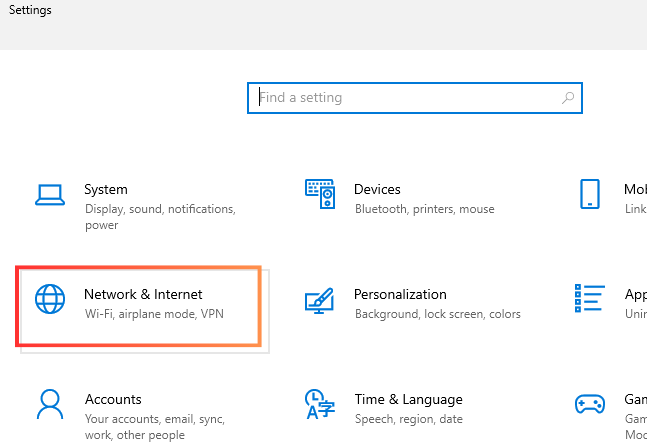
Bước 1: Vào Settings, chọn Network & Internet

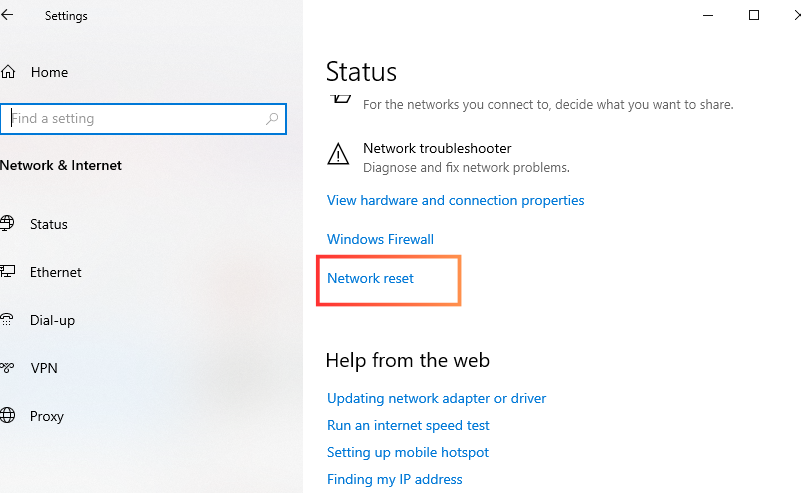
Bước 2: Tại Advanced network settings, chọn Network reset

Bước 3: Sau đó khởi động lại máy.
Nếu bạn đã thử các cách trên mà TeamViewer vẫn không hiện ID, có thể Windows đang gặp lỗi hệ thống hoặc xung đột phần mềm. Lúc này việc kiểm tra bởi kỹ thuật viên sẽ nhanh hơn nhiều so với việc tự mò từng bước. Liên hệ ngay 0939.80.82.80 để được hỗ trợ nhanh chóng