


Thủ thuật máy tính, Tin tức
Cách tắt thông báo “Sign In Required” trên Windows đơn giản, hiệu quả
Trong quá trình sử dụng Windows 10 hoặc Windows 11, nhiều người dùng thường gặp thông báo “Sign In Required” xuất hiện liên tục ở góc màn hình hoặc trong phần thông báo hệ thống. Lỗi này tuy không nghiêm trọng nhưng gây khó chịu, làm gián đoạn công việc, đặc biệt với người dùng văn phòng hoặc kỹ thuật.
Trong bài viết này, Felix Computer sẽ hướng dẫn bạn cách tắt thông báo Sign In Required trên Windows một cách đơn giản, an toàn và hiệu quả.

Thông báo “Sign In Required” là gì?
Sign In Required là thông báo yêu cầu người dùng:
-
Đăng nhập lại tài khoản Microsoft
-
Xác thực tài khoản Email, OneDrive, Outlook, Store…
-
Đồng bộ dữ liệu với dịch vụ của Microsoft
Thông báo này thường xuất hiện khi:
-
Tài khoản Microsoft bị lỗi xác thực
-
Mật khẩu tài khoản bị thay đổi
-
Windows Update hoặc OneDrive gặp sự cố
-
Dùng tài khoản Microsoft nhưng chưa đăng nhập đầy đủ
Nguyên nhân khiến Windows hiện Sign In Required
Một số nguyên nhân phổ biến gồm:
-
Tài khoản Microsoft chưa đăng nhập hoặc bị đăng xuất
-
OneDrive, Microsoft Store bị lỗi đồng bộ
-
Windows Update bị treo hoặc lỗi
-
Tắt/bật quyền đồng bộ tài khoản không đúng
-
Dùng tài khoản cục bộ nhưng Windows vẫn yêu cầu đăng nhập Microsoft
Cách tắt thông báo Sign In Required trên Windows
Cách 1: Đăng nhập lại tài khoản Microsoft (khuyến nghị)
Đây là cách đơn giản và hiệu quả nhất.
Bước 1: Vào Settings → Accounts
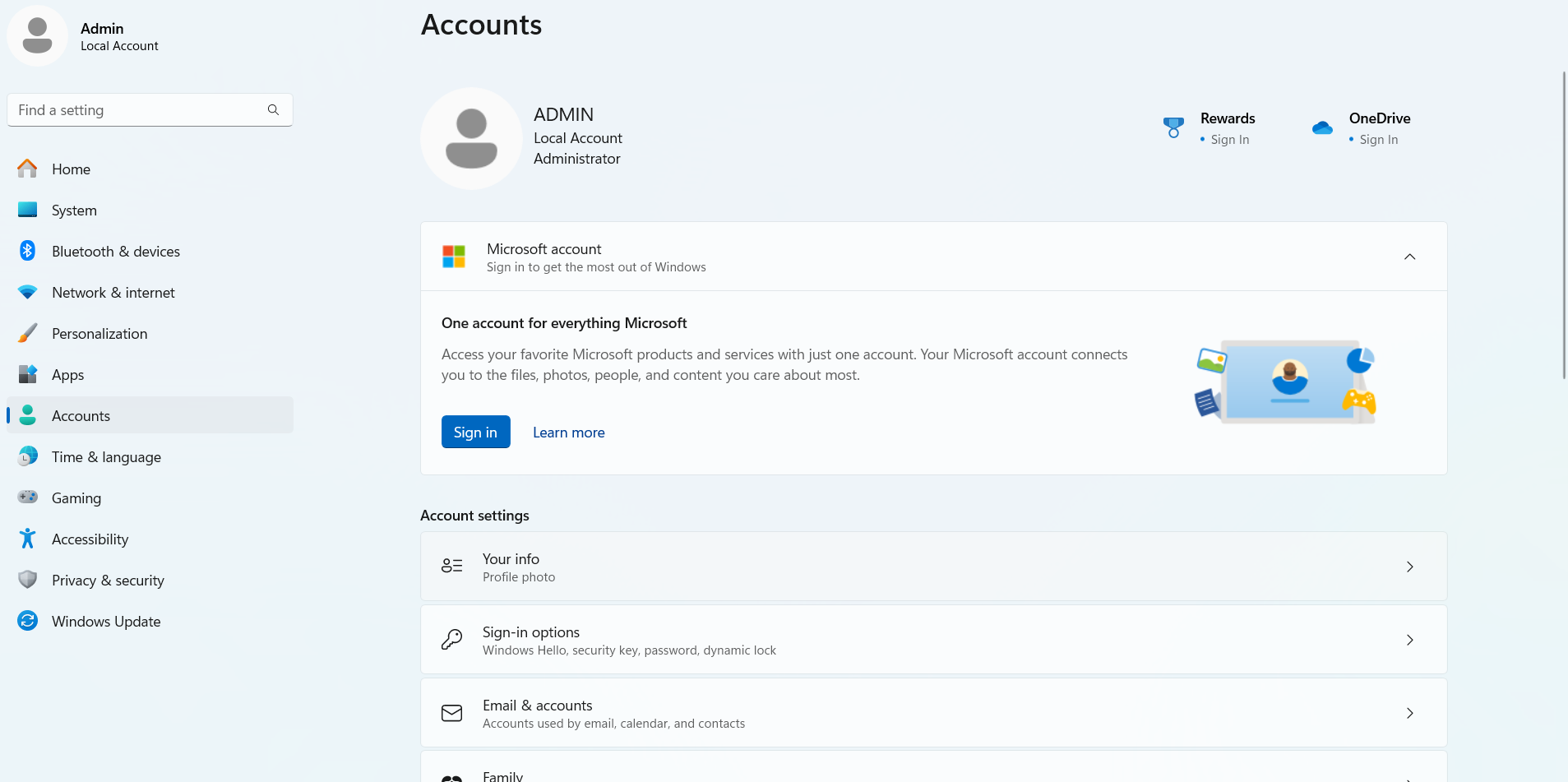
Bước 2: Chọn Your info
Bước 3: Nhấn Sign in with a Microsoft account
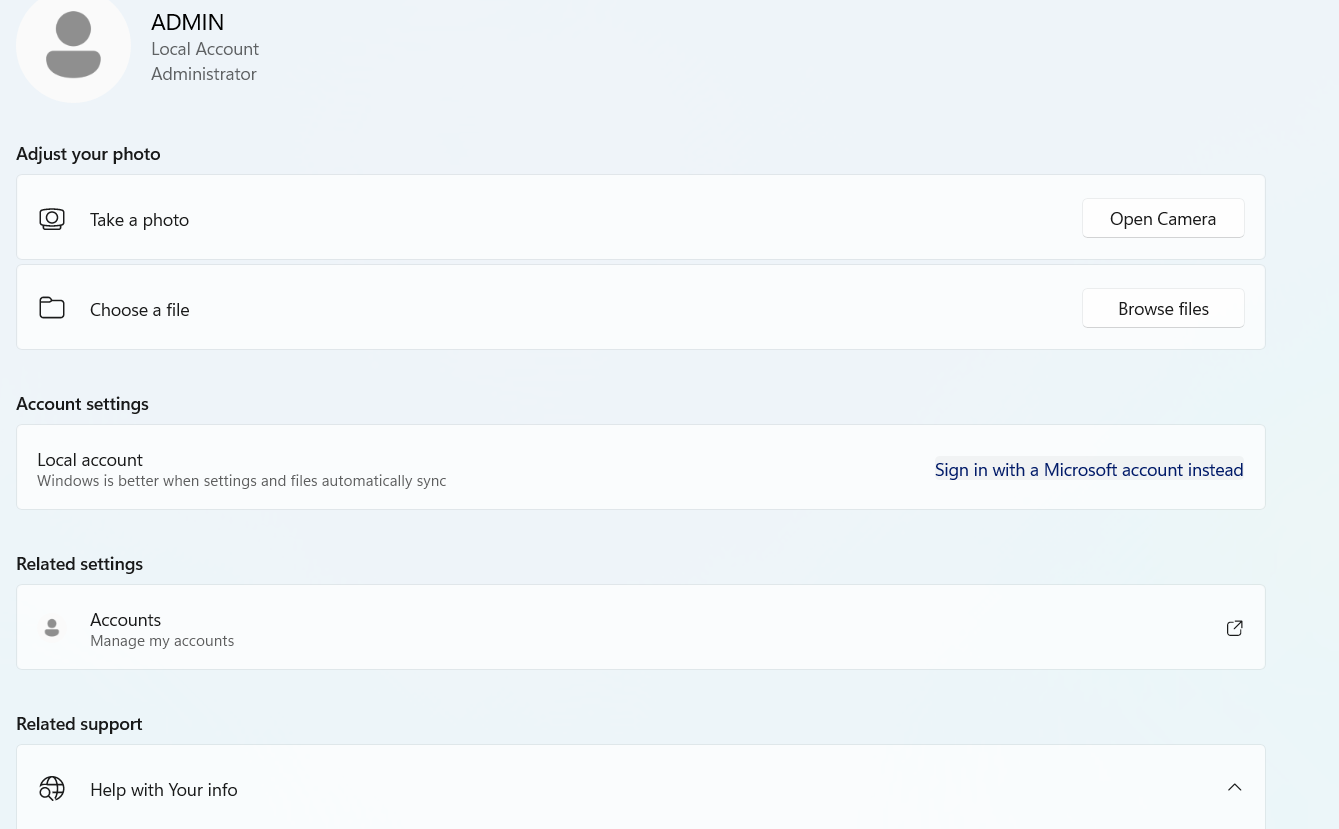
Bước 4: Đăng nhập lại Email Microsoft
Bước 5: Khởi động lại máy
👉 Sau khi đăng nhập thành công, thông báo Sign In Required sẽ biến mất.
Cách 2: Chuyển sang dùng tài khoản Local Account
Nếu bạn không muốn dùng tài khoản Microsoft, hãy chuyển sang tài khoản cục bộ.
Bước 1: Vào Settings → Accounts → Your info
Bước 2: Chọn Sign in with a local account instead
Bước 3: Nhập mật khẩu hiện tại
Bước 4: Tạo tài khoản local → Next → Sign out and finish
👉 Cách này giúp tắt hoàn toàn Sign In Required.
Cách 3: Tắt thông báo đồng bộ tài khoản
Bước 1: Vào Settings → Accounts → Windows backup
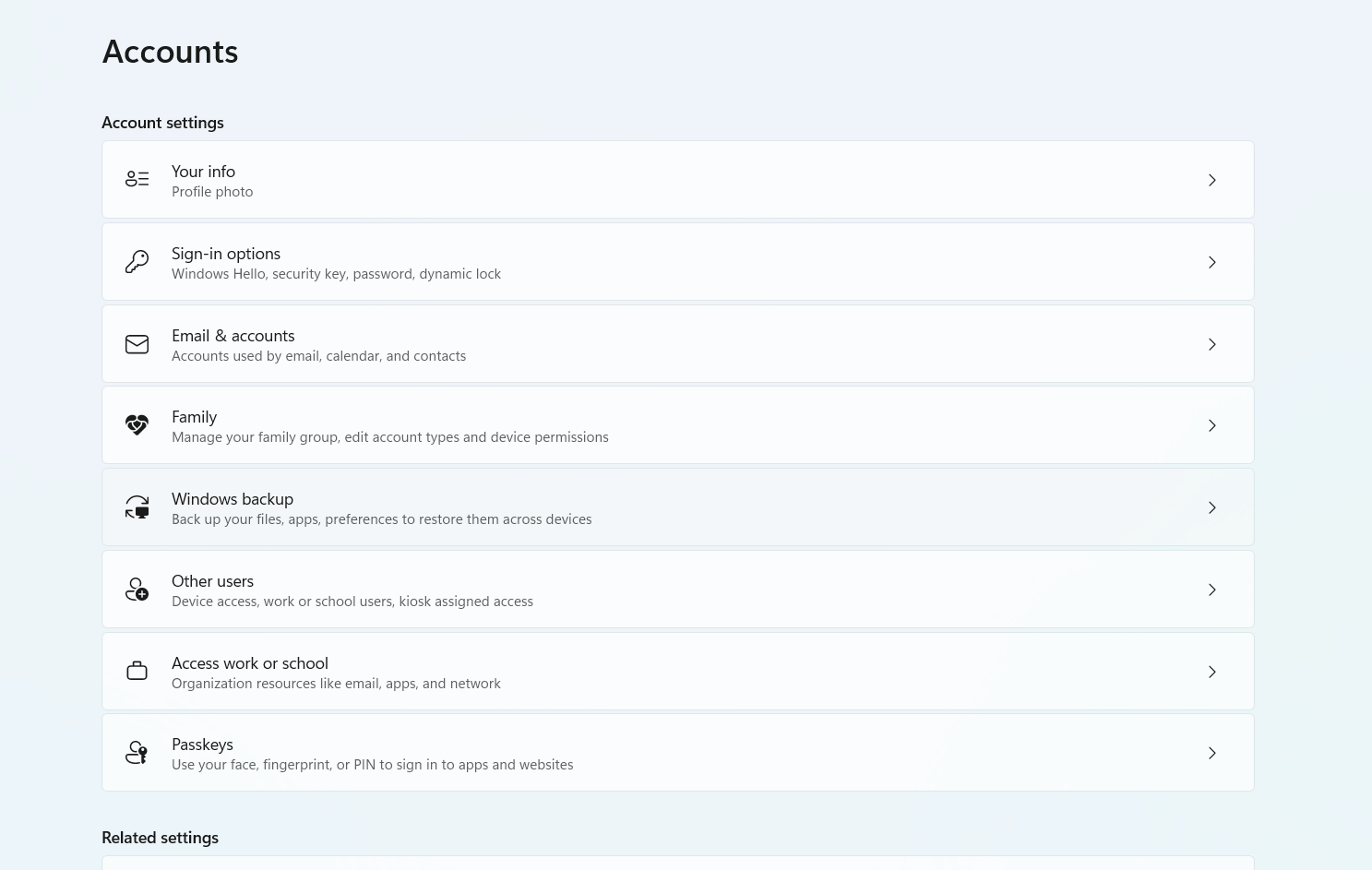
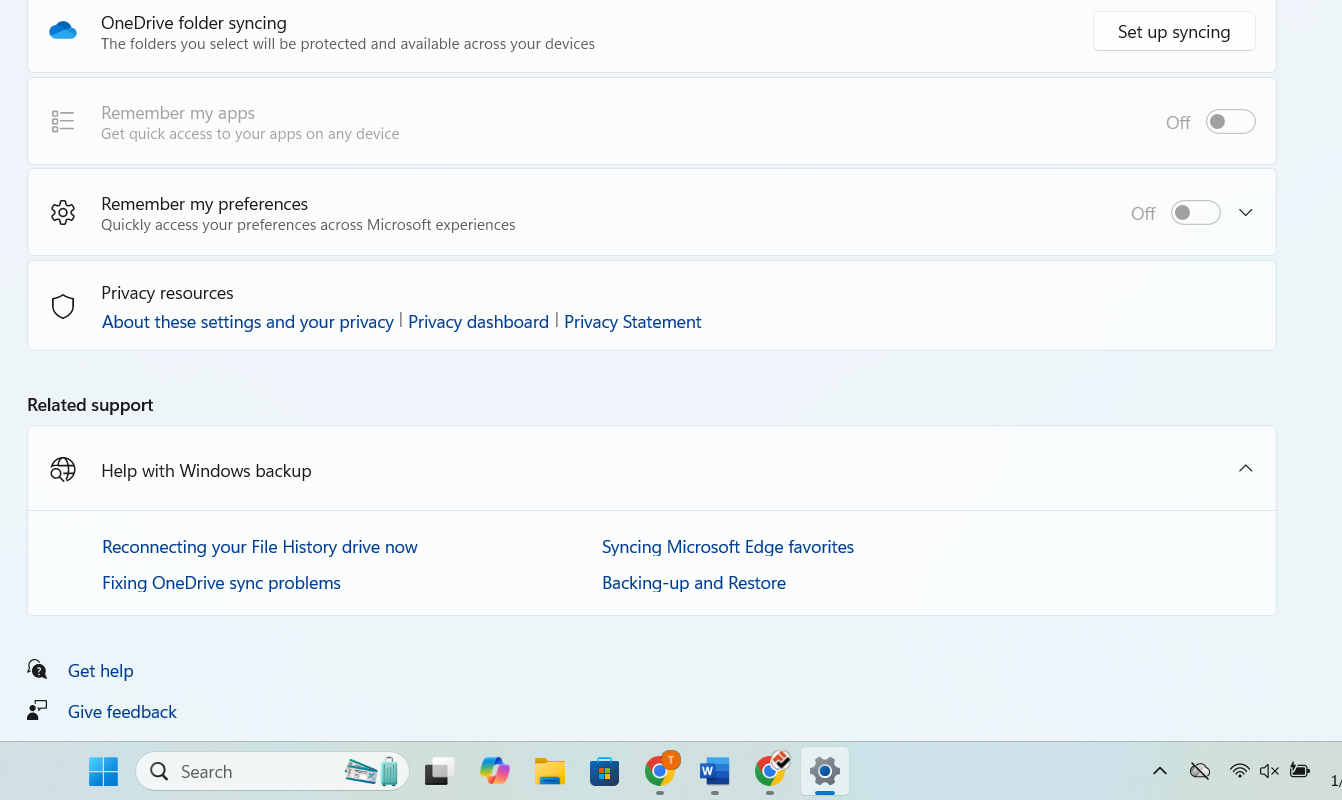
Bước 2: Tắt các mục:
-
Remember my apps
-
Remember my preferences
Hoặc:
Settings → Accounts → Email & accounts
→ Xóa các tài khoản không cần thiết
Cách 4: Tắt thông báo OneDrive
OneDrive là nguyên nhân rất phổ biến gây lỗi này.
-
Nhấn chuột phải vào biểu tượng OneDrive
-
Chọn Settings
-
Tab Account → chọn Unlink this PC
-
Hoặc Exit OneDrive
Cách 5: Tắt thông báo Sign In Required trong Notification
Bước 1: Vào Settings → System → Notifications
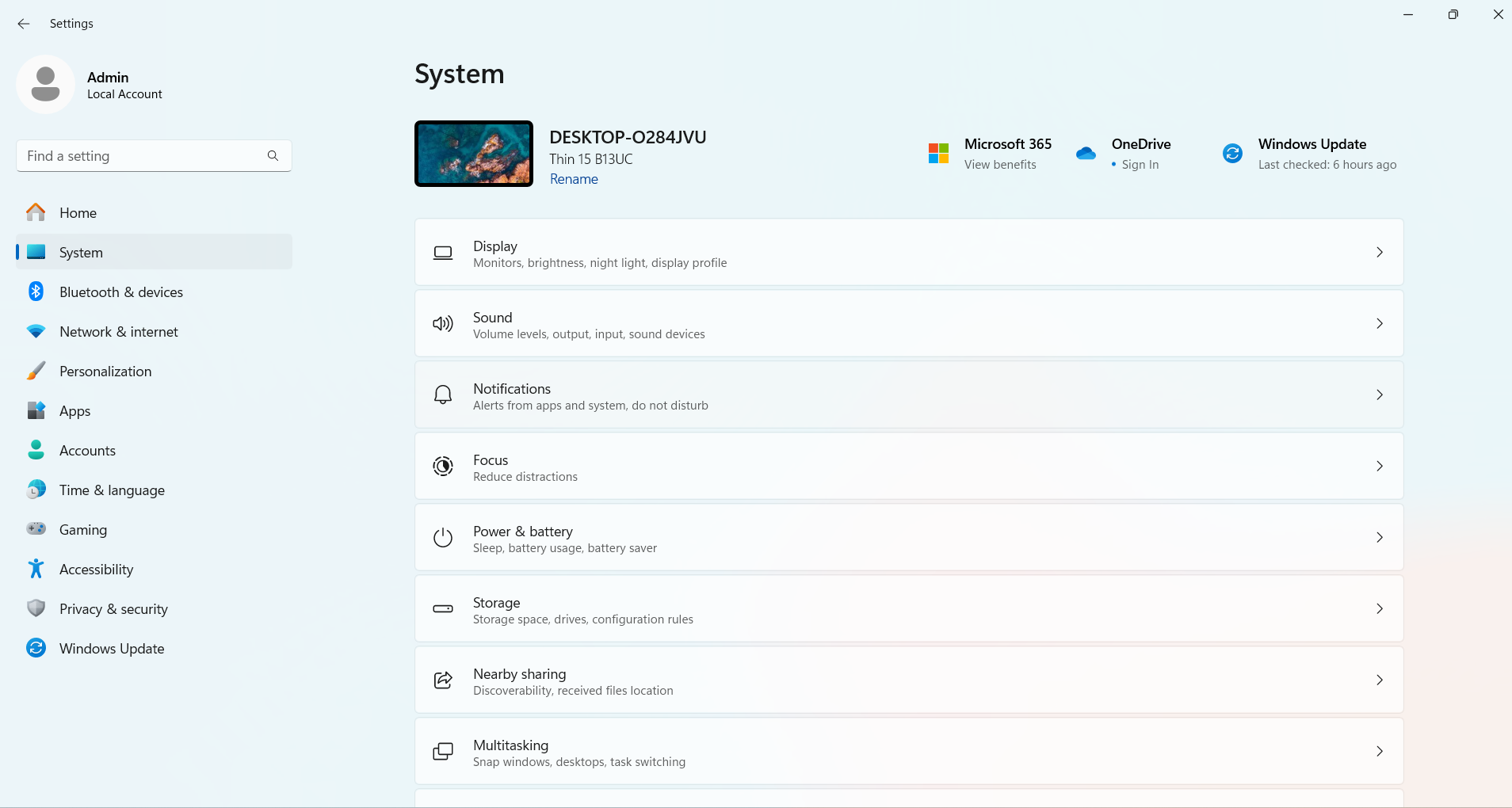
Bước 2: Tìm Microsoft Account / OneDrive / Windows Security
Bước 3: Tắt thông báo (Turn off notifications)
👉 Cách này ẩn thông báo, không xử lý triệt để nguyên nhân.
Lưu ý khi tắt Sign In Required
-
Nếu bạn dùng Microsoft Store, OneDrive, nên đăng nhập thay vì tắt
-
Không nên tắt Windows Update hoàn toàn
-
Với máy công ty, cần kiểm tra chính sách quản trị
Kết luận
Thông báo “Sign In Required” trên Windows tuy không nguy hiểm nhưng gây nhiều phiền toái nếu xuất hiện liên tục. Tùy theo nhu cầu sử dụng, bạn có thể đăng nhập lại tài khoản Microsoft, chuyển sang Local Account hoặc tắt thông báo để xử lý triệt để.
Nếu bạn cần hỗ trợ về Windows, phần mềm, lỗi máy tính, đừng ngần ngại liên hệ Felix Computer qua số điện thoại 0939 808 280-0967 728 708 để được tư vấn và sửa chữa chuyên nghiệp nhé!


