


Tin tức, Thủ thuật máy tính
Wifi laptop bị LIMITED ACCESS – Nguyên nhân và cách khắc phục hiệu quả
Đang làm việc mà laptop báo Wifi Limited Access, mạng vẫn hiện nhưng không vào được Internet — cảm giác cực kỳ khó chịu. Một email chưa gửi, một file chưa tải xong hay cuộc họp online sắp bắt đầu cũng đủ khiến mọi thứ bị gián đoạn. Tin tốt là lỗi này không quá nghiêm trọng nếu được xử lý đúng cách. Quan trọng là bạn cần xác định đúng nguyên nhân để tránh mất thời gian tự mò hoặc sửa sai khiến lỗi nặng hơn.
Bài viết dưới đây sẽ giúp bạn hiểu rõ vì sao WiFi laptop bị Limited Access và hướng dẫn cách khắc phục nhanh chóng, dễ thực hiện.
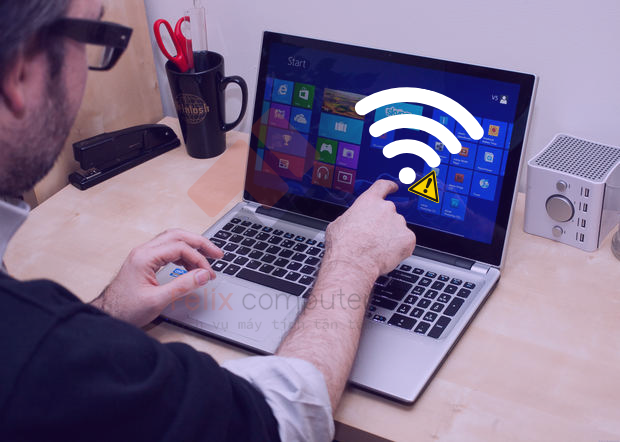
Wifi Limited Access là gì?
Limited Access là trạng thái laptop kết nối được với modem hoặc router nhưng không có đường ra Internet. Nói đơn giản: máy bắt được Wifi nhưng không thể truy cập mạng.
Dấu hiệu nhận biết
- Biểu tượng WiFi xuất hiện dấu chấm than vàng
- Máy báo Limited hoặc No Internet Access
- Không vào được web dù WiFi vẫn đầy vạch
- Ứng dụng online không hoạt động
Nguyên nhân khiến Wifi laptop bị Limited Access
Hiểu nguyên nhân sẽ giúp bạn xử lý nhanh hơn thay vì thử sai nhiều lần.
- Thiết bị mạng hoạt động lâu ngày có thể bị treo hoặc xung đột IP.
- Driver đóng vai trò trung gian giữa phần cứng và hệ điều hành. Khi driver lỗi, laptop có thể kết nối WiFi nhưng không truyền dữ liệu.
- Khi nhiều thiết bị dùng chung một mạng, việc trùng IP có thể khiến laptop bị Limited.
- DNS không ổn định sẽ làm laptop không tìm được đường tới máy chủ Internet.
- Sau khi update Windows hoặc cài phần mềm mới, dịch vụ mạng đôi khi hoạt động không đúng.
- Firewall hoặc VPN có thể chặn kết nối mà bạn không hề hay biết.
Cách khắc phục Wifi laptop bị Limited Access nhanh chóng
1. Khởi động lại modem và laptop
Đây là cách đơn giản nhưng hiệu quả bất ngờ.
- Tắt modem/router khoảng 1–2 phút
- Restart laptop
- Kết nối lại Wifi

2. Reset địa chỉ IP
Thao tác này giúp loại bỏ lỗi trùng IP.
Bước 1: Nhấn Windows + S, gõ cmd rồi bấm Enter để chạy Command Prompt với quyền Admin

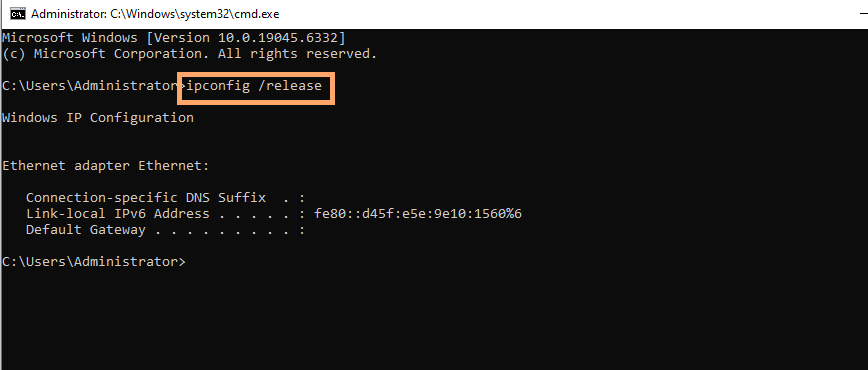
Bước 2: Sau đó, bạn nhập ipconfig /release rồi nhấn Enter
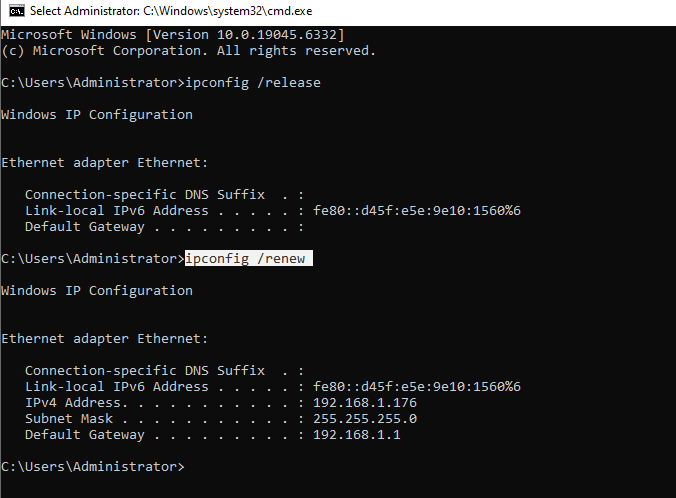
Bước 3: Tiếp tục nhập lệnh ipconfig /renew rồi nhấn Enter. Sau đó kiểm tra lại mạng.
3. Đổi DNS sang Google DNS
DNS của Google có độ ổn định cao và phản hồi nhanh.
Bước 1: Bấm chuột phải vào biểu tượng mạng trên thanh taskbar, chọn Open Network and Sharing Center
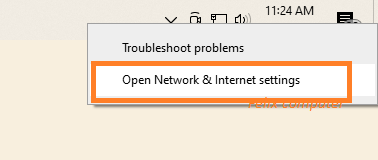
Bước 2: Chọn Network and Sharing Center
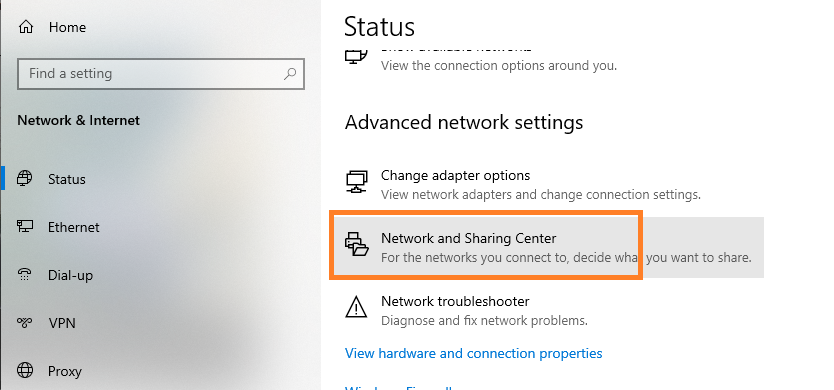
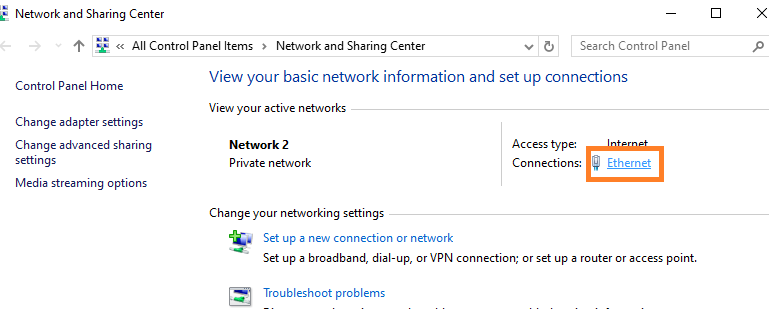
Bước 3: Bấm vào tên mạng đang kết nối với máy tính của bạn
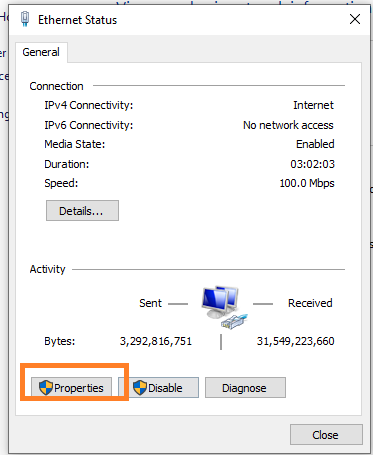
Bước 4: Chọn Properties
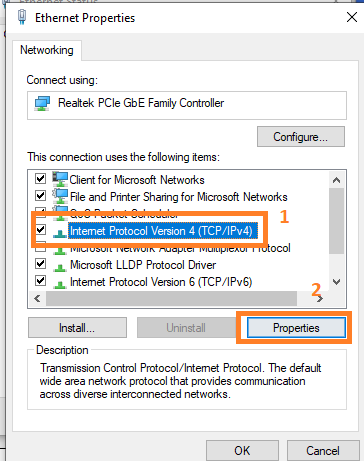
Bước 5: Bạn chọn mục Internet protocol version 4 (TCP/IPv4), rồi chọn Properties
Bước 6: Nhập theo các phần bên dưới và bấm OK
- Preferred DNS: 8.8.8.8
- Alternate DNS: 8.8.4.4
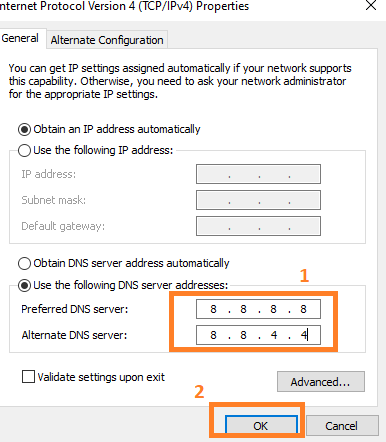
Sau khi đổi DNS, hãy tắt mở Wifi lại để kiểm tra.
4. Cập nhật hoặc cài lại driver Wifi
Driver lỗi là nguyên nhân rất phổ biến.
- Nhấn Windows + X và chọn Device Manager

- Mở rộng mục Network adapters, nhấn chuột phải vào tên mạng cần sửa và chọn Update driver
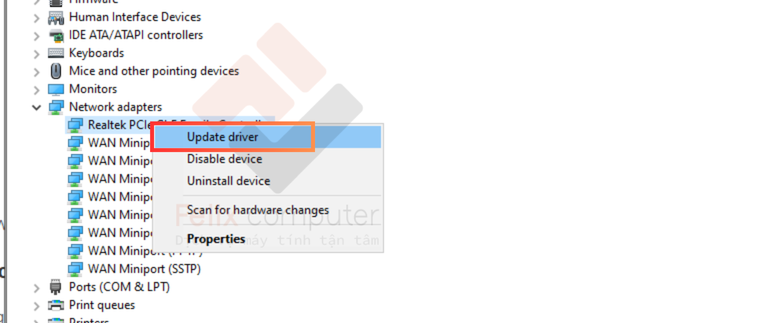
Lưu ý: Nếu vẫn lỗi hãy gỡ driver rồi Restart máy để Windows tự cài lại
Tình trạng WiFi laptop bị Limited Access có thể khiến công việc và học tập bị gián đoạn nếu không xử lý kịp thời. Thay vì tự mày mò dễ làm lỗi nặng hơn, bạn nên để kỹ thuật viên kiểm tra và khắc phục đúng cách để đảm bảo kết nối ổn định lâu dài.
Nếu đã thử các cách trên nhưng vẫn chưa cải thiện, hãy liên hệ Felix Computer – địa chỉ sửa laptop giá rẻ, uy tín tại Gò Vấp, chuyên sửa laptop tận nơi TP.HCM, hỗ trợ nhanh và báo giá minh bạch.


