


Thủ thuật máy tính, Tin tức
Tại Sao Máy Tính Lên Nguồn Nhưng Màn Hình Không Hiển Thị?
Một tình huống cũng rất phổ biến khác mà nhiều người gặp phải là máy tính đã lên nguồn, quạt quay, đèn sáng, nhưng màn hình lại không hiển thị gì cả — chỉ đen thui hoặc báo “No Signal”. Đây là lỗi tưởng chừng nghiêm trọng, nhưng đôi khi nguyên nhân lại khá đơn giản. Dưới đây là những lý do thường gặp và cách khắc phục hiệu quả.
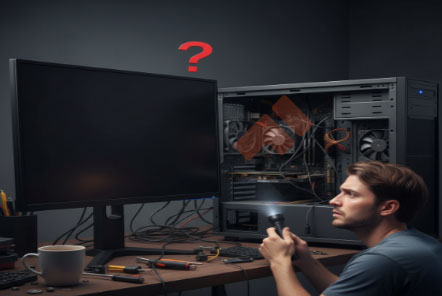
- Kiểm tra dây cáp kết nối màn hình
Đầu tiên, bạn nên kiểm tra dây kết nối giữa màn hình và máy tính. Đây là nguyên nhân chiếm đến 50% trường hợp lỗi không hiển thị.
- Với máy bàn (PC), kiểm tra cáp HDMI, VGA hoặc DisplayPort có bị lỏng hay gãy đầu không.
- Hãy rút ra, cắm lại chắc chắn cả hai đầu (trên case và màn hình).
- Thử đổi dây cáp khác hoặc cổng khác nếu có sẵn – ví dụ từ HDMI sang DisplayPort.
Mẹo nhỏ: Nếu bạn dùng card đồ họa rời, hãy đảm bảo cáp màn hình được cắm vào cổng của card rời, không phải cổng trên mainboard – đây là lỗi mà rất nhiều người dùng thường mắc phải!
- Kiểm tra màn hình có hoạt động không
Đôi khi, màn hình chứ không phải máy tính mới là “thủ phạm”.
- Kiểm tra đèn nguồn màn hình xem có sáng không.
- Dùng màn hình khác hoặc laptop để thử cùng dây cáp. Nếu màn hình vẫn không hiển thị, khả năng cao là màn hình bị lỗi hoặc chết panel.
Trong trường hợp màn hình cũ, có thể board nguồn bên trong bị hỏng – bạn nên mang đến trung tâm sửa chữa uy tín để kiểm tra.
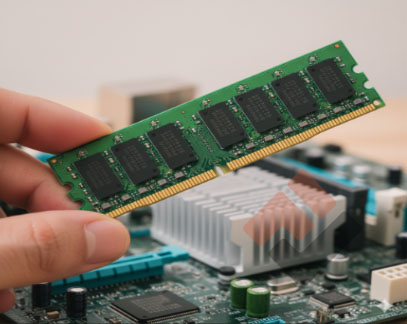
- Kiểm tra RAM – Nguyên nhân phổ biến hàng đầu
Nếu bạn bật máy, thấy quạt quay nhưng không hình, không tiếng bíp, thì RAM có vấn đề là khả năng rất cao.
Cách xử lý:
- Tắt nguồn, tháo RAM ra và vệ sinh chân tiếp xúc bằng cục tẩy mềm hoặc khăn khô.
- Cắm lại chắc chắn, hoặc đổi khe cắm khác.
- Nếu có nhiều thanh RAM, thử từng thanh một để xác định thanh nào hỏng.
Khi RAM bị lỏng hoặc hư, máy vẫn có thể lên nguồn nhưng không thể xuất hình, do CPU không nhận được bộ nhớ để khởi động.
- Kiểm tra card đồ họa (GPU)
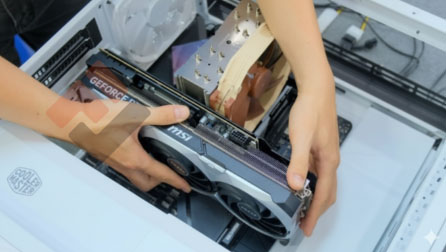
Với những ai dùng máy tính có card đồ họa rời, đây là linh kiện dễ gặp trục trặc, đặc biệt sau một thời gian dài sử dụng hoặc do bụi bẩn.
Cách kiểm tra:
- Tắt nguồn, tháo card rời ra.
- Dùng khí nén hoặc cọ mềm vệ sinh chân tiếp xúc.
- Cắm lại thật chắc, hoặc thử chạy bằng card onboard (nếu CPU hỗ trợ).
Nếu máy lên hình khi tháo card rời ra, thì card đồ họa chính là nguyên nhân. Khi đó, bạn nên đem card đến trung tâm kỹ thuật để kiểm tra, reflow hoặc thay thế GPU nếu cần.
- Kiểm tra BIOS và pin CMOS
Khi BIOS bị lỗi, xung đột cấu hình phần cứng hoặc phiên bản quá cũ, máy cũng có thể không hiển thị.
Giải pháp:
- Rút điện, tháo pin CMOS trên mainboard khoảng 3–5 phút, sau đó gắn lại để reset BIOS.
- Nếu vẫn không được, có thể thử nâng cấp BIOS bằng USB boot (nên do kỹ thuật viên thực hiện để tránh rủi ro).
- Lỗi từ Mainboard hoặc CPU
Khi đã kiểm tra tất cả các bước trên mà máy vẫn không hiển thị, khả năng còn lại là Mainboard hoặc CPU hỏng.
- Mainboard có thể bị chập tụ, cháy IC điều khiển nguồn hoặc chip I/O.
- CPU có thể quá nhiệt, gãy chân, hoặc socket bị lỏng.
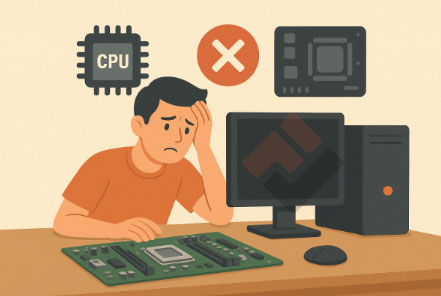
Đây là những lỗi khó tự xử lý tại nhà, vì vậy bạn không nên tự tháo lắp nếu không có kinh nghiệm. Hãy mang đến trung tâm sửa chữa máy tính uy tín để được chẩn đoán chính xác.
Khi nào nên mang đến trung tâm sửa chữa?
Nếu bạn đã thử toàn bộ các bước trên mà máy vẫn không hiển thị, có thể lỗi nằm ở phần cứng sâu như mainboard, GPU hoặc CPU. Khi đó, đừng cố bật đi bật lại nhiều lần, vì có thể làm hỏng thêm linh kiện khác.
Hãy liên hệ ngay CTY TNHH Felix Computer – trung tâm sửa chữa, bảo trì máy tính – laptop chuyên nghiệp tại TP.HCM để được kiểm tra, tư vấn và xử lý tận nơi.
Liên hệ Felix Computer
- Địa chỉ: 1397 Phan Văn Trị, Phường Gò Vấp, TP.HCM
- Hotline: 0939 80 82 80 – 0967 728 708
- Tên công ty: CTY TNHH Felix Computer
Felix Computer – chẩn đoán chính xác, sửa chữa nhanh chóng, bảo hành uy tín, giúp bạn yên tâm sử dụng máy tính ổn định và hiệu quả!


