


Thủ thuật máy tính, Tin tức
Lỗi Ổ Cứng “Is Not Accessible” – Nguyên Nhân & Cách Khắc Phục Hiệu Quả
Khi mở ổ đĩa trong Windows, bạn có thể gặp thông báo:
“Drive is not accessible. Access denied”
hoặc
“The file or directory is corrupted and unreadable”
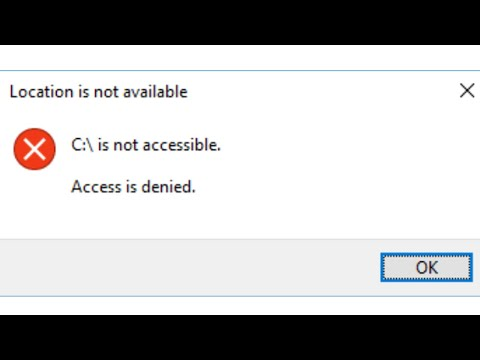
Đây là lỗi khá phổ biến khiến bạn không thể truy cập dữ liệu trên ổ cứng, USB hoặc ổ ngoài. Nếu không xử lý đúng cách, nguy cơ mất dữ liệu là rất cao.
Hãy cùng Felix Computer tìm hiểu chi tiết nguyên nhân và cách khắc phục nhé.
Lỗi “Is Not Accessible” là gì?
Lỗi này xảy ra khi Windows không thể đọc hoặc truy cập ổ đĩa do:
- Lỗi hệ thống file
- Lỗi phân quyền
- Hư hỏng ổ cứng
👉 Ổ vẫn hiển thị nhưng không mở được dữ liệu bên trong.
Dấu hiệu thường gặp
- Không mở được ổ D, E, USB…
- Báo “Access is denied”
- Báo “You need to format the disk”
- Ổ đĩa hiển thị nhưng dung lượng 0 byte

Nguyên nhân gây lỗi
1️⃣ Lỗi phân quyền (Access Denied)
- Không đủ quyền truy cập
- Ổ cứng lấy từ máy khác
- File bị khóa quyền
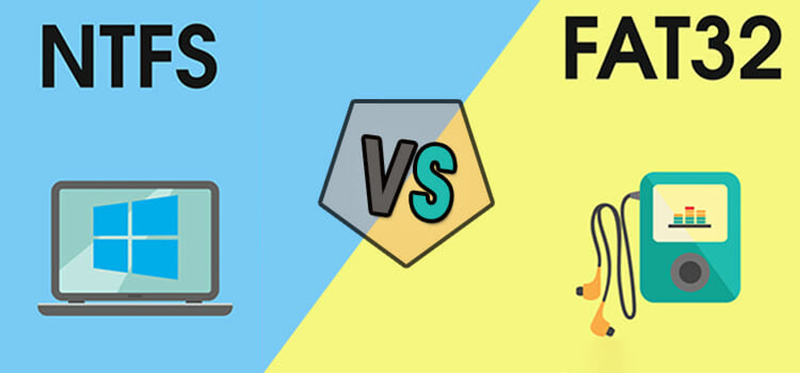
2️⃣ Hệ thống file bị lỗi
- Rút USB không an toàn
- Mất điện đột ngột
- Lỗi NTFS/FAT32
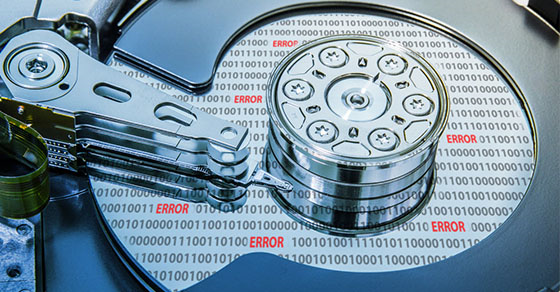
3️⃣ Ổ cứng bị bad sector
- Ổ cứng xuống cấp
- Xuất hiện vùng lỗi (bad sector)
👉 Đây là nguyên nhân nguy hiểm.
4️⃣ Virus hoặc malware
- Làm hỏng file hệ thống
- Ẩn dữ liệu
- Khóa quyền truy cập

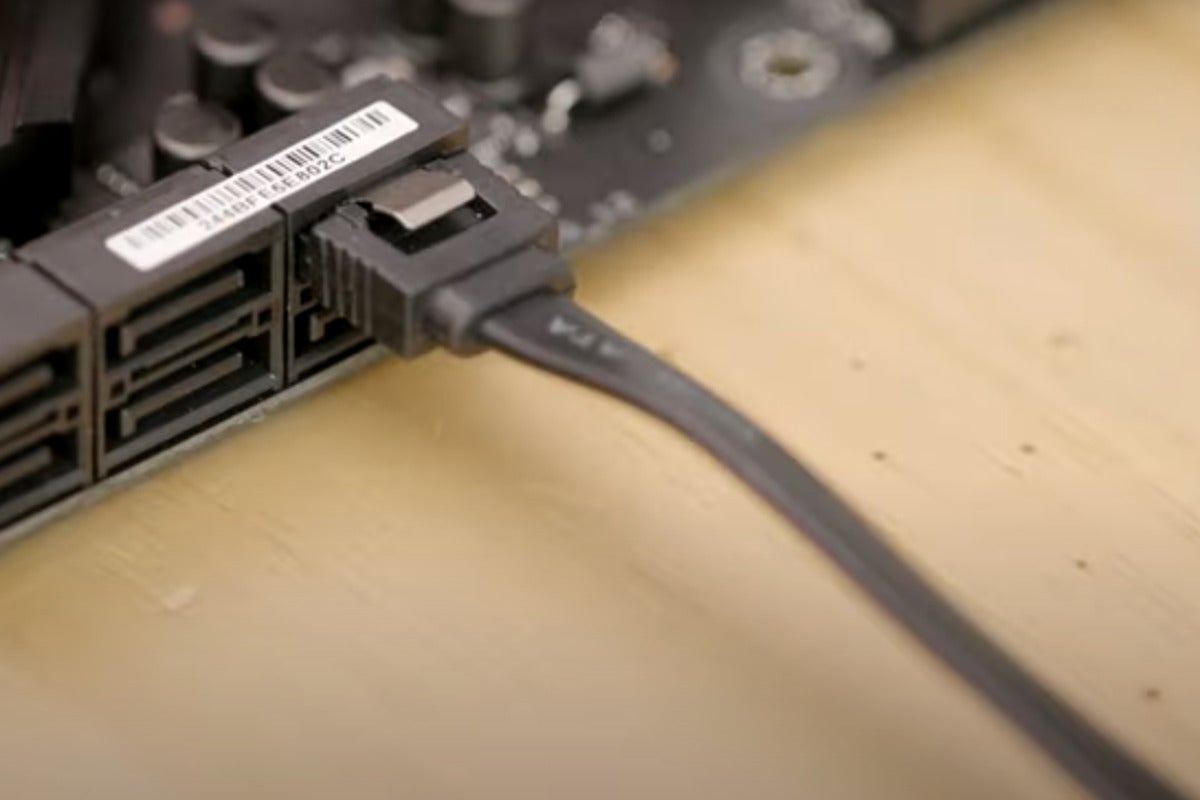
5️⃣ Lỗi cáp hoặc cổng kết nối
- Cáp SATA lỏng
- Cổng USB lỗi
- Dock ổ cứng hỏng
Cách khắc phục lỗi “Is Not Accessible”
🔧 Cách 1: Kiểm tra quyền truy cập
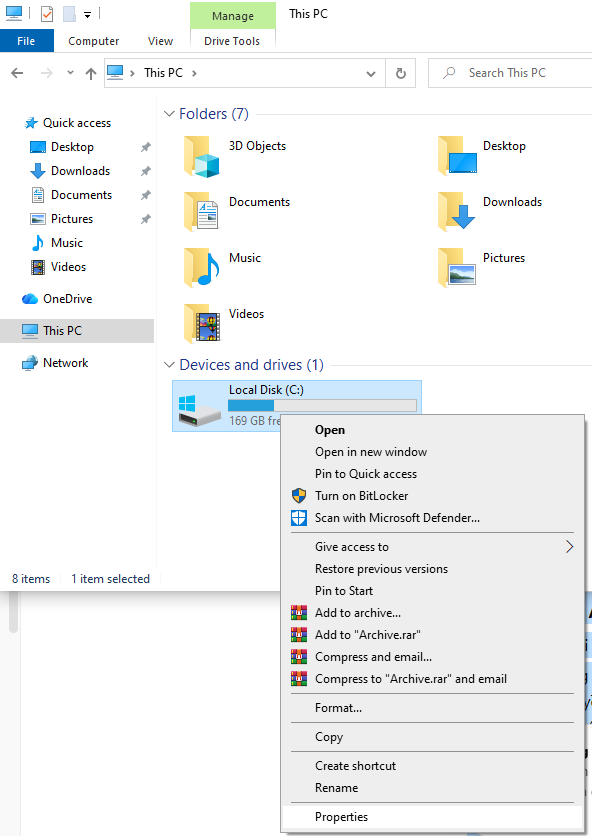
- Chuột phải ổ đĩa → Properties

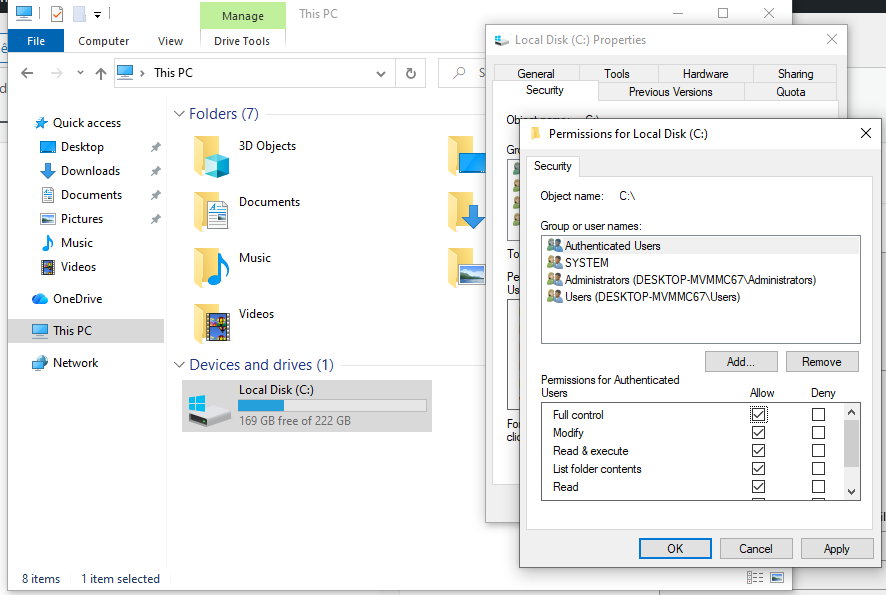
- Tab Security
- Nhấn Edit → cấp quyền Full Control
🔧 Cách 2: Sửa lỗi bằng Command Prompt
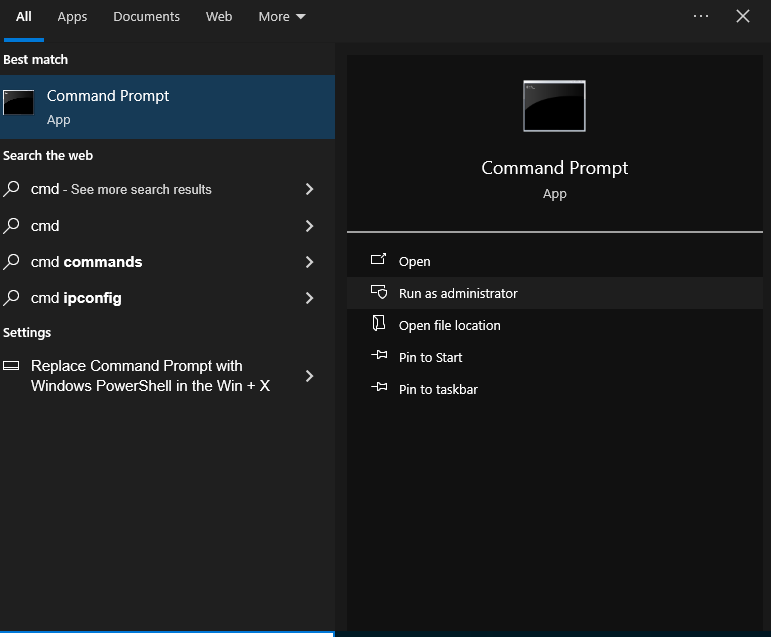
Mở CMD (Run as Admin):
👉 Thay X bằng ổ bị lỗi
Lệnh này giúp:
- Sửa lỗi hệ thống file
- Kiểm tra bad sector
🔧 Cách 3: Quét virus
- Dùng Windows Defender
- Hoặc phần mềm diệt virus uy tín
🔧 Cách 4: Kiểm tra kết nối
- Thay cáp SATA hoặc USB
- Đổi cổng cắm
- Thử sang máy khác
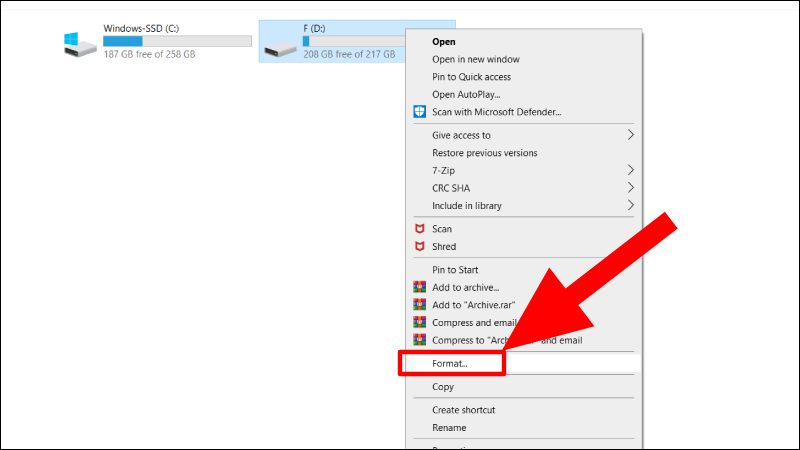
🔧 Cách 5: Format ổ cứng (cuối cùng)
Nếu ổ báo lỗi nặng:
- Chuột phải ổ → Format
- Chọn NTFS
- Start
⚠ Lưu ý: Cách này sẽ xóa toàn bộ dữ liệu.
Khi nào cần thay ổ cứng?
Nếu gặp các dấu hiệu:
- Không sửa được bằng CHKDSK
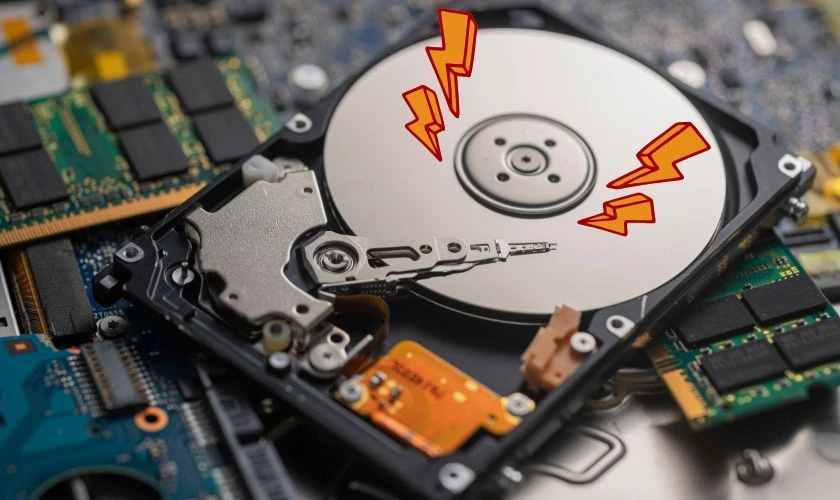
- Ổ phát tiếng kêu lạ
- Máy treo khi truy cập ổ
- Dữ liệu bị mất dần
👉 Có thể ổ cứng đã hỏng → nên thay mới.
Cách phòng tránh lỗi
✔ Không rút USB đột ngột
✔ Sao lưu dữ liệu thường xuyên
✔ Dùng ổ cứng chất lượng
✔ Kiểm tra ổ định kỳ
✔ Tránh tắt máy khi đang copy dữ liệu
Lỗi “Drive is not accessible” có thể xuất phát từ nhiều nguyên nhân như lỗi hệ thống file, phân quyền hoặc ổ cứng hỏng. Việc xác định đúng nguyên nhân sẽ giúp bạn tránh mất dữ liệu và tiết kiệm chi phí sửa chữa.
Nếu ổ cứng của bạn gặp lỗi nghiêm trọng hoặc có dấu hiệu hỏng, hãy mang đến hoặc gọi điện cho chúng tôi qua số điện thoại 0939808280 Felix Computer để được kiểm tra và hỗ trợ cứu dữ liệu kịp thời nhé.


