


Thủ thuật máy tính, Tin tức
Khắc phục nhanh lỗi máy tính tự vào BIOS trên Windows 10 – 11
Bạn bật máy tính nhưng không vào được Windows, thay vào đó máy tự động nhảy thẳng vào BIOS? Đây là lỗi khá phổ biến trên Windows 10 và Windows 11, gây nhiều khó chịu cho người dùng. Nguyên nhân có thể đến từ ổ cứng, thiết lập BIOS, hệ điều hành hoặc phần cứng bên trong máy.
Trong bài viết này, Felix Computer sẽ hướng dẫn bạn cách kiểm tra và khắc phục nhanh lỗi máy tính tự vào BIOS một cách đơn giản, hiệu quả và an toàn nhé.
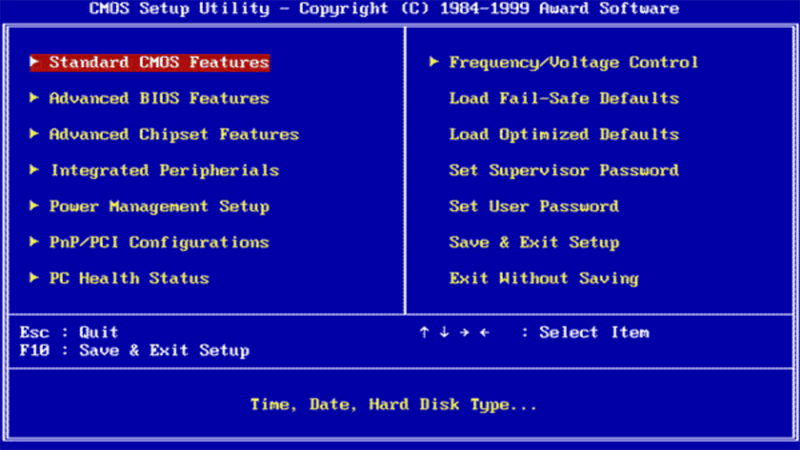
Dấu hiệu máy tính bị lỗi tự vào BIOS
-
Bật máy lên là vào BIOS, không hiện logo Windows
-
Khởi động lại nhiều lần vẫn quay về BIOS
-
BIOS không nhận ổ cứng hoặc báo lỗi Boot
-
Máy từng hoạt động bình thường trước đó
👉 Lỗi này có thể xảy ra trên PC lẫn laptop, đặc biệt sau khi:
-
Cài lại Windows
-
Thay ổ cứng / SSD
-
Mất điện đột ngột
Nguyên nhân khiến máy tính tự vào BIOS
1️⃣ BIOS không nhận ổ cứng
-
Cáp SATA lỏng
-
Ổ cứng hư
-
SSD NVMe tiếp xúc kém
👉 Đây là nguyên nhân phổ biến nhất.
![Dây cable Sata 3 dùng cho ổ cứng HDD, SSD [GJ]](https://bizweb.dktcdn.net/thumb/1024x1024/100/503/209/products/af2b1e19820c6ad5d100aef964ca2c00-1701826766833.jpg?v=1701850546893)
2️⃣ Sai chế độ Boot (UEFI / Legacy)
Windows 10 – 11 thường cài ở UEFI + GPT. Nếu BIOS để sai chế độ, máy sẽ không boot được.
3️⃣ Thứ tự Boot sai
BIOS ưu tiên:
-
USB
-
DVD
Thay vì ổ cứng chứa Windows.
4️⃣ Lỗi Windows Boot Manager
-
Mất file boot
-
Lỗi BCD
-
Windows bị hỏng sau cập nhật
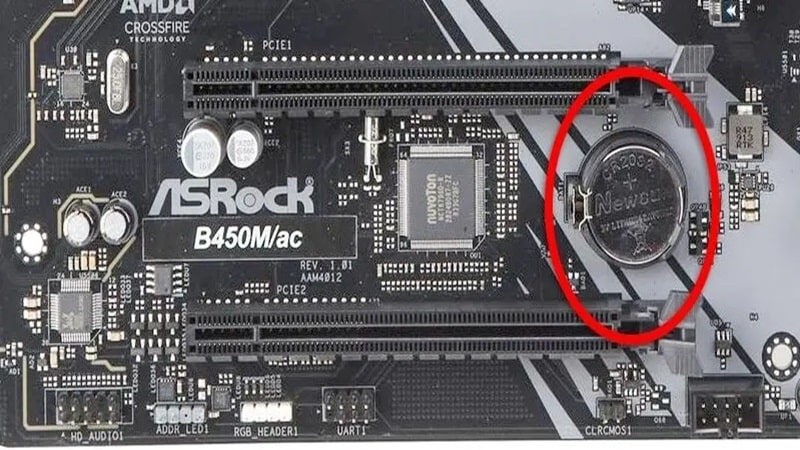
5️⃣ Pin CMOS yếu hoặc lỗi main
Pin CMOS yếu khiến BIOS mất cấu hình, máy khởi động lại sẽ tự vào BIOS.
Cách khắc phục nhanh lỗi máy tính tự vào BIOS
✅ Cách 1: Kiểm tra ổ cứng trong BIOS
Vào BIOS → tìm:
-
Storage
-
SATA Configuration
-
NVMe Information

👉 Nếu không thấy ổ cứng:
-
Tắt máy
-
Tháo và gắn lại ổ cứng
-
Kiểm tra cáp SATA
✅ Cách 2: Chỉnh đúng chế độ Boot
Vào BIOS → Boot Mode:
-
Windows 10 – 11: UEFI
-
Không dùng Legacy nếu Windows cài GPT
👉 Lưu lại bằng F10 → Yes
✅ Cách 3: Kiểm tra Boot Priority
Vào BIOS → Boot Priority:
-
Đặt Windows Boot Manager lên đầu
-
Không để USB hoặc DVD ở vị trí ưu tiên

✅ Cách 4: Khôi phục Boot Windows
Dùng USB cài Windows:
-
Boot từ USB
-
Chọn Repair your computer
-
Startup Repair
👉 Cách này xử lý tốt lỗi Windows Boot Manager.
✅ Cách 5: Thay pin CMOS
Nếu máy:
-
Hay mất giờ
-
Reset BIOS liên tục
👉 Nên thay pin CMOS CR2032 (giá rẻ, dễ thay).
Khi nào cần mang máy đi sửa?
Bạn nên mang máy đến Felix Computer nếu:
-
BIOS không nhận ổ cứng dù đã kiểm tra
-
Ổ cứng phát ra tiếng lạ
-
Mainboard bị ẩm, oxy hóa
-
Không rành kỹ thuật tháo lắp
👉 Tránh tự sửa nếu không có kinh nghiệm để không làm hư phần cứng.
Câu hỏi thường gặp – Felix Computer
❓ Máy tính tự vào BIOS có phải do hỏng ổ cứng không?
Không hẳn. Có thể do sai boot, lỗi Windows hoặc pin CMOS yếu.
❓ Lỗi này có cần cài lại Windows không?
Chỉ cài lại Windows khi:
-
Boot Repair không thành công
-
Windows bị lỗi nặng
❓ Laptop mới cũng bị lỗi này không?
Có thể, nếu:
-
Cài Windows sai chuẩn UEFI
-
BIOS bị reset
Kết luận
Lỗi máy tính tự vào BIOS trên Windows 10 – 11 tuy gây khó chịu nhưng hoàn toàn có thể khắc phục nếu xác định đúng nguyên nhân. Việc kiểm tra ổ cứng, chỉnh BIOS và sửa lỗi boot sẽ giúp máy hoạt động lại bình thường nhanh chóng.
Nếu bạn cần hỗ trợ kỹ thuật, đừng ngần ngại liên hệ Felix Computer qua số điện thoại 0939 808 280 để được tư vấn và sửa chữa nhé.


