


Thủ thuật máy tính, Tin tức
Kiểm tra xem máy tính đang sử dụng Legacy BIOS hay EFI/UEFI trên Windows
Khi cài đặt Windows, chia ổ cứng hoặc sửa lỗi không boot được, việc xác định máy tính đang dùng Legacy BIOS hay EFI/UEFI là vô cùng quan trọng. Nếu chọn sai chuẩn, máy có thể không vào được Windows, tự vào BIOS hoặc lỗi boot.
Trong bài viết này, Felix Computer sẽ hướng dẫn bạn cách kiểm tra nhanh máy tính đang dùng Legacy BIOS hay UEFI/EFI trên Windows 10 và Windows 11 chỉ trong vài bước đơn giản.

Legacy BIOS và EFI/UEFI là gì?
🔹 Legacy BIOS là gì?
Legacy BIOS là chuẩn BIOS truyền thống, xuất hiện từ rất lâu, thường dùng với:
-
Ổ cứng chuẩn MBR
-
Máy tính đời cũ
-
Windows 7 trở về trước
:quality(75)/2019_4_18_636912072890905101_mach-ban-cach-tai-windows-7-bit-ban-chinh-thuc-9.jpg)
🔹 EFI / UEFI là gì?
UEFI (Unified Extensible Firmware Interface) là chuẩn BIOS hiện đại, thay thế Legacy BIOS, có các ưu điểm:
-
Khởi động nhanh hơn
-
Hỗ trợ ổ cứng GPT
-
Bảo mật tốt hơn (Secure Boot)
-
Bắt buộc cho Windows 11
👉 Máy tính đời mới hiện nay đa số đều dùng UEFI.
Vì sao cần kiểm tra Legacy BIOS hay UEFI?
Việc xác định đúng chuẩn BIOS giúp bạn:
-
Cài Windows đúng chuẩn
-
Tránh lỗi không boot được Windows
-
Chia ổ cứng không bị mất dữ liệu
-
Biết máy có hỗ trợ Windows 11 hay không
Cách 1: Kiểm tra bằng System Information (Nhanh nhất)
👉 Áp dụng cho Windows 10 & Windows 11
Các bước thực hiện:
-
Nhấn Windows + R
-
Gõ
msinfo32→ Enter -
Cửa sổ System Information hiện ra
-
Tìm dòng BIOS Mode

Kết quả:
-
BIOS Mode: Legacy → Máy đang dùng Legacy BIOS
-
BIOS Mode: UEFI → Máy đang dùng EFI/UEFI
✅ Đây là cách đơn giản – chính xác – ai cũng làm được.
Cách 2: Kiểm tra bằng Disk Management
Cách này giúp bạn kiểm tra gián tiếp thông qua chuẩn ổ cứng.
Các bước:
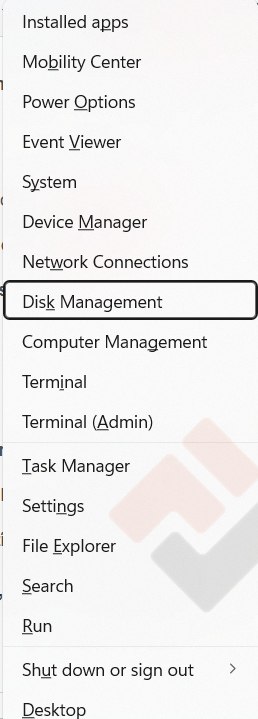
1.Nhấn Windows + X → chọn Disk Management
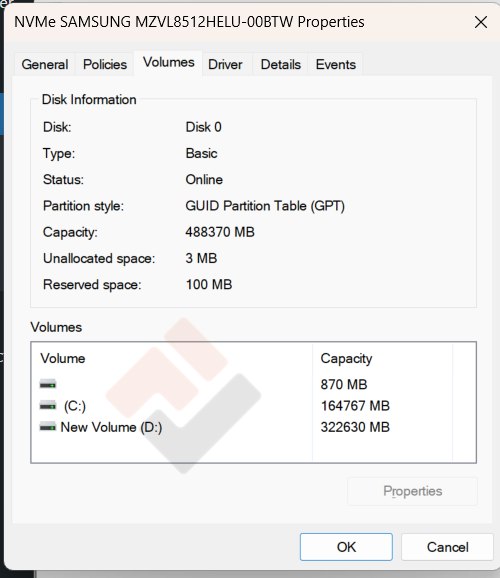
2.Chuột phải vào Disk 0 → chọn Properties
3.Chuyển sang tab Volumes
4.Xem mục Partition style
Kết quả:
-
MBR (Master Boot Record) → Thường dùng Legacy BIOS
-
GPT (GUID Partition Table) → Dùng UEFI/EFI
👉 Lưu ý: Cách này chỉ mang tính tham khảo, không chính xác 100% như cách 1.
Cách 3: Kiểm tra trực tiếp trong BIOS
Thực hiện:
-
Khởi động lại máy
-
Nhấn phím vào BIOS: DEL / F2 / F10 / ESC
-
Vào tab Boot
Kiểm tra:
-
Nếu thấy Legacy / CSM → Máy hỗ trợ Legacy BIOS
-
Nếu thấy UEFI / Secure Boot → Máy đang dùng UEFI

So sánh nhanh Legacy BIOS và UEFI
| Tiêu chí | Legacy BIOS | UEFI |
|---|---|---|
| Chuẩn ổ cứng | MBR | GPT |
| Khởi động | Chậm hơn | Nhanh hơn |
| Secure Boot | Không | Có |
| Windows 11 | ❌ Không hỗ trợ | ✅ Bắt buộc |
| Máy đời mới | ❌ | ✅ |
Nên dùng Legacy hay UEFI?
👉 Felix Computer khuyến nghị:
-
Máy đời mới → UEFI + GPT
-
Windows 10 – 11 → UEFI
-
Máy rất cũ, ổ nhỏ → Legacy (chỉ khi bắt buộc)
Câu hỏi thường gặp (FAQ) – Felix Computer
❓ Windows 11 có cài được Legacy BIOS không?
❌ Không. Windows 11 bắt buộc UEFI + GPT + Secure Boot.
❓ Có chuyển Legacy sang UEFI được không?
✅ Có thể, nhưng cần:
-
Chuyển ổ cứng MBR → GPT
-
Chỉnh lại BIOS
👉 Nên sao lưu dữ liệu trước khi thực hiện nhé.
❓ Kiểm tra BIOS Mode có làm ảnh hưởng máy không?
❌ Không. Đây chỉ là thao tác kiểm tra thông tin hệ thống.
Kết luận
Việc kiểm tra máy tính đang sử dụng Legacy BIOS hay EFI/UEFI trên Windows là bước rất quan trọng trước khi cài Windows, chia ổ cứng hay nâng cấp lên Windows 11. Chỉ với vài thao tác đơn giản, bạn có thể xác định chính xác và tránh được rất nhiều lỗi không mong muốn.
Nếu bạn cần hỗ trợ kỹ thuật, đừng ngần ngại liên hệ Felix Computer qua số điện thoại 0939 808 280 để được tư vấn và xử lý chuyên nghiệp nhé.


