


Thủ thuật máy tính, Tin tức
Khắc phục lỗi máy tính không nhận chuột
Máy tính không nhận chuột là một trong những lỗi phổ biến nhất khi sử dụng PC hoặc laptop. Lỗi này tưởng nhỏ nhưng có thể làm gián đoạn công việc, học tập, thậm chí gây mất dữ liệu nếu xử lý sai cách. Nếu bạn đang gặp tình trạng này và cần sửa máy tính chuyên nghiệp, sửa máy tính tận nơi nhanh chóng tại TP.HCM, bài viết dưới đây sẽ giúp bạn hiểu rõ nguyên nhân và cách khắc phục hiệu quả.

1. Nguyên nhân khiến máy tính không nhận chuột
Để xử lý triệt để lỗi này, bạn cần xác định đúng nguyên nhân. Dưới đây là một số lý do thường gặp:
- Cổng USB bị lỗi, lỏng hoặc bẩn khiến máy tính không nhận thiết bị.
- Chuột bị hỏng.
- Driver chuột bị lỗi, chưa được cài đặt hoặc không tương thích với hệ điều hành.
- Chuột không dây hết pin hoặc đầu thu tín hiệu USB (Receiver) bị lỗi.
- Virus hoặc phần mềm độc hại làm xung đột hệ thống điều khiển thiết bị ngoại vi.
- Lỗi bo mạch chủ (mainboard) hoặc chip I/O.
Nếu bạn không rành kỹ thuật máy tính, hãy liên hệ dịch vụ sửa máy tính uy tín của Felix Computer – đội ngũ kỹ thuật viên sẽ đến tận nơi kiểm tra nhanh, chính xác và an toàn.

2. Cách khắc phục lỗi máy tính không nhận chuột
2.1. Kiểm tra lại kết nối chuột
Trước tiên, hãy rút chuột ra khỏi cổng USB và chờ khoảng 5–10 giây rồi cắm lại. Khi cắm, chú ý xem chuột có sáng đèn hay không.
Nếu chuột không sáng đèn, khả năng cao là chuột không được cấp nguồn hoặc đã bị hỏng.
- Thử cắm chuột sang cổng USB khác
- Với máy bàn, ưu tiên cổng USB phía sau thùng máy
- Tránh dùng hub USB kém chất lượng

2. Thử chuột khác để loại trừ lỗi phần cứng
Đây là bước rất quan trọng nhưng nhiều người hay bỏ qua.
- Mượn một con chuột khác đang dùng bình thường
- Cắm vào máy bị lỗi để kiểm tra
Nếu chuột khác dùng được thì chuột cũ đã hỏng
Nếu chuột khác cũng không nhận thì khả năng cao lỗi nằm ở máy tính
3. Khởi động lại máy tính
Windows đôi khi bị treo driver chuột do xung đột phần mềm hoặc lỗi tạm thời. Việc khởi động lại máy giúp hệ điều hành load lại toàn bộ driver từ đầu.
- Tắt máy hoàn toàn
- Đợi khoảng 30 giây
- Mở lại và kiểm tra chuột
Nhiều trường hợp chỉ cần bước này là chuột hoạt động lại bình thường.

4. Kiểm tra và cài lại driver chuột
Nếu chuột vẫn không hoạt động, bạn cần kiểm tra driver bằng bàn phím.
Các bước thực hiện:
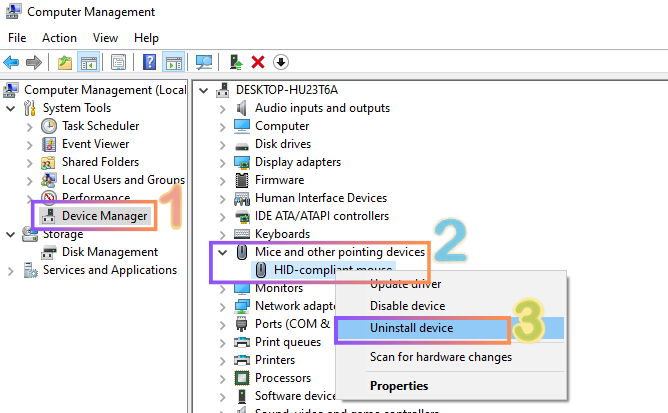
- Nhấn tổ hợp Windows + X
- Chọn Device Manager

- Mở rộng mục Mice and other pointing devices, chọn chuột phải vào tên thiết bị và chọn Uninstall device để xóa.
- Cuối cùng, khỏi động lại máy để hệ thống tự cài lại divre phù hợp là xong.
Trường hợp thường gặp:
- Có dấu chấm than vàng thì có thể driver bị lỗi
- Không thấy chuột xuất hiện có thể driver chưa được cài
Cách xử lý:
- Chọn chuột → Uninstall device
- Khởi động lại máy, Windows sẽ tự động cài lại driver mặc định
5. Kiểm tra chuột không dây
Với chuột không dây, lỗi thường không nằm ở máy mà do kết nối.
- Thay pin mới cho chuột
- Rút USB receiver ra cắm lại
- Thử cắm receiver sang cổng USB khác
- Nếu là chuột Bluetooth, hãy xóa thiết bị và kết nối lại từ đầu
Nhiều trường hợp chỉ do pin yếu nhưng người dùng tưởng máy bị lỗi.

6. Kiểm tra trong BIOS để xác định lỗi phần cứng
Bước này giúp phân biệt lỗi phần mềm hay phần cứng.
- Khởi động lại máy
- Vào BIOS (thường nhấn F2, DEL hoặc ESC)
- Kiểm tra xem chuột có hoạt động không
Nếu chuột không dùng được cả trong BIOS thì khả năng cao:
- Hỏng chuột
- Hỏng cổng USB
- Lỗi mainboard hoặc chip I/O
Lúc này không nên tự sửa nếu không có chuyên môn.
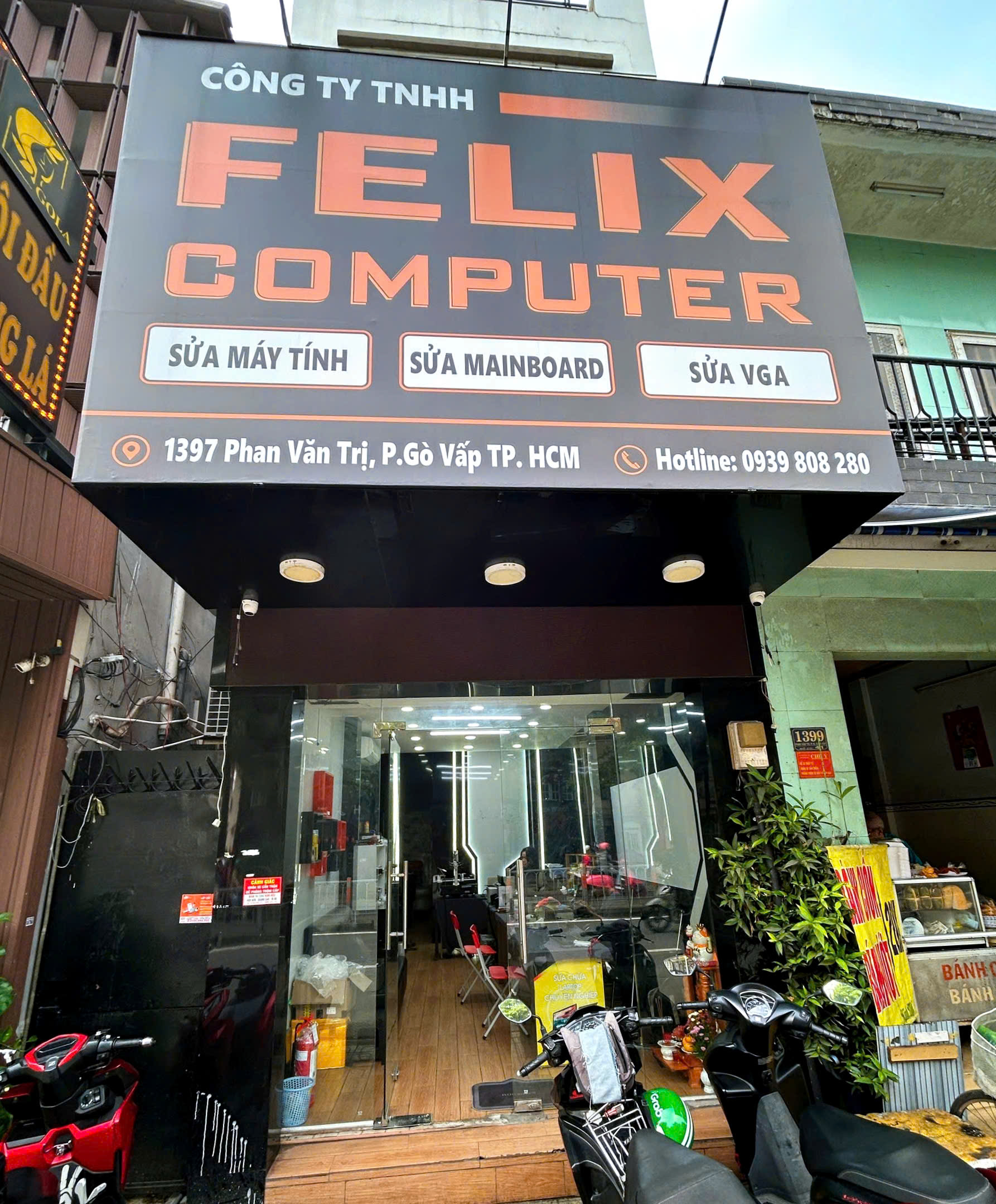
Nếu bạn đã thử các cách trên nhưng chuột vẫn không hoạt động, giải pháp an toàn nhất là liên hệ dịch vụ sửa máy tính chuyên nghiệp, sửa máy tính tận nơi để được kiểm tra và xử lý đúng lỗi ngay từ đầu. Felix Computer chuyên sửa máy tính tận nơi tại TP.HCM, đặc biệt khu vực Gò Vấp – Phan Văn Trị, hỗ trợ nhanh chóng, kiểm tra tận nơi, báo giá rõ ràng và không phát sinh chi phí.
Địa chỉ: 1397 Phan Văn Trị, Phường Gò Vấp, TP.HCM
Hotline: 0939 80 82 80 – 0967 728 708
Chỉ cần một cuộc gọi, kỹ thuật viên sẽ có mặt hỗ trợ bạn khắc phục triệt để lỗi máy tính không nhận chuột một cách nhanh chóng và hiệu quả.


