


Tin tức, Thủ thuật máy tính
Khắc phục lỗi máy in nhận lệnh nhưng không in đơn giản
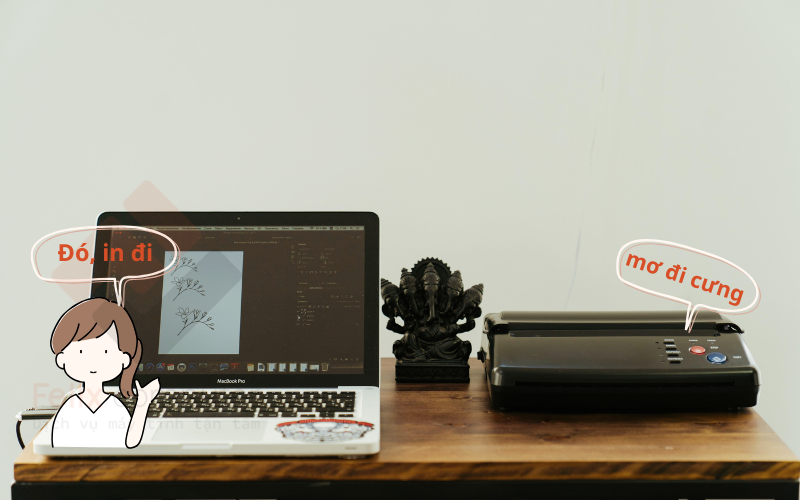
Máy in nhận lệnh nhưng không in là tình trạng khá phổ biến tại văn phòng, cửa hàng kinh doanh hoặc gia đình. Khi gặp lỗi này, người dùng vẫn thấy tài liệu xuất hiện trong hàng đợi in (Print Queue), máy in vẫn sáng đèn nguồn, thậm chí báo trạng thái sẵn sàng nhưng hoàn toàn không thực hiện thao tác in. Sự cố này có thể xuất phát từ nhiều nguyên nhân khác nhau như lỗi kết nối USB, lỗi mạng LAN, kẹt lệnh in, hỏng dịch vụ Print Spooler, driver máy in bị lỗi hoặc hệ điều hành Windows gặp trục trặc.
Nếu không xử lý đúng cách, người dùng có thể mất nhiều thời gian kiểm tra nhưng vẫn không khắc phục được triệt để.
Nguyên nhân khiến máy in nhận lệnh nhưng không in
- Lệnh in bị treo trong hàng đợi: Đây là nguyên nhân phổ biến nhất. Khi một tài liệu gặp lỗi trong quá trình truyền dữ liệu, toàn bộ hàng đợi in có thể bị treo khiến những tài liệu tiếp theo không thể in được.
- Dịch vụ Print Spooler hoạt động không ổn định: Print Spooler là dịch vụ quản lý các tác vụ in trên Windows. Khi dịch vụ này bị lỗi hoặc ngừng hoạt động, máy tính vẫn gửi lệnh nhưng máy in sẽ không xử lý.
- Driver máy in bị lỗi hoặc không tương thích: Sau khi cập nhật Windows hoặc cài đặt phần mềm mới, driver máy in có thể bị xung đột.
- Cáp kết nối hoặc mạng nội bộ gặp sự cố
- Máy in bị kẹt giấy hoặc lỗi phần cứng; Một số trường hợp máy in vẫn nhận dữ liệu nhưng bộ phận cơ khí bên trong không hoạt động do
- Hệ điều hành Windows gặp lỗi: Các bản cập nhật Windows đôi khi gây ra xung đột với driver máy in.

Hướng dẫn khắc phục lỗi máy in nhận lệnh nhưng không in
1. Khởi động lại máy in và máy tính
Đây là phương pháp đơn giản nhưng mang lại hiệu quả khá cao.
- Tắt máy in.
- Tắt máy tính.
- Chờ khoảng 2 phút.
- Khởi động lại toàn bộ hệ thống.
Sau đó thử in lại tài liệu.
2. Xóa toàn bộ lệnh in đang chờ
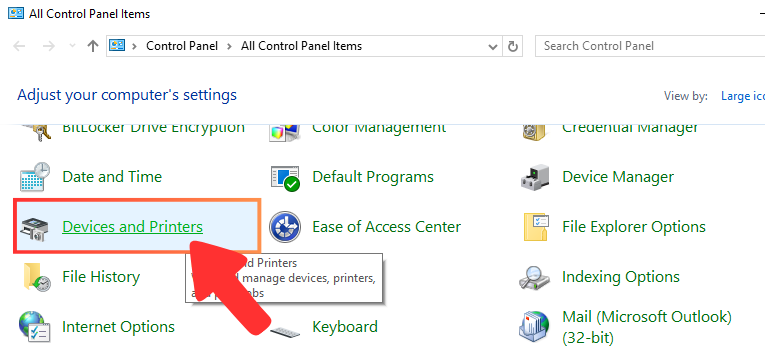
Bước 1: Mở Control Panel, rồi chọn Devices and Printers.
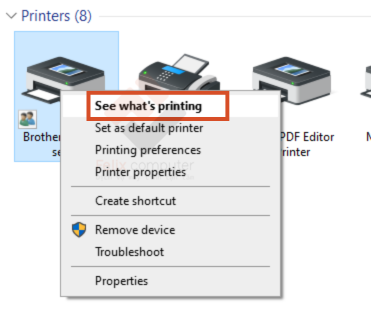
Bước 2: Bấm chuột vào máy in đang sử dụng, chọn See What’s Printing.
Bước 3: Hủy toàn bộ lệnh in (Nếu không xóa được, hãy khởi động lại Print Spooler).
3. Khởi động lại Print Spooler
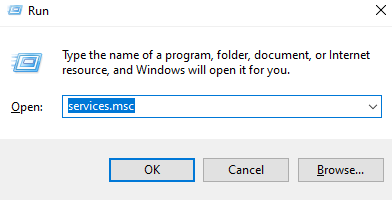
Bước 1: Nhấn Windows + R, nhập services.msc rồi bấm Enter
Bước 2: Tìm và bấm chuột vào Print Spooler.
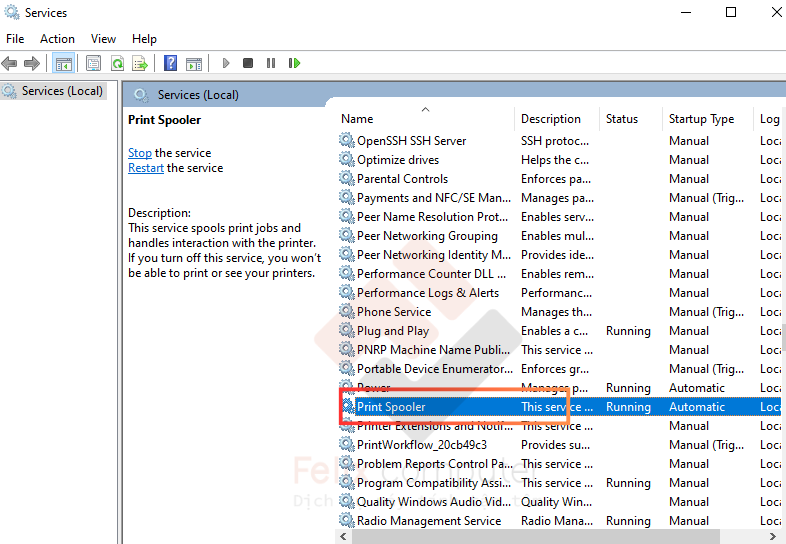
Bước 3: Chọn Restart. Sau khi hoàn tất, thử gửi lệnh in mới.
4. Gỡ và cài đặt lại Driver máy in
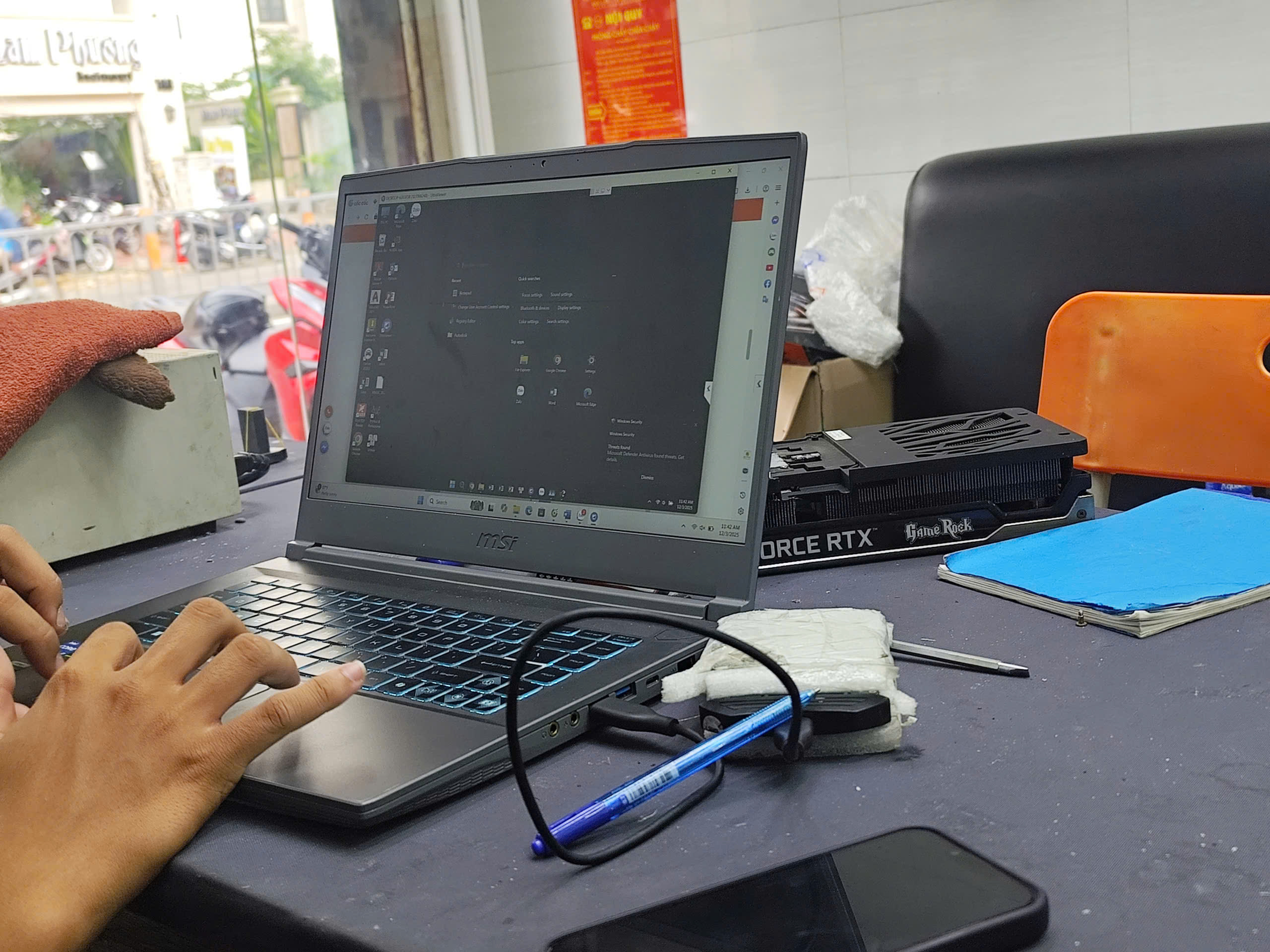
Trong nhiều trường hợp, việc cài lại driver giúp khắc phục triệt để lỗi. Hãy tải driver chính hãng từ nhà sản xuất nhé.
5. Kiểm tra kết nối USB hoặc mạng LAN
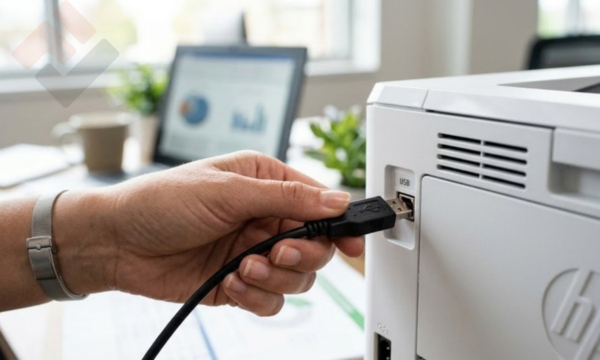
Đối với máy in USB:
- Đổi cổng USB khác.
- Thay dây USB mới.
- Kiểm tra trên máy tính khác.
Đối với máy in mạng:
- Kiểm tra địa chỉ IP.
- Ping thử máy in.
- Khởi động lại Router hoặc Switch.
6. Kiểm tra phần cứng máy in
Nếu đã thử các giải pháp trên nhưng vẫn không khắc phục được, khả năng cao máy in đang gặp lỗi phần cứng như:
- Hỏng main nguồn.
- Hỏng main điều khiển.
- Hỏng bộ kéo giấy.
- Hỏng cụm sấy.
- Hỏng cảm biến giấy.
Lúc này nên liên hệ kỹ thuật viên chuyên sửa máy in để được kiểm tra chính xác.
Lỗi máy in nhận lệnh nhưng không in tuy phổ biến nhưng hoàn toàn có thể khắc phục nếu xác định đúng nguyên nhân. Người dùng nên bắt đầu từ những bước kiểm tra đơn giản như xóa hàng đợi in, khởi động lại dịch vụ Print Spooler, kiểm tra kết nối hoặc cài đặt lại driver. Trong trường hợp lỗi xuất phát từ phần cứng hoặc hệ thống phức tạp, hãy liên hệ đơn vị kỹ thuật uy tín để được hỗ trợ nhanh chóng, tránh ảnh hưởng đến công việc và hoạt động kinh doanh.
Thông tin liên hệ
- Hotline: 0939 80 82 80 – 0777 364 150
- Cơ sở chính: 1397 Phan Văn Trị, Phường Gò Vấp, TP.HCM
- Chi nhánh: Chung cư Conic Block H 19-02 lô 13B Nguyễn Văn Linh, xã Bình Hưng, TP.HCM


