


Thủ thuật máy tính, Tin tức
Khắc phục lỗi Màn Hình Xanh “Critical Process Died” Trên Windows
Trong quá trình sử dụng máy tính hoặc laptop, không ít người gặp tình trạng máy đột ngột hiện màn hình xanh kèm dòng chữ “Critical Process Died”, sau đó tự khởi động lại liên tục. Đây là một trong những lỗi hệ điều hành Windows khá nghiêm trọng, thường xuất hiện trên Windows 10 và Windows 11.
Lỗi này xảy ra khi một tiến trình hệ thống quan trọng bị dừng hoạt động bất ngờ, khiến Windows không thể tiếp tục vận hành ổn định. Nếu không xử lý sớm, thiết bị có thể gặp thêm nhiều vấn đề khác như treo máy, mất dữ liệu, lỗi ổ cứng hoặc thậm chí không thể vào Windows.
Nếu bạn đang cần tìm nơi Sửa máy tính TP.HCM, Sửa laptop uy tín tp Hồ Chí Minh hoặc Sửa máy tính tận nơi TP.HCM để xử lý nhanh lỗi màn hình xanh, Felix Computer là đơn vị được nhiều khách hàng lựa chọn nhờ kỹ thuật chuyên sâu và hỗ trợ tận nơi nhanh chóng.
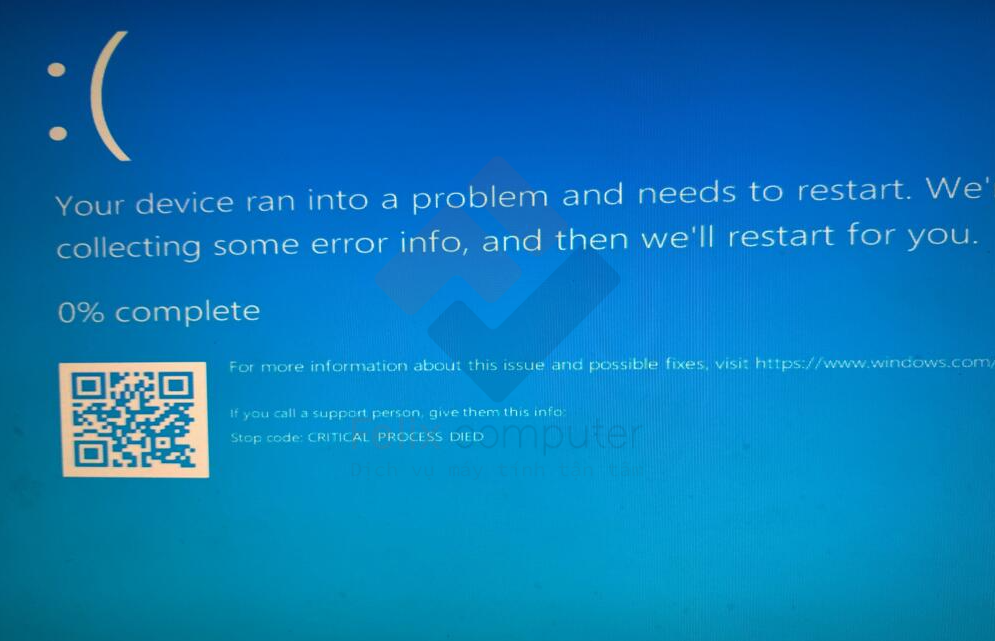
Nguyên nhân gây lỗi “Critical Process Died” trên Windows
1. Lỗi file hệ thống Windows
Sau thời gian dài sử dụng, các file hệ thống có thể bị hỏng do cập nhật lỗi, virus hoặc tắt máy sai cách. Khi một tiến trình quan trọng của Windows bị lỗi, hệ thống sẽ kích hoạt màn hình xanh để tránh hư hỏng nặng hơn.
Đây là nguyên nhân phổ biến nhất khiến nhiều khách hàng phải tìm dịch vụ Sửa laptop uy tín TP.HCM hoặc Cài win tại nhà TP.HCM.
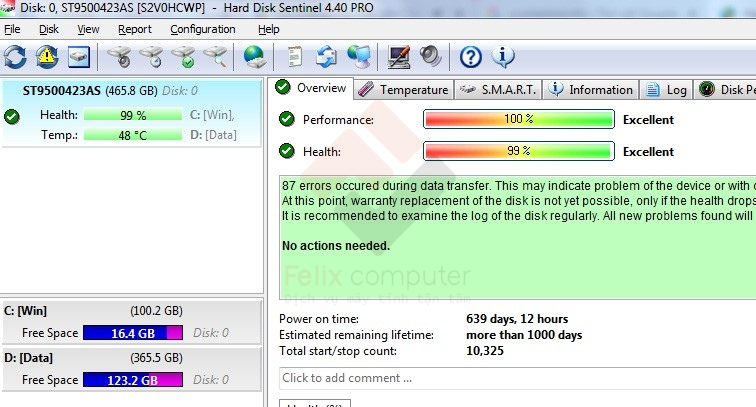
2. Ổ cứng SSD hoặc HDD gặp vấn đề
Ổ cứng bad sector, SSD xuống cấp hoặc lỗi firmware có thể làm Windows đọc dữ liệu sai, dẫn đến lỗi Critical Process Died.
Dấu hiệu thường gặp:
- Máy chạy chậm bất thường
- Khởi động lâu
- Hay treo logo
- Tự restart liên tục
- Xuất hiện tiếng kêu lạ từ HDD
Trong nhiều trường hợp, kỹ thuật viên Felix Computer phải kiểm tra chuyên sâu để xác định ổ cứng có cần thay mới hay không.
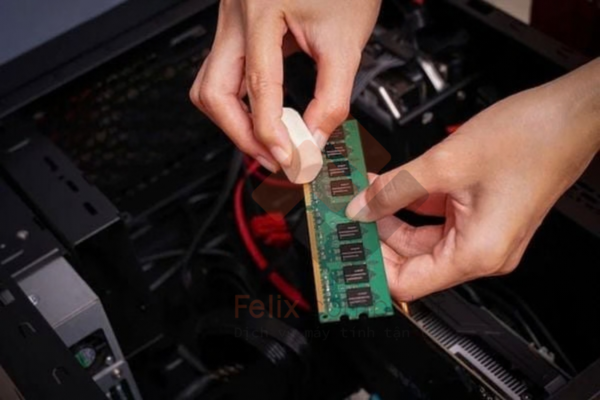
3. RAM lỗi hoặc tiếp xúc kém
RAM hỏng khiến dữ liệu truyền sai giữa hệ điều hành và phần cứng, dẫn đến crash hệ thống.
Đặc biệt với laptop gaming hoặc máy dùng lâu năm, lỗi RAM là nguyên nhân khá phổ biến khiến người dùng phải gọi dịch vụ Sửa máy tính tận nơi TP.HCM để kiểm tra trực tiếp.
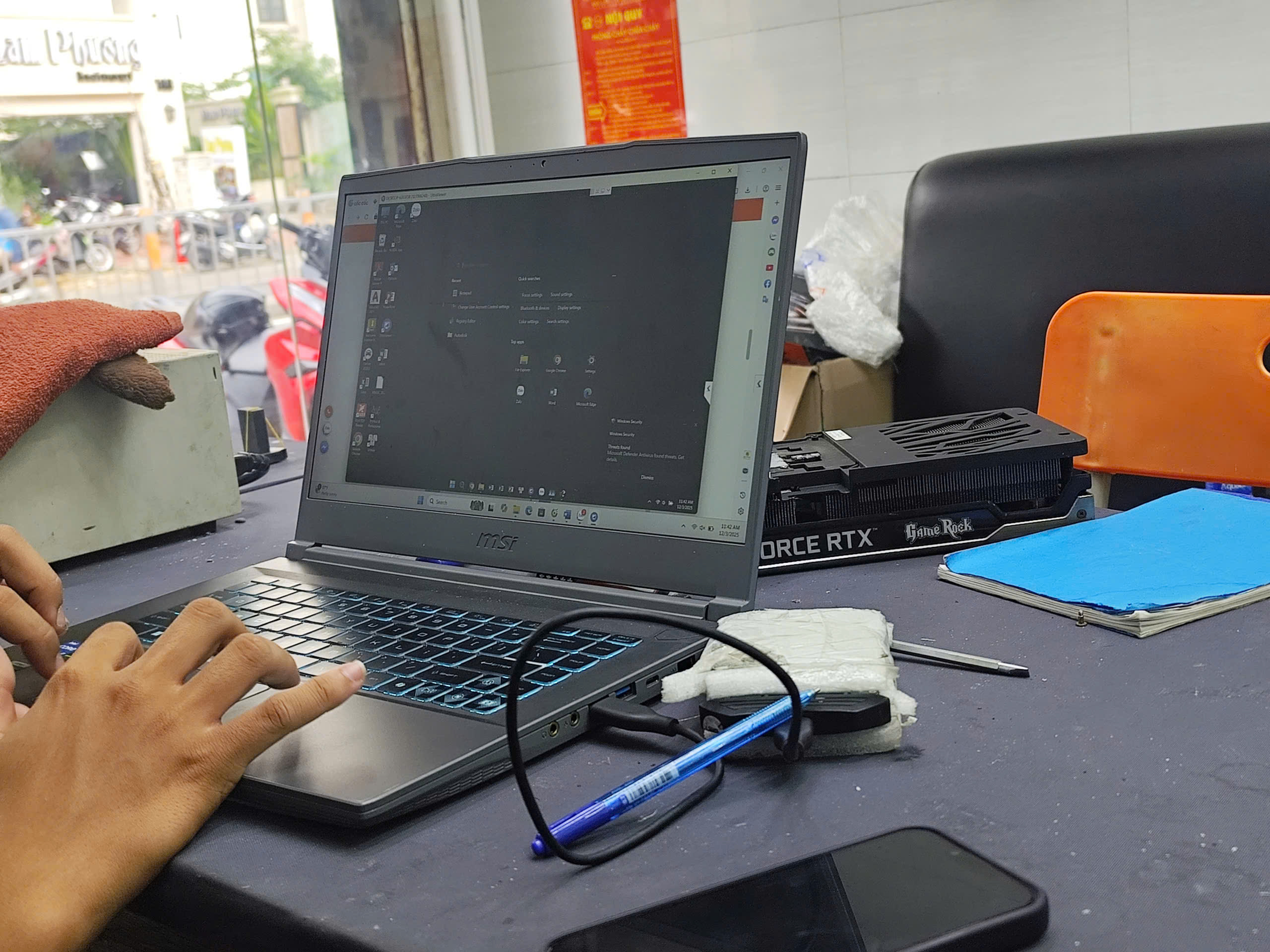
4. Driver xung đột
Sau khi cập nhật driver VGA, driver chipset hoặc Windows Update, nhiều máy bắt đầu xuất hiện lỗi màn hình xanh.
Các dòng laptop Dell, ASUS, HP, Acer, Lenovo thường dễ gặp lỗi driver nếu cài sai phiên bản hoặc dùng driver không tương thích.
Cách khắc phục lỗi “Critical Process Died” hiệu quả
1. Khởi động vào Safe Mode
Safe Mode giúp máy chỉ chạy những dịch vụ cơ bản để người dùng kiểm tra lỗi.
Cách vào Safe Mode:
- Tắt mở máy liên tục 3 lần để vào chế độ Recovery
- Chọn Troubleshoot
- Chọn Advanced Options
- Startup Settings
- Nhấn Restart
- Chọn Safe Mode
Nếu máy vào được Safe Mode nhưng không vào được Windows bình thường, khả năng cao lỗi đến từ driver hoặc phần mềm xung đột.
2. Kiểm tra và sửa file hệ thống
Bước 1: Bấm windows + R, nhập cmd rồi bấm Enter

Bước 2: Nhập lệnh sfc /scannow, và bấm Enter

Bước 3: Sau đó tiếp tục nhập: DISM /Online /Cleanup-Image /RestoreHealth, và bấm Enter

Hai lệnh này giúp Windows quét và khôi phục các file hệ thống bị lỗi.
Đây là thao tác cơ bản mà các kỹ thuật viên chuyên Sửa máy tính TP.HCM thường áp dụng trước khi xử lý sâu hơn.
3. Kiểm tra ổ cứng
Bước 1: Bấm windows + R, nhập cmd rồi bấm Enter
Bước 2: Tại đây, bạn nhập lệnh chkdsk /f /r rồi bấm Enter
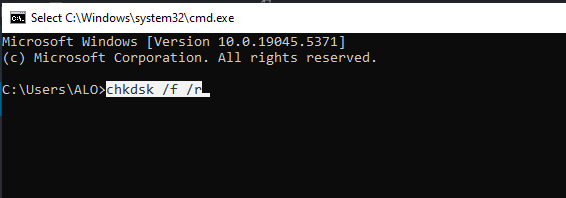
Nếu ổ cứng xuất hiện quá nhiều bad sector, nên thay SSD mới để tránh mất dữ liệu.
Hiện nay nhiều khách hàng ưu tiên nâng cấp SSD NVMe để máy chạy ổn định hơn và giảm nguy cơ lỗi Windows.
4. Gỡ driver mới cài
Nếu lỗi xuất hiện sau khi cập nhật driver thì bạn thực hiện các bước sau:
Bước 1: Bấm windows X rồi chọn Device Manager

Bước 2: Chọn thiết bị vừa cập nhật, chọn uninstall device
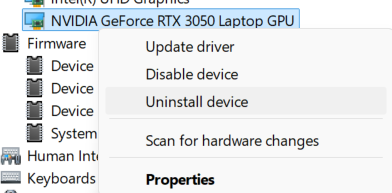
Bước 3: cài lại driver chính hãng đúng phiên bản.
Felix Computer hiện hỗ trợ cài driver tận nơi cho laptop và PC tại TP.HCM với thời gian xử lý nhanh.
5. Cài lại Windows
Nếu đã thử toàn bộ cách trên nhưng lỗi vẫn còn, giải pháp hiệu quả nhất là cài mới Windows.
Tuy nhiên trước khi cài lại cần:
- Backup dữ liệu quan trọng
- Kiểm tra sức khỏe ổ cứng
- Kiểm tra RAM
- Kiểm tra nhiệt độ CPU và GPU
Lỗi màn hình xanh “Critical Process Died” trên Windows là dấu hiệu cho thấy hệ thống đang gặp vấn đề nghiêm trọng về phần mềm hoặc phần cứng. Nếu xử lý sai cách, máy có thể hư hỏng nặng hơn hoặc mất dữ liệu quan trọng.
Khi gặp tình trạng này, người dùng nên kiểm tra sớm hoặc liên hệ đơn vị sửa chữa chuyên nghiệp để được hỗ trợ chính xác.
Nếu bạn đang cần tìm nơi Sửa máy tính TP.HCM, Sửa laptop uy tín TP Hồ Chí Minh hoặc Sửa máy tính tận nơi TP.HCM nhanh chóng, Felix Computer là lựa chọn phù hợp với đội ngũ kỹ thuật nhiều kinh nghiệm, hỗ trợ tận nơi và xử lý lỗi chuyên sâu.
Liên hệ ngay:
- Hotline: 0939 80 82 80 – 0777 364 150
- Cơ sở chính: 1397 Phan Văn Trị, Phường Gò Vấp, TP.HCM
- Chi nhánh: Chung cư Conic Block H 19-02 lô 13B Nguyễn Văn Linh, xã Bình Hưng, TP.HCM


