


Thủ thuật máy tính, Tin tức
Hướng Dẫn Phân Quyền File Hoặc Folder Trong Windows Chi Tiết
Trong quá trình sử dụng máy tính, nhiều người cần phân quyền file hoặc folder trong Windows để kiểm soát ai được xem, chỉnh sửa hay xóa dữ liệu. Tính năng này đặc biệt quan trọng trong môi trường văn phòng, phòng máy hoặc khi nhiều người dùng chung một máy tính.
Vậy cách phân quyền thư mục trong Windows 10/11 như thế nào? Felix Computer sẽ hướng dẫn chi tiết dưới đây.
Phân quyền file/folder trong Windows là gì?
Phân quyền (Permission) là việc thiết lập quyền truy cập cho:
-
Người dùng (User)
-
Nhóm người dùng (Group)
-
Tài khoản hệ thống
Windows cho phép bạn:
✔ Cho phép xem (Read)
✔ Cho phép chỉnh sửa (Modify)
✔ Cho phép toàn quyền (Full Control)
✔ Hoặc chặn hoàn toàn (Deny)
Khi nào cần phân quyền thư mục?
-
Máy tính dùng chung nhiều người
-
Muốn bảo vệ dữ liệu quan trọng
-
Hạn chế nhân viên chỉnh sửa file
-
Tạo thư mục dùng riêng cho từng user
Cách phân quyền file hoặc folder trong Windows 10/11
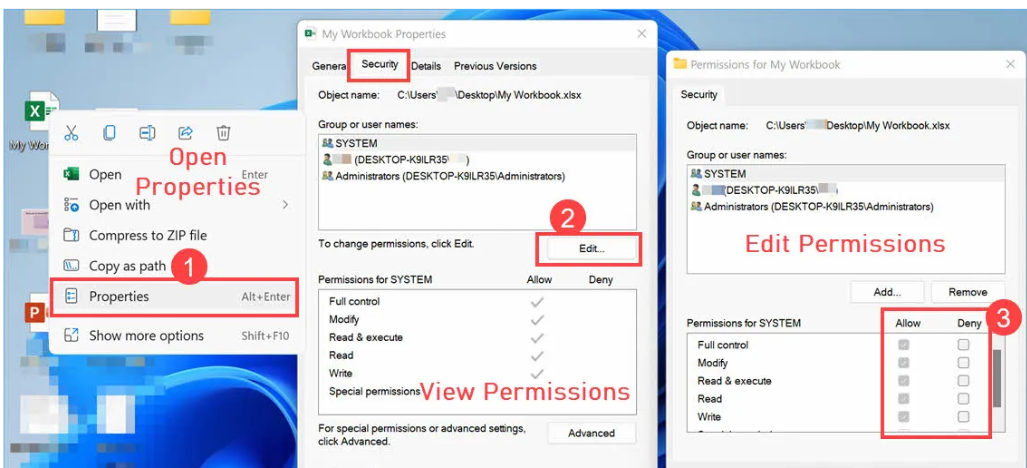
🔧 Bước 1: Mở phần Properties
-
Chuột phải vào file hoặc folder cần phân quyền
-
Chọn Properties
-
Chuyển sang tab Security
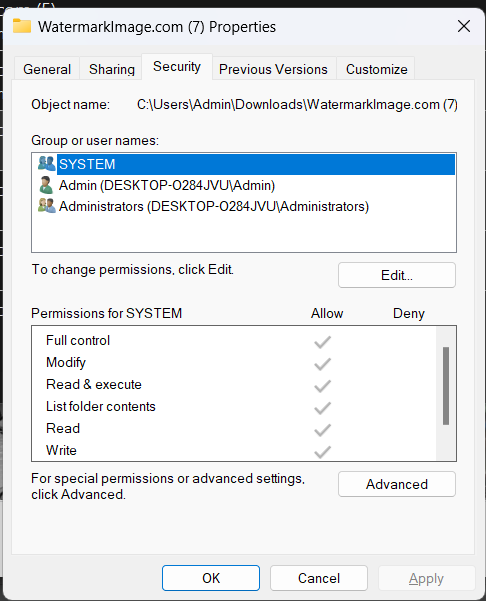
🔧 Bước 2: Chỉnh sửa quyền
-
Nhấn Edit
-
Chọn User hoặc Group cần chỉnh
-
Tick vào quyền muốn cấp:
-
Full Control
-
Modify
-
Read & Execute
-
Read
-
Write
👉 Nhấn Apply → OK
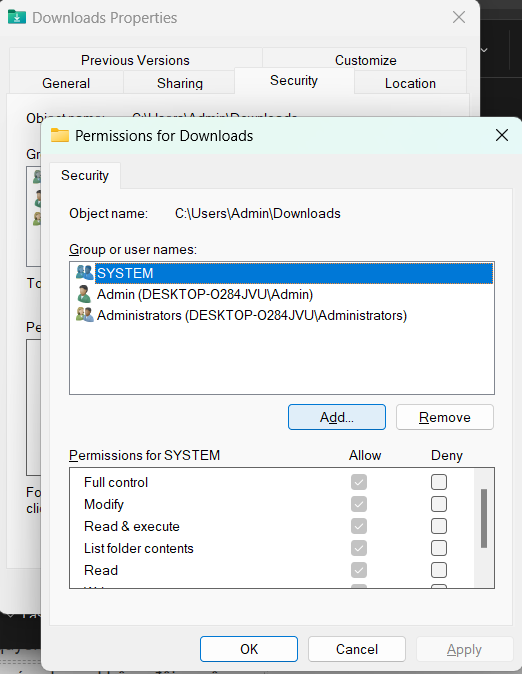
🔧 Bước 3: Thêm User mới (nếu cần)
-
Trong tab Security → chọn Edit
-
Nhấn Add

-
Nhập tên tài khoản Windows
-
Nhấn Check Names → OK
-
Cấp quyền theo nhu cầu theo hướng dẫn ở bước 1
Giải thích các loại quyền trong Windows
| Quyền | Ý nghĩa |
|---|---|
| Full Control | Toàn quyền (xem, sửa, xóa, đổi quyền) |
| Modify | Sửa & xóa nhưng không đổi quyền |
| Read | Chỉ xem nội dung |
| Write | Ghi thêm nội dung |
| Deny | Chặn hoàn toàn |
⚠️ Lưu ý: Nếu tick Deny, quyền sẽ bị chặn ngay cả khi user có quyền khác.
Cách phân quyền nâng cao (Advanced)
Trong tab Security → chọn Advanced để:
-
Xem quyền kế thừa (Inheritance)
-
Tắt kế thừa quyền
-
Phân quyền chi tiết hơn
-
Thay đổi Owner (chủ sở hữu)
👉 Tính năng này dùng khi xử lý lỗi “Access Denied”.
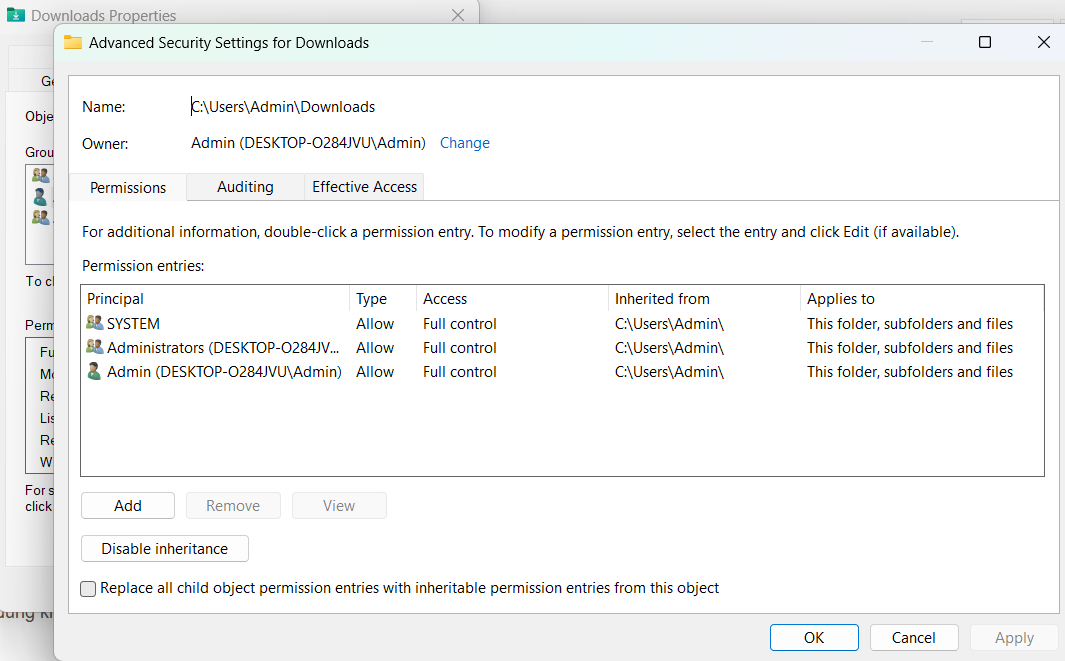
Cách phân quyền khi bị lỗi Access Denied
Nếu không chỉnh được quyền:
-
Vào Advanced
-
Chọn Change Owner
-
Đặt lại Owner là tài khoản của bạn
-
Áp dụng lại quyền
Phân quyền qua mạng LAN
Khi chia sẻ folder qua mạng:
-
Chuột phải folder → Properties
-
Tab Sharing → Advanced Sharing
-
Tick Share this folder
-
Nhấn Permissions
-
Chọn quyền phù hợp
👉 Kết hợp cả Security & Sharing để đảm bảo đúng quyền.
Lưu ý quan trọng khi phân quyền
✔ Không xóa quyền của SYSTEM
✔ Không xóa quyền Administrator
✔ Sao lưu dữ liệu trước khi chỉnh quyền
✔ Không lạm dụng Deny
Câu hỏi thường gặp (FAQ) – Felix Computer
❓ Phân quyền có làm mất dữ liệu không?
👉 Không, chỉ thay đổi quyền truy cập.
❓ Tại sao đã cấp quyền nhưng vẫn không mở được?
👉 Có thể bị xung đột giữa Security và Sharing.
❓ Có thể đặt mật khẩu riêng cho folder không?
👉 Windows không hỗ trợ trực tiếp, cần phần mềm hoặc nén file đặt mật khẩu.
❓ Felix Computer có hỗ trợ phân quyền & bảo mật dữ liệu không?
👉 Có. Felix Computer hỗ trợ:
-
Phân quyền file & thư mục
-
Xử lý lỗi Access Denied
-
Cài đặt bảo mật máy tính
-
Thiết lập chia sẻ mạng nội bộ
Kết luận
Phân quyền file hoặc folder trong Windows giúp bạn kiểm soát truy cập dữ liệu hiệu quả, đặc biệt khi sử dụng chung máy hoặc trong môi trường doanh nghiệp. Thực hiện đúng cách sẽ giúp bảo vệ thông tin và tránh rủi ro mất dữ liệu.
Nếu bạn cần hỗ trợ thiết lập bảo mật hoặc xử lý lỗi quyền truy cập, hãy liên hệ Felix Computer qua số điện thoại 0939 808 280 để được tư vấn và xử lý chuyên nghiệp


