


Thủ thuật máy tính, Tin tức
Cách share tài liệu qua mạng LAN nhanh và đơn giản nhất
Trong văn phòng hoặc gia đình, việc chia sẻ tài liệu qua mạng LAN giúp bạn gửi file, truy cập thư mục chung hoặc in ấn mà không cần USB hay email. Đây là một thủ thuật cực kỳ hữu ích, đặc biệt khi có nhiều máy tính cùng kết nối trong một mạng nội bộ. Hãy cùng Felix Computer tìm hiểu cách share dữ liệu qua mạng LAN trên Windows 10 và Windows 11 nhé!
 1. Điều kiện cần trước khi chia sẻ
Trước khi bắt đầu, bạn cần đảm bảo:
- Tất cả máy tính đều kết nối cùng một mạng LAN hoặc WiFi.
- Các máy đã được đặt tên khác nhau để dễ nhận diện trong mạng (VD: PC-Ketoan, PC-VanPhong…).
- Đã tắt tường lửa hoặc cho phép File Sharing trong phần Windows Defender Firewall.
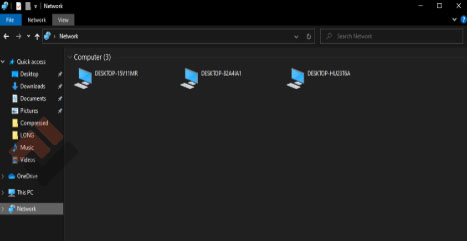
Tên các máy được đặt khác nhau:
 2. Bật tính năng chia sẻ mạng LAN trong Windows
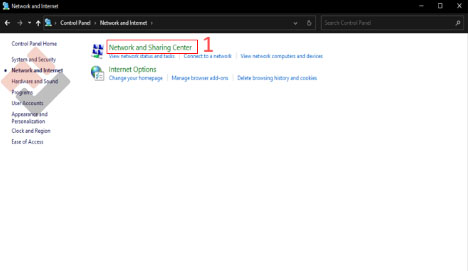
Bước 1: Mở Control Panel → Network and Sharing Center
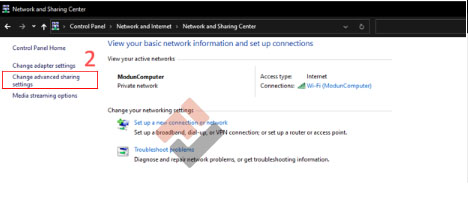
Bước 2: Chọn Change advanced sharing settings
Tại đây, bạn bật các tùy chọn sau:
- Turn on network discovery
- Turn on file and printer sharing
- Turn off password protected sharing (nếu bạn muốn chia sẻ nhanh mà không cần đăng nhập)
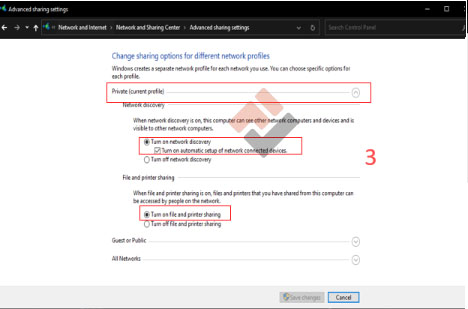
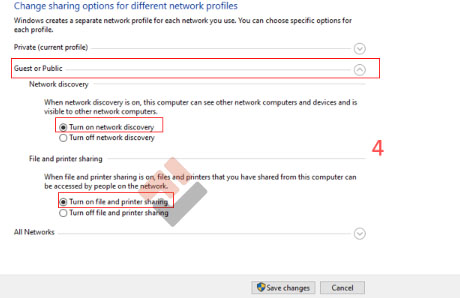
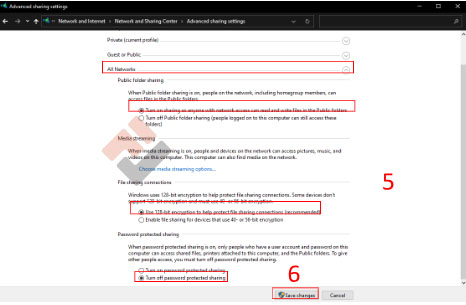
Nhấn Save changes để lưu lại cài đặt.
3. Cách share (chia sẻ) thư mục qua mạng LAN
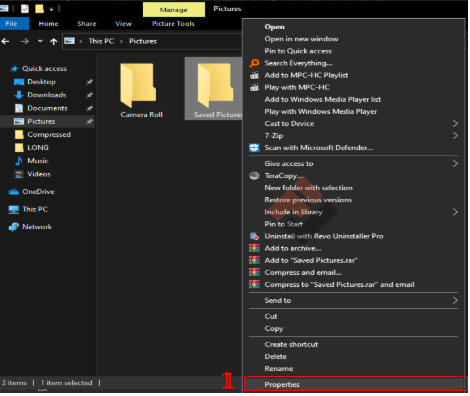
Bước 1: Chọn thư mục bạn muốn chia sẻ
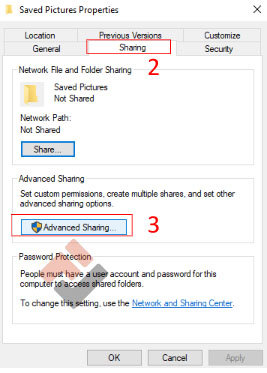
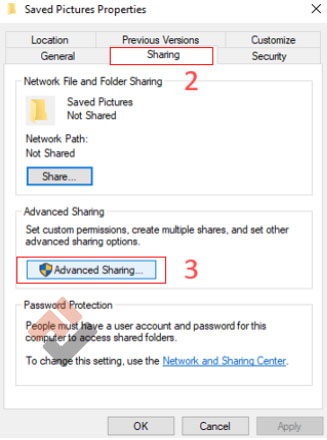
Nhấp chuột phải → chọn Properties → tab Sharing → Advanced Sharing
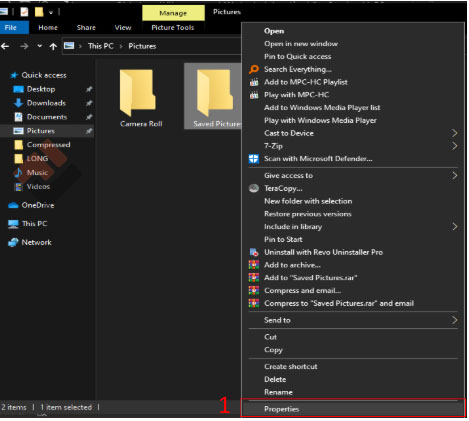
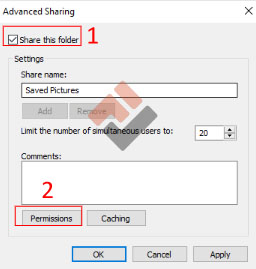
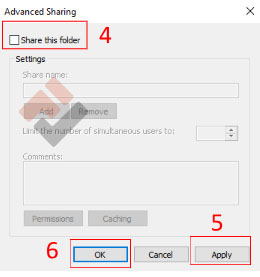
Bước 2: Tick chọn Share this folder
Bạn có thể đặt lại tên thư mục chia sẻ để dễ nhận biết.
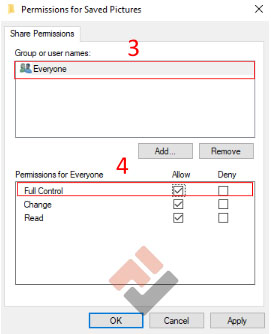
Nhấn Permissions → chọn Everyone → Full Control (nếu muốn tất cả đều có quyền truy cập).
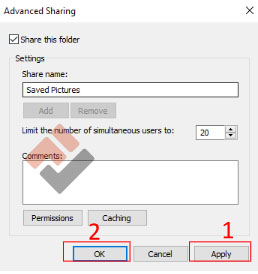
Bước 3: Nhấn Apply → OK để hoàn tất.
 4. Cách truy cập thư mục chia sẻ từ máy tính khác
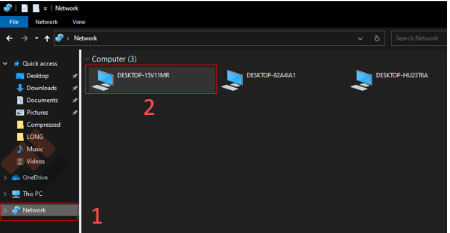
Cách 1: Truy cập qua File Explorer
- Mở File Explorer → chọn Network bên trái.
- Tìm tên máy tính đang chia sẻ → nhấp đúp để xem thư mục.
Cách 2: Truy cập qua Run
- Nhấn Windows + R, nhập lệnh:
- \\Tên-máy-tính-chia-sẻ
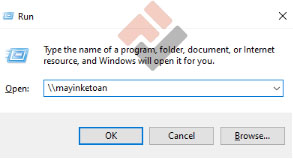
→ Nhấn Enter để mở thư mục chia sẻ.
5. Cách ngắt chia sẻ tài liệu
Nếu bạn không muốn chia sẻ nữa, chỉ cần:
- Chuột phải vào thư mục → Properties → Sharing → Advanced Sharing
- Bỏ dấu tick Share this folder → Apply → OK.
 6. Lưu ý khi share tài liệu qua mạng LAN
- Nên chia sẻ trong mạng nội bộ bảo mật, tránh chia sẻ công khai WiFi công cộng.
- Hạn chế quyền ghi/xóa file nếu không cần thiết.
- Nên sử dụng mật khẩu bảo vệ thư mục nếu chứa dữ liệu quan trọng.
- Nếu không thấy máy trong “Network”, hãy bật dịch vụ Function Discovery Resource Publication trong Windows Services.
Dịch vụ hỗ trợ chia sẻ dữ liệu & mạng LAN tại TP.HCM
Nếu bạn gặp khó khăn trong việc chia sẻ file hoặc kết nối mạng LAN, hãy liên hệ cty TNHH Felix Computer.
Chúng tôi chuyên cung cấp dịch vụ cài đặt mạng LAN, chia sẻ dữ liệu, máy in, bảo trì – vệ sinh máy tính cho văn phòng và cá nhân tại TP.HCM.
Đội ngũ kỹ thuật viên chuyên nghiệp của Felix Computer sẽ giúp bạn cài đặt nhanh chóng, an toàn và hiệu quả.

📞 SĐT: 0939 80 82 80 – 0967 728 708
📍 Địa chỉ: 1397 Phan Văn Trị, Phường Gò Vấp, TP.HCM


