


Thủ thuật máy tính, Tin tức
Cách share nhiều màn hình máy tính đơn giản và hiệu quả
Nếu bạn muốn làm việc, thuyết trình, học online hoặc chơi game cùng lúc trên nhiều màn hình, tính năng “share màn hình” hoặc “xuất nhiều màn hình” là giải pháp cực kỳ tiện lợi. Trong bài viết này, Felix Computer sẽ hướng dẫn bạn cách chia sẻ và sử dụng nhiều màn hình máy tính một cách dễ hiểu và hiệu quả nhất.
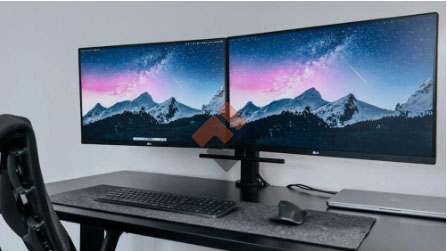 I. LỢI ÍCH KHI SỬ DỤNG NHIỀU MÀN HÌNH
- Tăng hiệu suất làm việc: Dễ dàng vừa đọc tài liệu, vừa làm việc hoặc chỉnh sửa file cùng lúc.
- Học và dạy trực tuyến tiện hơn: Một màn hình trình chiếu – một màn hình ghi chú.
- Hỗ trợ livestream, đồ họa, chơi game: Giúp theo dõi nhiều cửa sổ cùng lúc, cực hữu ích cho streamer và designer.
II. Chuẩn bị trước khi share nhiều màn hình
1. Kiểm tra cổng xuất hình trên máy tính
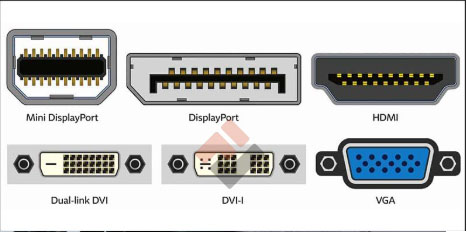
– Máy tính bàn (PC): thường có cổng HDMI, DisplayPort, DVI hoặc VGA.
– Laptop: có thể dùng HDMI hoặc USB-C hỗ trợ Display Output. Nếu chỉ có 1 cổng, bạn có thể mua hub mở rộng (HDMI splitter hoặc dock USB-C) để xuất nhiều màn hình.
2. Kết nối dây cáp với màn hình phụ
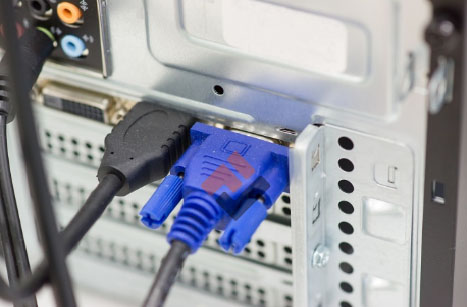
– Cắm dây HDMI hoặc DisplayPort từ card đồ họa hoặc laptop sang màn hình thứ 2 hoặc thứ 3.
– Bật cả hai (hoặc nhiều) màn hình cùng lúc.
– Chờ vài giây để Windows tự nhận thiết bị hiển thị mới.
III. CÁCH CÀI ĐẶT NHIỀU MÀN HÌNH TRÊN WINDOWS
- Thiết lập nhanh trong Windows 10/11
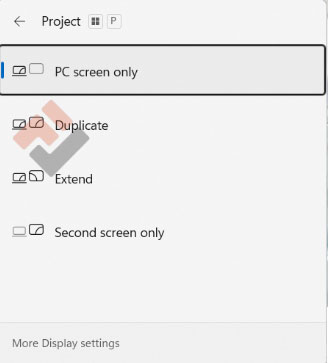
- Nhấn tổ hợp Windows + P → xuất hiện các lựa chọn hiển thị:
- PC screen only: chỉ hiện 1 màn hình
- Duplicate: sao chép nội dung 2 màn hình
- Extend: mở rộng không gian làm việc
- Second screen only: chỉ hiển thị màn hình phụ
👉 Chọn Extend nếu bạn muốn làm việc trên nhiều màn hình độc lập.
- Tùy chỉnh vị trí hiển thị
- Nhấn chuột phải → chọn Display settings
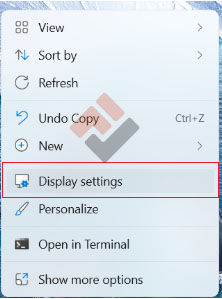
- Kéo thả để sắp xếp vị trí màn hình (trái – phải – trên – dưới)
- Chọn độ phân giải và tỷ lệ hiển thị phù hợp từng màn hình
- Cách share nhiều màn hình khi họp online (Zoom, Google Meet, Teams)
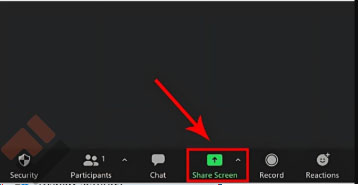
- Khi đang họp, chọn Share Screen → Advanced → Portion of Screen (Zoom)
- Hoặc chọn từng cửa sổ cụ thể để chia sẻ nội dung mong muốn.
- Nếu dùng 2 màn hình, có thể share một màn hình họp – màn còn lại xem tài liệu.
 IV. KHI NÀO CẦN NÂNG CẤP CARD ĐỒ HỌA
Nếu bạn cắm nhiều màn hình nhưng máy chỉ nhận 1–2 màn hình, rất có thể card đồ họa của bạn không hỗ trợ đa hiển thị.
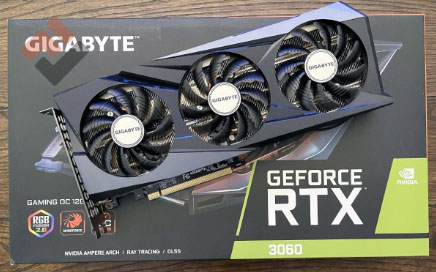
Khi đó, hãy nâng cấp card rời như NVIDIA GTX/RTX hoặc AMD Radeon, giúp xuất tối đa 3–4 màn hình cùng lúc.
 V. KẾT LUẬN
Chia sẻ hoặc sử dụng nhiều màn hình máy tính giúp công việc và học tập hiệu quả hơn gấp nhiều lần. Chỉ cần chuẩn bị đúng cáp, card đồ họa phù hợp và thiết lập vài bước đơn giản là bạn đã có thể mở rộng không gian làm việc cực kỳ chuyên nghiệp.
Nếu bạn cần tư vấn hoặc lắp đặt setup nhiều màn hình, hãy liên hệ Felix Computer để được hỗ trợ tận nơi nhé!
📞 Liên hệ hỗ trợ kỹ thuật:
CÔNG TY TNHH FELIX COMPUTER
🏠 Địa chỉ: 1397 Phan Văn Trị, Phường Gò Vấp, TP. Hồ Chí Minh
📞 Hotline: 0939 80 82 80 – 0967 728 708
Felix Computer – Sửa nhanh, giá tốt, uy tín hàng đầu tại TP.HCM!


