


Thủ thuật máy tính, Tin tức
Cách share máy in qua mạng LAN đơn giản
Máy in đặt ở một góc văn phòng nhưng lại có nhiều máy tính cần sử dụng. Nếu mỗi máy đều phải cắm dây riêng thì vừa rối vừa bất tiện. Vì vậy share máy in qua mạng LAN là cách đơn giản giúp nhiều máy tính cùng sử dụng một máy in mà không cần cắm trực tiếp.
Chỉ với vài bước thiết lập trong Windows, bạn có thể chia sẻ máy in qua mạng nội bộ rất nhanh. Dưới đây là hướng dẫn chi tiết và dễ thực hiện ngay tại nhà hoặc văn phòng.
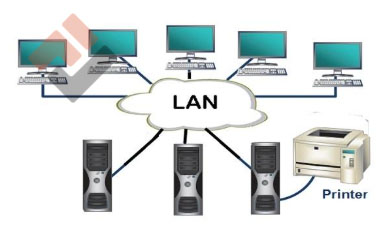
1. Điều kiện để share máy in qua mạng LAN
Trước khi chia sẻ máy in, cần đảm bảo một số điều kiện sau:
-
Các máy tính phải kết nối cùng mạng LAN hoặc WiFi
-
Máy in đã được cài driver trên máy chính
-
Tính năng Network Sharing đã được bật trong Windows
Sau khi đảm bảo các điều kiện trên, bạn có thể tiến hành share máy in.
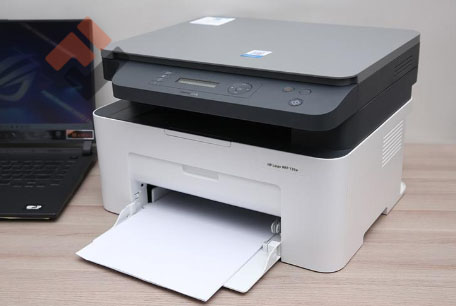
2. Cách share máy in trên Windows
Bước 1: Bật tính năng chia sẻ máy in
Trên máy tính đang kết nối trực tiếp với máy in, bạn thực hiện các bước sau:
Bước 1.1: Mở Control Panel

Bước 1.2: Chọn Network and Sharing Center
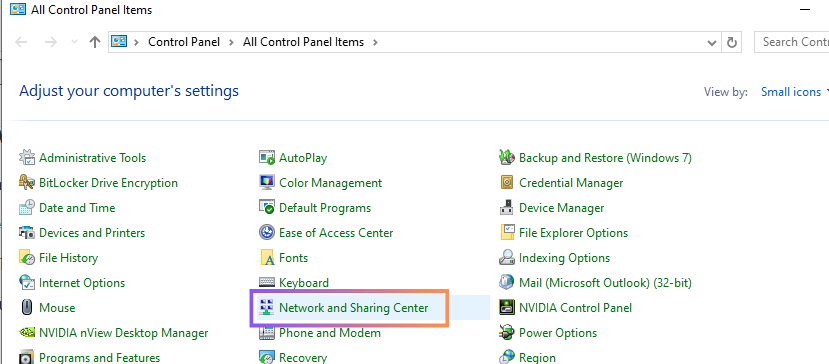
Bước 1.3: Chọn Change advanced sharing settings
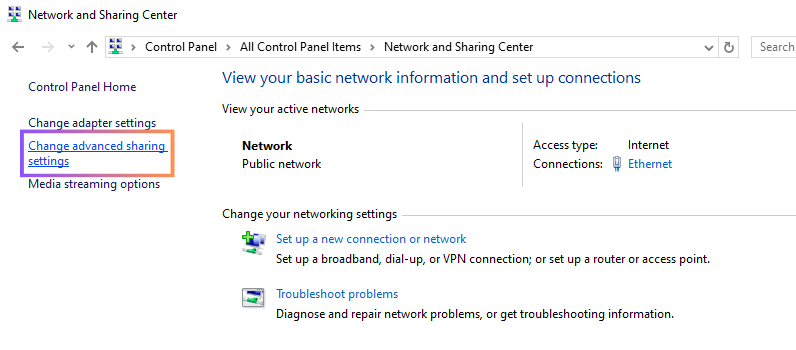
Bước 1.4: Bật các tùy chọn sau:
- Turn on network discovery
- Turn on file and printer sharing
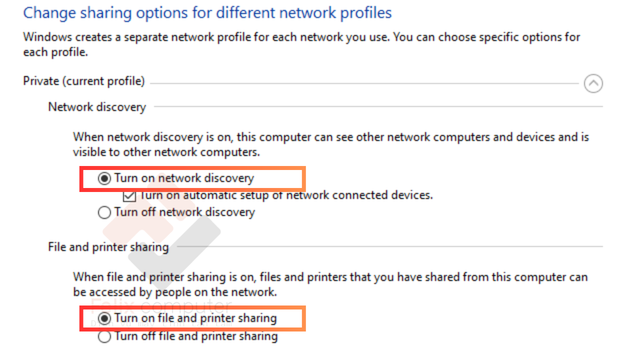
Bước 1.5: Sau khi bật xong, máy tính trong mạng LAN sẽ có thể nhận diện máy in.
Đây cũng là bước cơ bản mà kỹ thuật viên thường thực hiện khi sửa laptop giá rẻ hoặc cấu hình hệ thống mạng cho văn phòng.
Bước 2: Tiến hành share máy in
Tiếp theo, bạn cần chia sẻ máy in để các máy khác có thể sử dụng.
Thực hiện như sau:
Bước 2.1: Vào Control Panel và chọn Devices and Printers
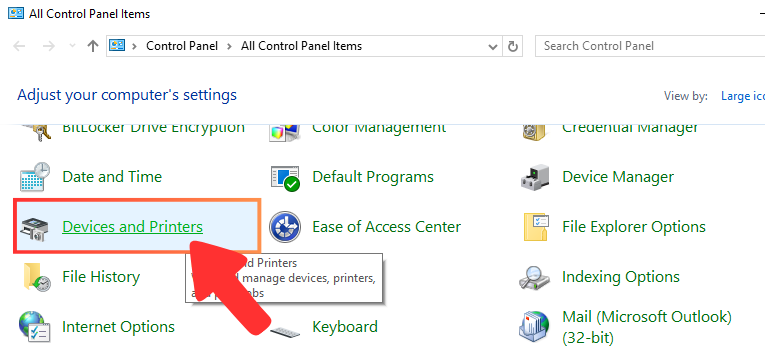
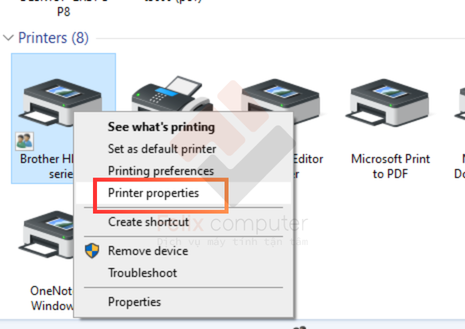
Bước 2.2: Chuột phải vào máy in cần chia sẻ rồi chọn Printer properties
Bước 2.3: Chọn tab Sharing, tích vào Share this printer (Bạn có thể đặt tên cho máy in nếu cần)
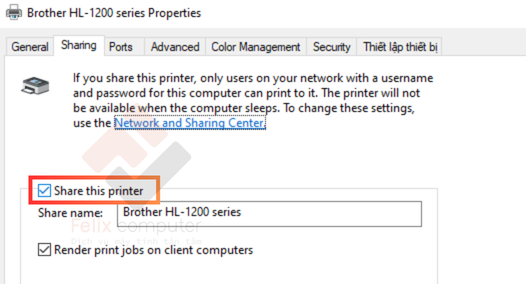
Sau khi hoàn tất, máy in đã được chia sẻ trong mạng LAN.
Bước 3: Kết nối máy in từ máy tính khác
Trên các máy tính khác trong mạng, bạn thực hiện các bước sau:
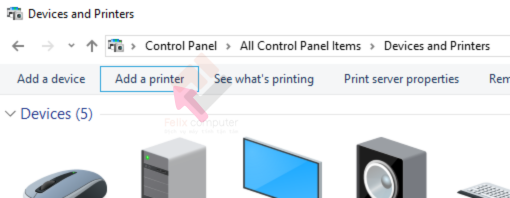
Bước 3.1: Mở Control Panel và chọn Devices and Printers
Bước 3.2: Chọn Add printer
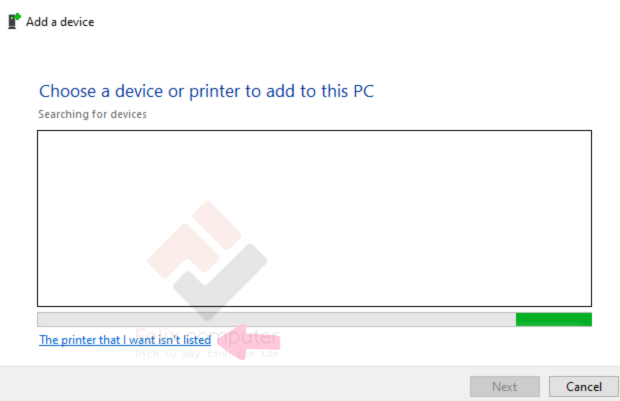
Bước 3.3: Chọn The printer that I want isn’t listed
Bước 3.4: Chọn Select a shared printer by name. Sau đó nhập đường dẫn máy in theo dạng: \\TênMáyTính\TênMáyIn
VD: \\Felixcomputer\BrotherHL-1201
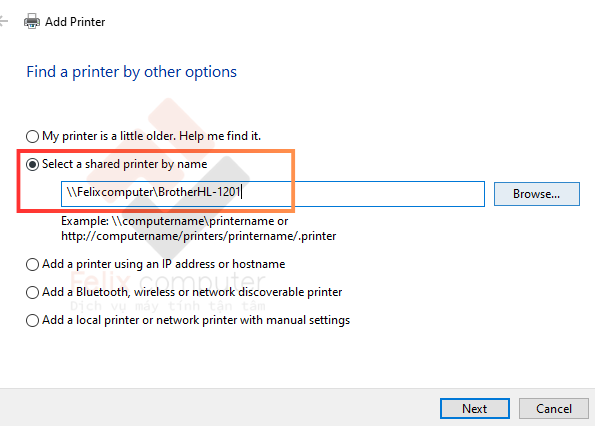
Windows sẽ tự động cài driver và kết nối máy in.
3. Cách chia sẻ máy in bằng địa chỉ IP
Nếu không biết tên máy chính, bạn có thể dùng IP:
Bước 1: Nhấn Windows + R, nhập cmd → gõ ipconfig để xem IPv4 Address.
Bước 2: Từ máy khác, nhập vào thanh địa chỉ: \\192.168.x.x (thay bằng IP thật).
Bước 3: Máy in chia sẻ sẽ hiện ra → chọn Connect như bước trên.
Việc share máy in qua mạng LAN giúp nhiều máy tính sử dụng chung một thiết bị in, tiết kiệm chi phí và thuận tiện hơn trong công việc. Chỉ cần thực hiện đúng các bước chia sẻ và kết nối là bạn có thể sử dụng máy in trong toàn bộ mạng nội bộ.
Nếu gặp sự cố trong quá trình cài đặt, dịch vụ sửa máy tính tận nơi và sửa laptop giá rẻ của Felix Computer sẽ giúp bạn cấu hình hệ thống nhanh chóng, đảm bảo máy in hoạt động ổn định cho mọi máy tính trong văn phòng.
CÔNG TY TNHH FELIX COMPUTER
- Địa chỉ: 1397 Phan Văn Trị, Phường Gò Vấp, TP. Hồ Chí Minh
- Hotline: 0939 80 82 80 – 0967 728 708
- Dịch vụ:Sửa chữa PC, Laptop, Máy In tận nơi, giá cả hợp lí


