


Thủ thuật máy tính, Tin tức
Cách Kiểm Tra Máy Tính, Laptop Dùng Ổ SSD Hay Hdd
Hiện nay, SSD và HDD là hai loại ổ cứng phổ biến trên laptop và máy tính. Để phân biệt máy tính của bạn sử dụng SSD hay HDD, dưới đây là những cách kiểm tra xem máy bạn đang sử dụng loại ổ cứng nào một cách đơn giản trên hệ điều hành Windows.
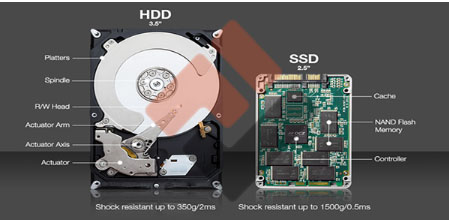
Sự khác biệt giữa SSD và HDD
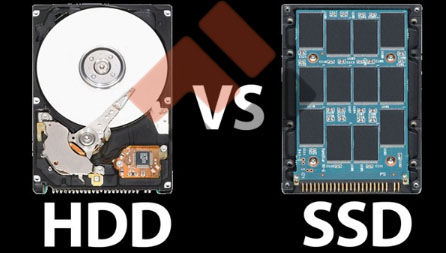
SSD (Solid State Drive) và HDD (Hard Disk Drive) là hai công nghệ lưu trữ dữ liệu phổ biến. Dưới đây là những khác biệt chính:
- Cơ chế lưu trữ: SSD sử dụng bộ nhớ flash, HDD sử dụng đĩa từ tính.
- Tốc độ: SSD nhanh hơn rất nhiều so với HDD.
- Độ tin cậy: SSD ít hỏng hơn và chịu va đập tốt hơn.
- Kích thước và trọng lượng: SSD nhỏ gọn hơn và nhẹ hơn.
- Dung lượng lưu trữ: HDD có dung lượng lớn hơn và giá thấp hơn.
- Tiếng ồn: SSD hoạt động yên tĩnh hơn HDD.
- Tùy thuộc vào nhu cầu và ngân sách, người dùng có thể lựa chọn SSD hoặc HDD. SSD thích hợp cho tốc độ và độ tin cậy cao, HDD phù hợp với dung lượng lớn và giá thấp.
CÁCH KIỂM TRA MÁY TÍNH, LAPTOP WINDOWS DÙNG Ổ SSD HAY HDD
Cách 1: Kiểm tra ổ cứng SSD hay HDD bằng Defragment and Optimize Drives
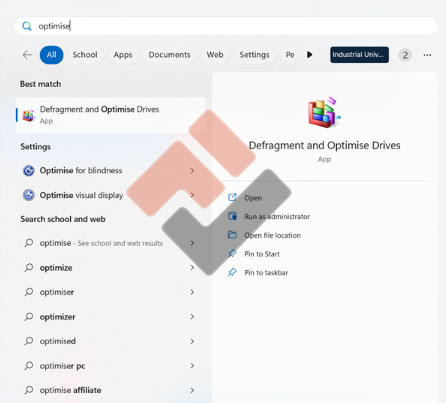
Bước 1: Nhấn phím Windows trên bàn phím (phím có biểu tượng hình cửa sổ) > Nhập vào khung tìm kiếm từ khóa Optimize > Chọn Defragment and Optimize Drives.
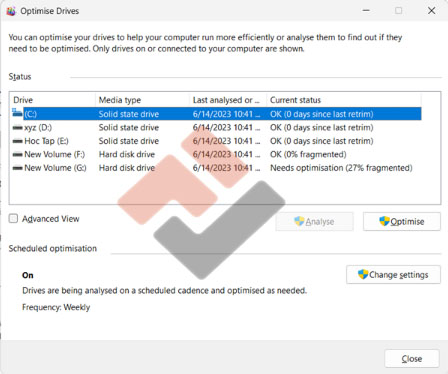
Bước 2: Cửa sổ Optimize Drives xuất hiện > Kiểm tra thông tin ở cột Media type
- Solid state drive: Chính là ổ SSD
- Hard disk drive: Chính là ổ HDD
Cách 2: Kiểm tra ổ cứng SSD hay HDD bằng tính năng PowerShell
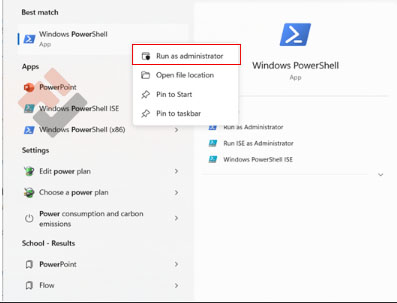
Bước 1: Tìm kiếm trên Windows > tìm kiếm PowerShell > Kích chuột phải và mở PowerShell với quyền quản trị (Run as Administrator).
Bước 2: Trong cửa sổ PowerShell, hãy nhập vào đoạn lệnh Get-PhysicalDisk > sau đó nhấn Enter.
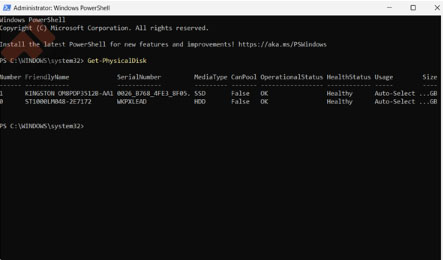
Bước 3: Kiểm tra thông tin ở phần Media Type bạn sẽ biết được ổ cứng trên thiết bị kiểu tra là SSD hay HDD.
Cách 3: Kiểm tra ổ cứng SSD hay HDD bằng cách kiểm tra tên của ổ cứng
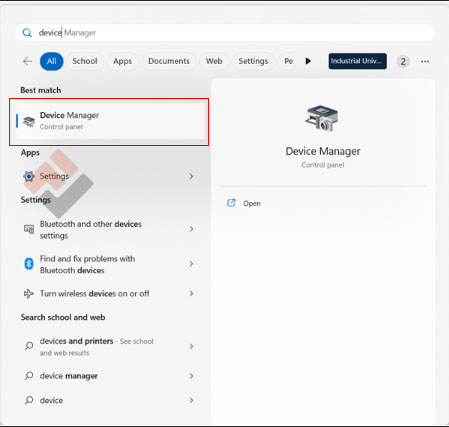
Bước 1: Bạn nhấn tổ hợp phím Windows + S và gõ “device” > Chọn Device Manager.
Bước 2: Nhấp đúp chuột vào Disk drivers, bạn sẽ thấy tên của ổ cứng đang dùng.
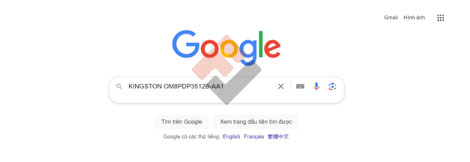
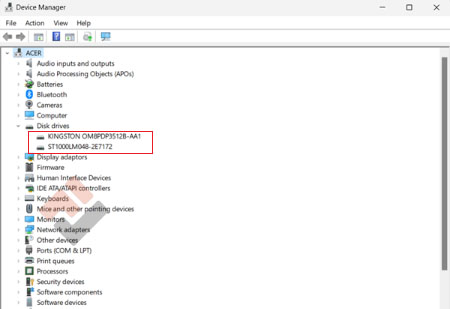 Bước 3: Tìm kiếm tên ổ cứng đó trên Google, bạn có thể đọc được thông tin chi tiết hơn.
Sau khi thực hiện các phương pháp kiểm tra được đề cập ở trên, bạn có thể rút ra kết luận về loại ổ cứng đang được sử dụng trên máy tính của bạn. Dựa trên kết quả kiểm tra, bạn có thể xác định máy tính của mình đang sử dụng HDD hoặc SSD .
Tuy nhiên, hãy lưu ý rằng kiểm tra này chỉ xác định loại ổ cứng đang được sử dụng và không liên quan đến các ổ đĩa khác có thể có trên hệ thống của bạn. Đôi khi, một máy tính có thể sử dụng cả SSD và HDD cùng lúc.
Trên đây sẽ là tổng hợp những cách kiểm tra xem máy tính của bạn đang dùng SSD hay HDD một cách đơn giản mà bạn có thể tự làm tại nhà được nhé!

Nếu bạn gặp các vấn đề liên quan đến lỗi ổ cứng HDD hay SSD, hãy mang máy đến CTY TNHH Felix Computer – đơn vị chuyên sửa chữa, bảo trì máy tính – laptop – PC gaming uy tín tại TP.HCM nhé
- Địa chỉ: 1397 Phan Văn Trị, Phường Gò Vấp, TP.HCM
- Hotline: 0939 80 82 80 – 0967 728 708
Đội ngũ kỹ thuật viên giàu kinh nghiệm của Felix Computer sẽ kiểm tra, tư vấn miễn phí và khắc phục sự cố nhanh chóng, giúp chiếc máy tính của bạn hoạt động ổn định trở lại.


